

Saat Anda menjelajah Internet, alamat IP Anda mengungkapkan serangkaian informasi tentang Anda. Berdasarkan hal tersebut, situs web dan layanan online dapat menentukan detail seperti perkiraan lokasi Anda, penyedia internet Anda, perkiraan kode pos, atau bahkan agen pengguna browser Anda. Jika Anda ingin mengubah alamat IP, Anda dapat mengubah sidik jari ini, yang mungkin dapat digunakan untuk memantau aktivitas Anda atau memblokir akses Anda ke konten tertentu.
Mengubah alamat IP Anda dengan menggunakan server proxy adalah cara sederhana dan efektif untuk melindungi identitas online Anda. Ini memungkinkan Anda berselancar secara anonim, menyembunyikan lokasi sebenarnya, dan melewati pembatasan geografis yang diberlakukan oleh berbagai situs atau aplikasi. Dengan demikian, Anda dapat mengakses konten yang tidak tersedia di wilayah Anda atau menggunakan layanan eksklusif untuk negara lain.
Selain itu, menggunakan proxy memberi Anda kontrol lebih besar atas privasi Anda, memungkinkan Anda memutuskan bagaimana dan di mana Anda ingin kehadiran online Anda muncul tanpa memerlukan pengetahuan teknis yang rumit. Ini adalah solusi terjangkau bagi siapa saja yang ingin mempertahankan kebebasan dan fleksibilitas dalam lingkungan digital.
Jika Anda penasaran tentang data apa yang Anda bagikan dengan situs web yang Anda kunjungi, kunjungi “Saya menampilkan IP” dan Anda akan menemukan informasi tentang IP komputer atau ponsel Anda, perkiraan lokasi, penyedia internet dan browser yang Anda gunakan.
Daftar isi
Cara mengubah alamat IP di browser Firefox (PC Windows atau Mac)
Jika Anda adalah pengguna Firefox dan perlu mengubah alamat IP yang Anda gunakan untuk menjelajahi Internet, ikuti langkah-langkah di bawah ini, terlepas dari apakah Anda pengguna PC Windows atau Mac.
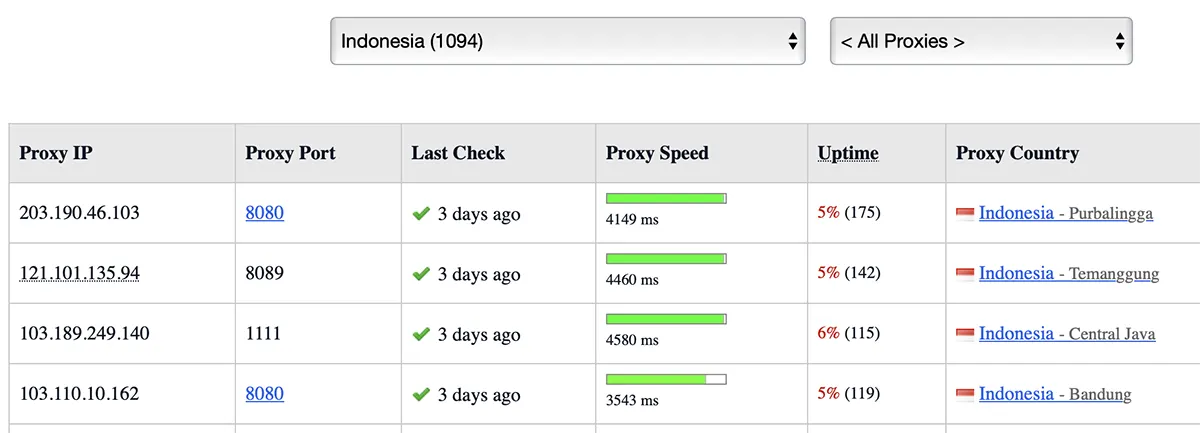
1. Pertama, Anda perlu mencari IP Server Proxy. Jika Anda perlu menggunakan IP dari negara lain, kunjungi ProxyNova.com dan pilih IP dengan koneksi yang bagus.
Misalnya, jika Anda berasal dari negara Eropa namun ingin terlihat di Internet seolah-olah Anda berasal dari negara Asia, Anda dapat mengubah alamat IP Anda ke alamat yang ditetapkan untuk Indonesia. Dalam contoh saya, saya memilih 121.101.135.94:8089 dari ProxyNova.
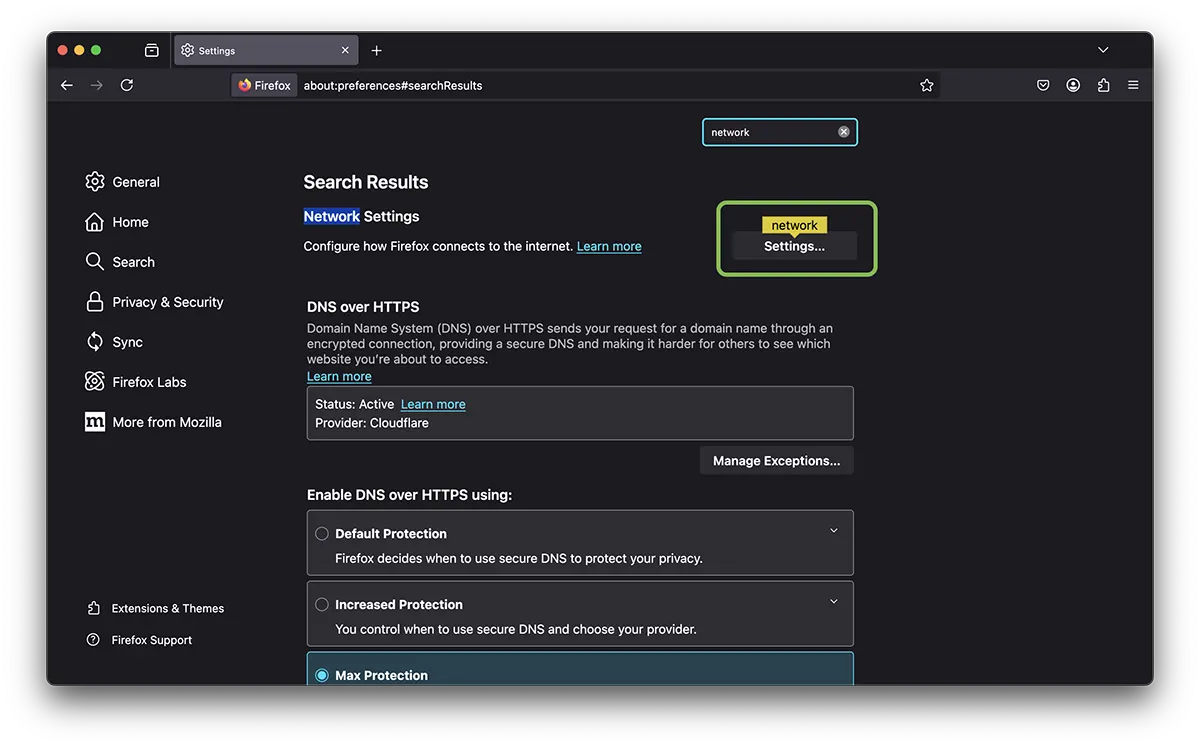
2. Buka browser Firefox dan cari pengaturan jaringan. Pengaturan Jaringan.
2. Dalam pengaturan koneksi, pilih konfigurasi manual. Anda harus memasukkan alamat IP (HTTP Proxy) dan port yang berfungsi.
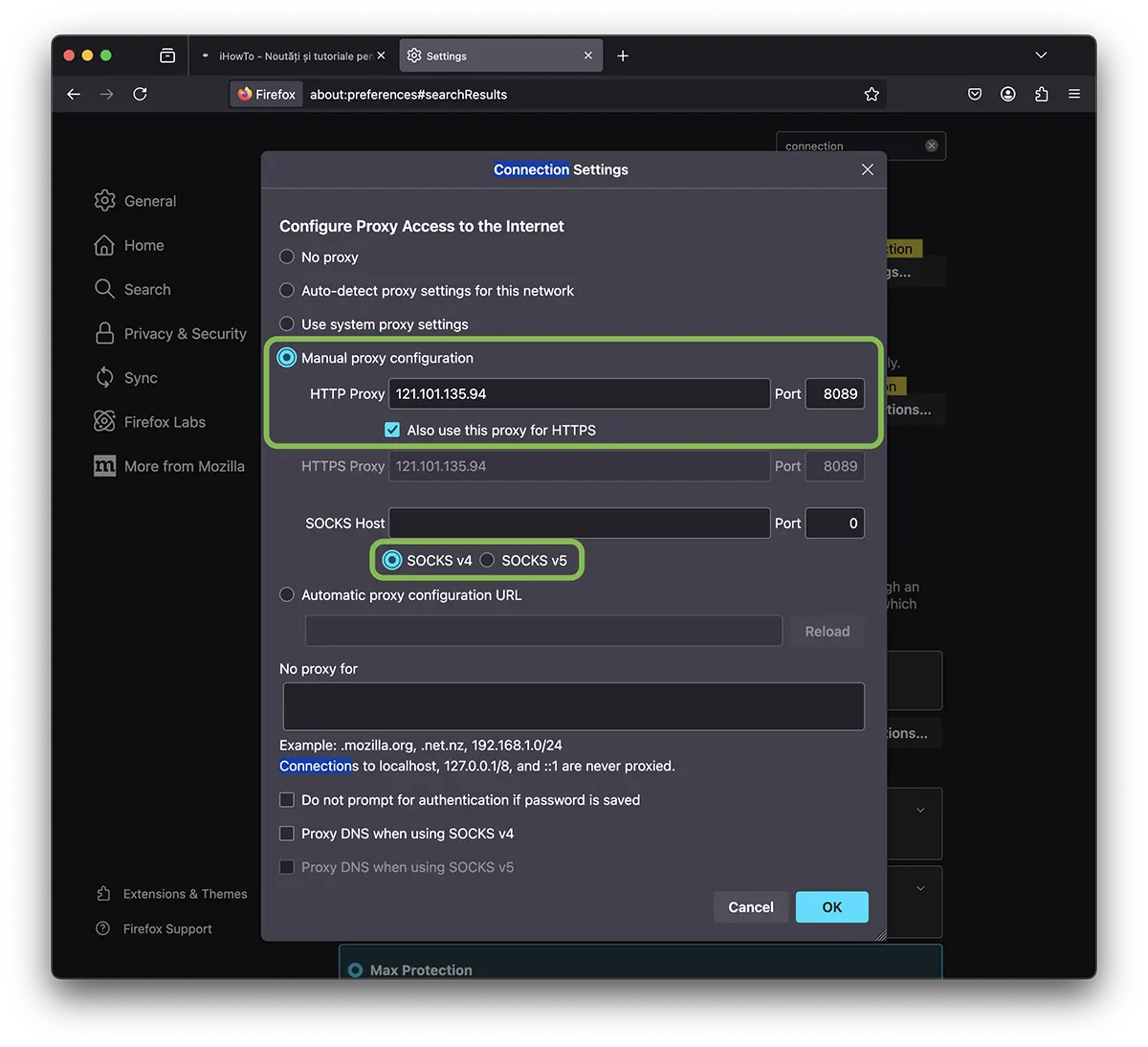
Selain itu, jika Anda memilih Proksi IP yang hanya mendukung koneksi TCP dan tidak menyediakan otentikasi kata sandi pengguna, Anda harus memilih SOCKS v4.
Sebagai tanda kurung, SOCKS5 adalah versi perbaikan yang mendukung TCP dan UDP, menyediakan otentikasi (nama pengguna dan kata sandi), dan dapat menangani koneksi melalui firewall dan NAT dengan lebih baik. Seringkali, penggunaan IP proxy tersebut juga memerlukan pembelian langganan.
3. Klik tombol "OK" untuk menyimpan perubahan.
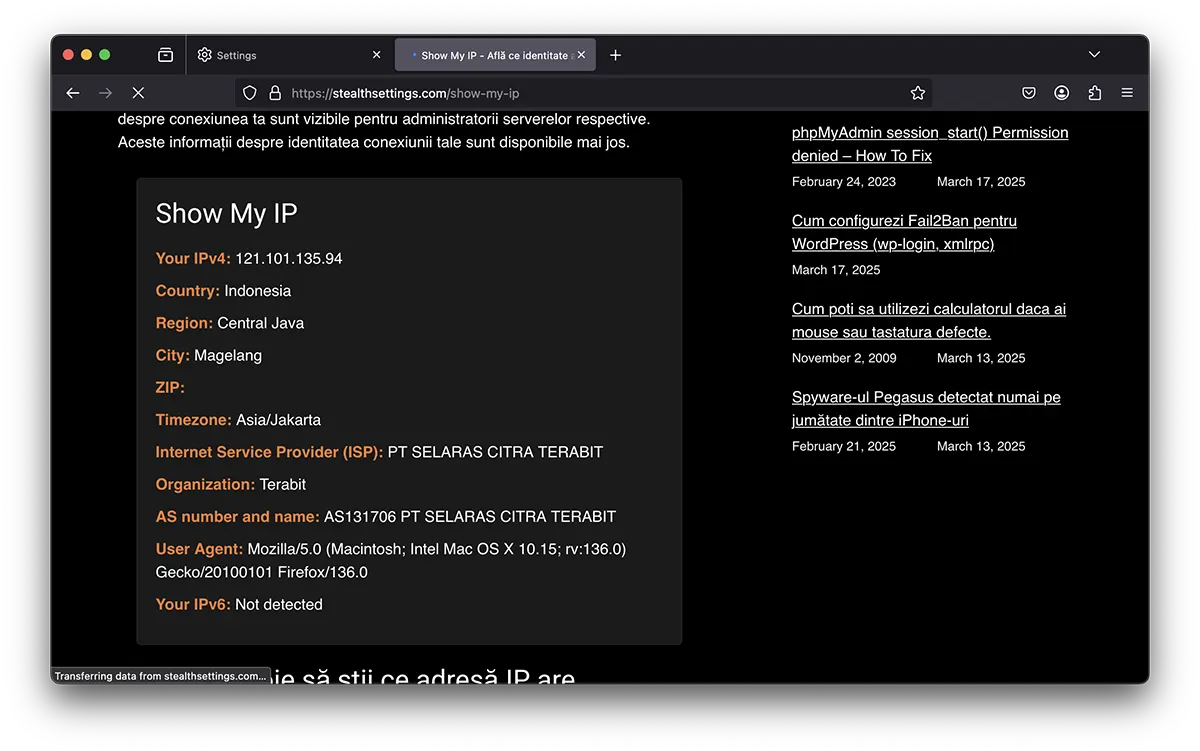
Dengan cara ini Anda berhasil mengubah alamat IP yang Anda gunakan untuk menjelajahi Internet. Akses lagi"Saya menampilkan IP” untuk memeriksa apakah alamat IP telah diubah ke alamat yang Anda tetapkan.
HATI-HATI!
Meskipun metode ini membantu Anda menyembunyikan identitas online Anda dan mengakses halaman web, jejaring sosial (X, Instagram, Facebook, TikTok) yang aksesnya Anda batasi di wilayah Anda, tidak disarankan untuk menggunakan daftar proxy IP publik, seperti yang ada di ProxyNova, untuk sesi yang diautentikasi atau sistem pembayaran online.
Mengapa tidak aman menggunakan proxy IP publik?
1. Kurangnya kepercayaan dan keamanan. Proksi publik dikelola oleh pihak ketiga yang tidak dikenal, yang berarti Anda tidak memiliki jaminan bahwa lalu lintas Anda tidak disadap, dicatat, atau diubah. Pada dasarnya koneksi yang dilakukan melalui proxy dapat dengan mudah disadap oleh pemilik server proxy.
2. Serangan Lat-in-the-Middle Resica (MitM). Proksi yang tidak aman dapat mencegat lalu lintas Anda dan bahkan memasukkan kode berbahaya atau mencuri data sensitif seperti kata sandi dan informasi perbankan. Jangan gunakan proxy IP untuk mengakses halaman web yang memerlukan otentikasi, apalagi untuk mengakses sistem pembayaran online.
3. Mengurangi kecepatan dan stabilitas. Proksi publik kelebihan beban dan mungkin mengalami latensi tinggi atau terputus selama sesi berlangsung. Hal ini dapat menyebabkan kesalahan dalam transaksi online.
4.Kemungkinan masuk daftar hitam– Banyak proxy publik yang sudah masuk daftar hitam, yang berarti beberapa situs web dan layanan perbankan akan secara otomatis mendeteksi dan memblokirnya.
Terkait: Bagaimana Anda mengaktifkan atau menonaktifkan relay pribadi di Mac, iPhone atau iPad.
Alternatif untuk daftar proxy IP publik
Jika Anda perlu menyembunyikan IP Anda untuk sesi terotentikasi atau pembayaran online, Anda harus memilih solusi yang lebih aman.
VPN Tepercaya. Layanan VPN premium mengenkripsi lalu lintas Anda dan menawarkan server yang aman.
Proksi pribadi atau premium. Proxy khusus lebih aman dibandingkan proxy publik.
Kesimpulan
Mengubah alamat IP Anda relatif mudah dan metode ini dapat berguna untuk anonimisasi dan mengakses konten yang dibatasi secara geografis. Namun, penggunaan proxy publik memiliki risiko keamanan yang besar, terutama untuk sesi terotentikasi atau transaksi online. Untuk perlindungan data yang sebenarnya, disarankan untuk memilih VPN atau proxy pribadi yang andal. Selalu pilih solusi yang menawarkan keamanan, stabilitas, dan privasi!





































halo para pembaca
Saya ingin menambahkan bahwa metode ini telah diuji hari ini, 23 Januari 2019 dan berfungsi dengan sempurna
terima kasih untuk tutorialnya!
Untuk mempercepat pekerjaan Anda dengan peralihan IP, cara yang baik adalah dengan menggunakan plug-in FoxyProxy untuk Firefox dan Chrome, menambahkan server proxy sebanyak yang Anda inginkan, dan mengatur peralihan otomatis antar proxy setelah mendeteksi domain yang sesuai. Saya merekomendasikannya :)
Aku tidak bisa melakukannya, bisakah kamu melakukannya untukku?
Proses ini dijamin hanya bisa dilakukan di ponsel tanpa memerlukan komputer. Saya sangat ingin melakukan ini pada Galaxy Fame Lite Versi 4.1.2 tetapi saya takut melakukannya dan tidak dapat kembali ke IP normal di Brasil.
Saya sangat senang tetapi saya tidak tahu apakah Anda dapat membantu kami mendengarkan melalui telepon seluler. TERIMA KASIH
Hanya mencantumkan nama di Facebook, yang memang saya perlukan, tidak akan berhasil.