

Kada pretražujete internetom, vaša IP adresa otkriva niz informacija o vama. Na temelju njega web-mjesta i mrežne usluge mogu odrediti pojedinosti poput vaše približne lokacije, vašeg pružatelja internetskih usluga, procijenjenog poštanskog broja ili čak korisničkog agenta vašeg preglednika. Ako želite promijeniti svoju IP adresu, možete promijeniti ovaj otisak prsta, koji bi se inače mogao koristiti za praćenje vaših aktivnosti ili blokiranje vašeg pristupa određenim sadržajima.
Promjena vaše IP adrese pomoću proxy poslužitelja jednostavan je i učinkovit način da zaštitite svoj online identitet. To vam omogućuje anonimno surfanje, skrivanje vaše stvarne lokacije i zaobilaženje geo-ograničenja koja nameću različita mjesta ili aplikacije. Tako možete pristupiti sadržaju koji nije dostupan u vašoj regiji ili koristiti usluge ekskluzivne za druge zemlje.
Uz to, korištenje proxyja daje vam veću kontrolu nad vašom privatnošću, omogućujući vam da odlučite kako i gdje želite da se vaša online prisutnost pojavi bez potrebe za složenim tehničkim znanjem. To je pristupačno rješenje za svakoga tko želi zadržati svoju slobodu i fleksibilnost u digitalnom okruženju.
Ako vas zanima koje podatke dijelite s web mjestom koje posjećujete, posjetite “Show My IP” i pronaći ćete podatke o IP-u vašeg računala ili telefona, približnoj lokaciji, internetskom davatelju i pregledniku koji koristite.
Sadržaj
Kako promijeniti IP adresu u pregledniku Firefox (Windows PC ili Mac)
Ako ste korisnik Firefoxa i trebate promijeniti svoju IP adresu s kojom surfate internetom, slijedite korake u nastavku, bez obzira na to jeste li korisnik Windows PC ili Mac.
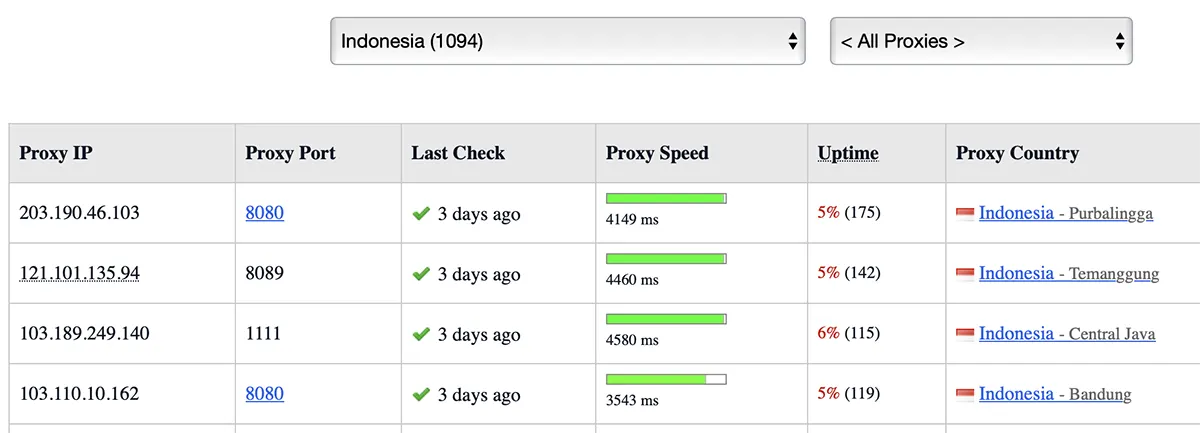
1. Prvo trebate pronaći IP adresu proxy poslužitelja. Ako trebate koristiti IP iz druge zemlje, idite na ProxyNova.com i odaberite IP s dobrom vezom.
Na primjer, ako ste iz europske zemlje, ali želite da se na internetu pojavi kao da ste iz azijske zemlje, možete promijeniti svoju IP adresu u onu dodijeljenu Indoneziji. U mom primjeru sam izabrao 121.101.135.94:8089 od ProxyNova.
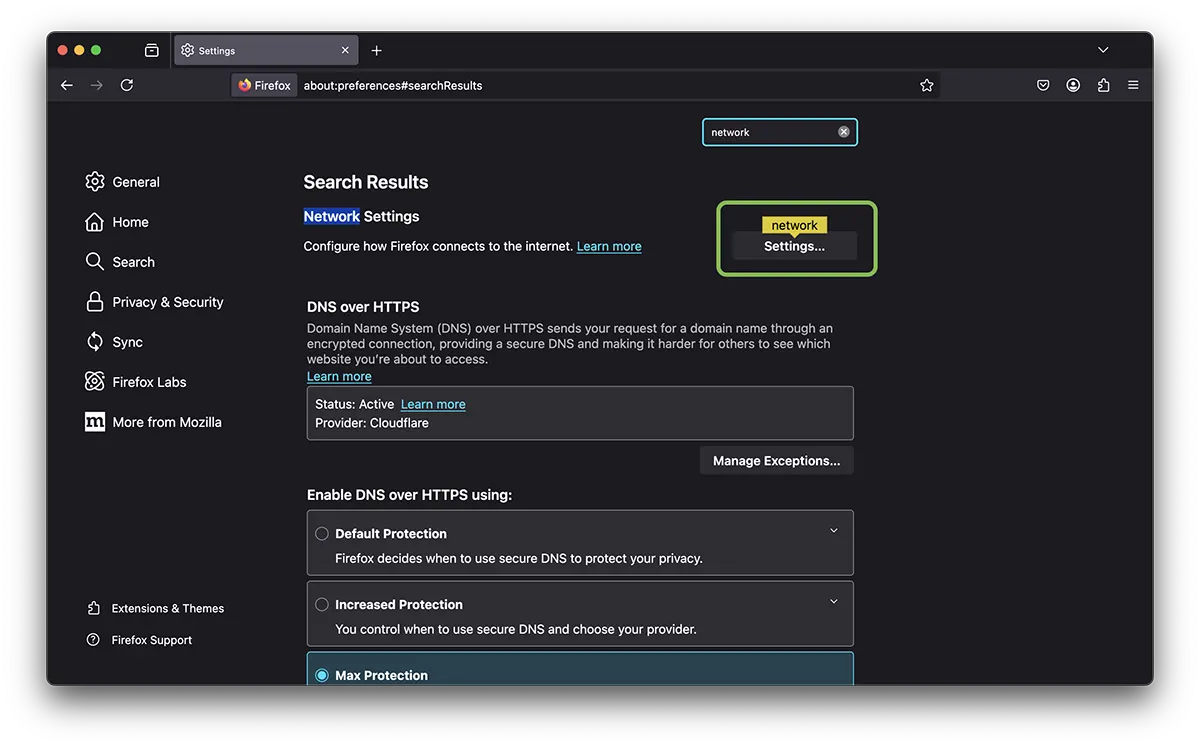
2. Otvorite preglednik Firefox i potražite mrežne postavke. Mrežne postavke.
2. U postavkama veze odaberite ručnu konfiguraciju. Morate unijeti i IP adresu (HTTP proxy) i port na kojem radi.
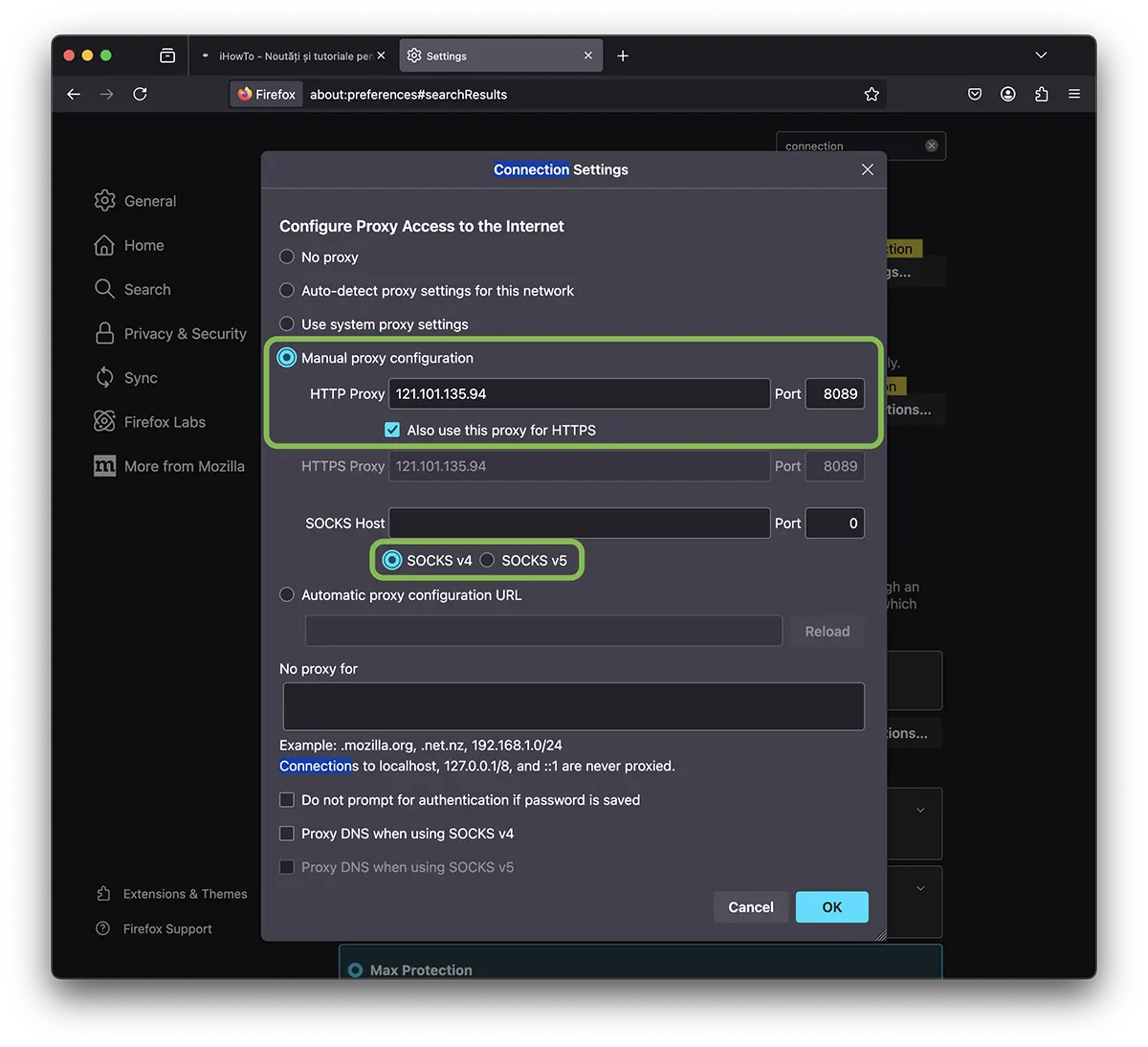
Također, ako odaberete IP proxy koji podržava samo TCP veze i ne omogućuje provjeru autentičnosti korisničkom lozinkom, morate odabrati SOCKS v4.
Kao zagrada, SOCKS5 je poboljšana verzija koja podržava i TCP i UDP, pruža autentifikaciju (korisničko ime i lozinku) i može bolje upravljati vezama kroz vatrozid i NAT. U većini slučajeva korištenje takvih proxy IP-ova također zahtijeva kupnju pretplate.
3. Pritisnite gumb "OK" za spremanje promjena.
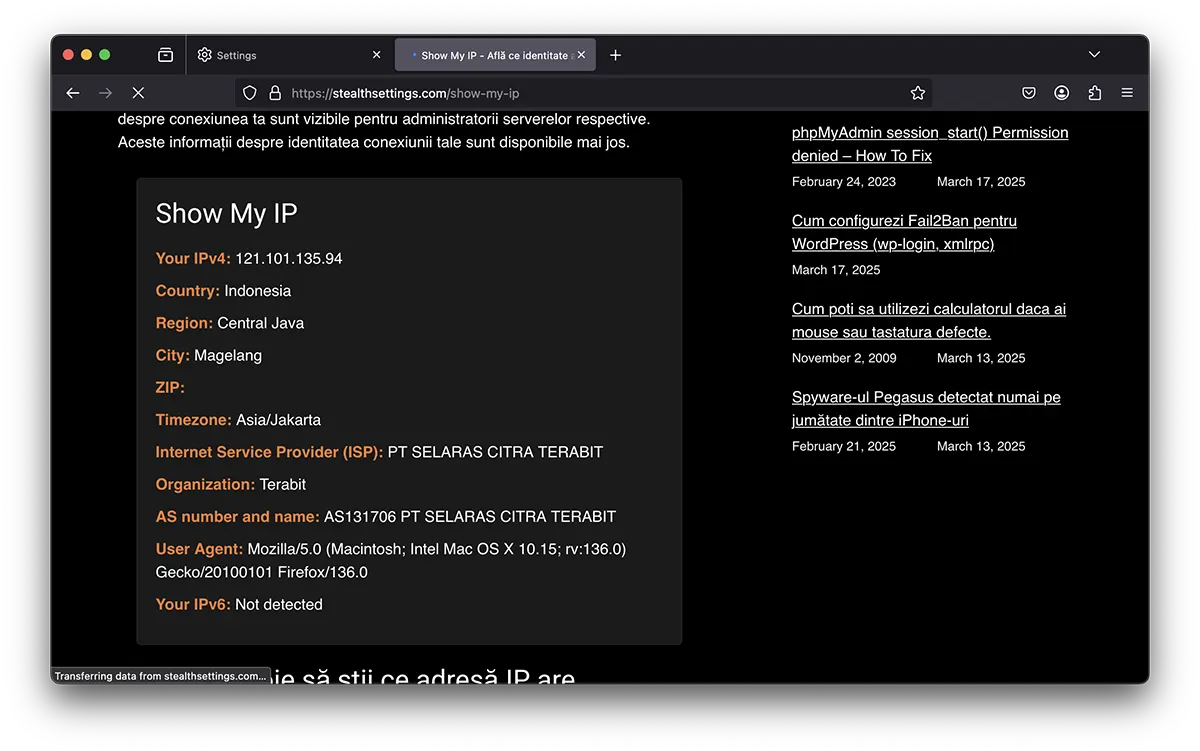
Na taj ste način uspjeli promijeniti IP adresu s kojom surfate internetom. Ponovno pristupite "Show My IP” kako biste provjerili je li IP adresa promijenjena u onu koju ste postavili.
OPREZNO!
Iako vam ova metoda pomaže sakriti vaš online identitet i pristupiti web-stranicama, društvenim mrežama (X, Instagram, Facebook, TikTok) kojima ste ograničili pristup u svojoj regiji, ne preporučuje se korištenje javnih IP proxy popisa, poput onih na ProxyNova, za autentificirane sesije ili online sustave plaćanja.
Zašto nije sigurno koristiti javne IP proxyje?
1. Nedostatak povjerenja i sigurnosti. Javnim proxyjima upravljaju nepoznate treće strane, što znači da nemate jamstva da vaš promet neće biti presretnut, zapisan ili modificiran. U osnovi, vezu ostvarenu preko proxyja može lako presresti onaj tko posjeduje proxy poslužitelj.
2. Lat-in-the-Middle napad Resica (MitM). Nesiguran proxy može presresti vaš promet pa čak i ubaciti zlonamjerni kod ili ukrasti osjetljive podatke kao što su lozinke i bankovni podaci. Nemojte koristiti IP proxy za pristup web stranicama koje zahtijevaju autentifikaciju, a još manje za pristup sustavima plaćanja na mreži.
3. Smanjena brzina i stabilnost. Javni proxyji su preopterećeni i mogu doživjeti veliku latenciju ili prekinuti vezu tijekom sesije. To može dovesti do pogrešaka u online transakcijama.
4.Mogućnost stavljanja na crnu listu– Mnogi javni proxyji već su na crnoj listi, što znači da će ih neke web stranice i bankovne usluge automatski otkriti i blokirati.
Povezano: Kako aktivirati ili onemogućiti privatni relej na Mac, iPhone ili iPad.
Alternative javnim IP proxy popisima
Ako trebate sakriti svoj IP za provjerene sesije ili online plaćanja, trebali biste odabrati sigurnija rješenja.
Pouzdan VPN. Vrhunska VPN usluga šifrira vaš promet i nudi sigurne poslužitelje.
Privatni ili premium proxy. Namjenski proxyji su sigurniji od javnih.
Zaključak
Relativno je jednostavno promijeniti svoju IP adresu i ova metoda može biti korisna za anonimizaciju i pristup geo-ograničenom sadržaju. Međutim, korištenje javnih proxy poslužitelja dolazi s velikim sigurnosnim rizicima, posebno za provjerene sesije ili mrežne transakcije. Za stvarnu zaštitu podataka preporuča se odlučiti se za pouzdan VPN ili privatni proxy. Uvijek odaberite rješenje koje vam nudi sigurnost, stabilnost i privatnost!





































pozdrav čitateljima
Želio bih dodati da je ova metoda testirana danas, 23. siječnja 2019. i da je radila savršeno
hvala na poduci!
Da biste ubrzali svoj rad s IP prespajanjem, dobar način je korištenje FoxyProxy dodatka za Firefox i Chrome, dodavanje onoliko proxy poslužitelja koliko želite i postavljanje automatskog prebacivanja između proxyja nakon otkrivanja odgovarajuće domene. preporucujem :)
Ja to nisam mogao učiniti, možeš li ti to učiniti za mene?
Zajamčeno je da se ovaj proces može obaviti samo na mobitelu bez potrebe za računalom. Umirem od želje da to učinim na Galaxy Fame Lite verziji 4.1.2, ali bojim se da to ne učinim i da se neću moći vratiti na uobičajeni IP u Brazilu.
Baš sam oduševljena, ali ne znam možete li nam pomoći oko slušanja preko mobitela. HVALA
Samo staviti ime na Facebook, za što mi je trebalo, ne ide.