

När du surfar på Internet avslöjar din IP-adress en mängd information om dig. Baserat på det kan webbplatser och onlinetjänster fastställa detaljer som din ungefärliga plats, din internetleverantör, ett uppskattat postnummer eller till och med din webbläsares användaragent. Om du vill ändra din IP-adress kan du ändra detta fingeravtryck, som annars skulle kunna användas för att övervaka din aktivitet eller blockera din åtkomst till visst innehåll.
Att ändra din IP-adress genom att använda en proxyserver är ett enkelt och effektivt sätt att skydda din onlineidentitet. Detta gör att du kan surfa anonymt, dölja din verkliga plats och kringgå geografiska begränsningar som införs av olika webbplatser eller applikationer. Således kan du komma åt innehåll som inte är tillgängligt i din region eller använda tjänster exklusiva för andra länder.
Att använda en proxy ger dig dessutom mer kontroll över din integritet, vilket gör att du kan bestämma hur och var du vill att din onlinenärvaro ska visas utan att kräva komplicerad teknisk kunskap. Det är en prisvärd lösning för alla som vill behålla sin frihet och flexibilitet i den digitala miljön.
Om du är nyfiken på vilken data du delar med en webbplats du besöker, besök "Visa min IP” och du hittar information om din dators eller telefons IP, ungefärlig plats, internetleverantör och webbläsaren du använder.
Innehållsförteckning
Hur man ändrar IP-adress i webbläsaren Firefox (Windows PC eller Mac)
Om du är en Firefox-användare och behöver ändra din IP-adress som du surfar på Internet med, följ stegen nedan, oavsett om du är en Windows PC- eller Mac-användare.
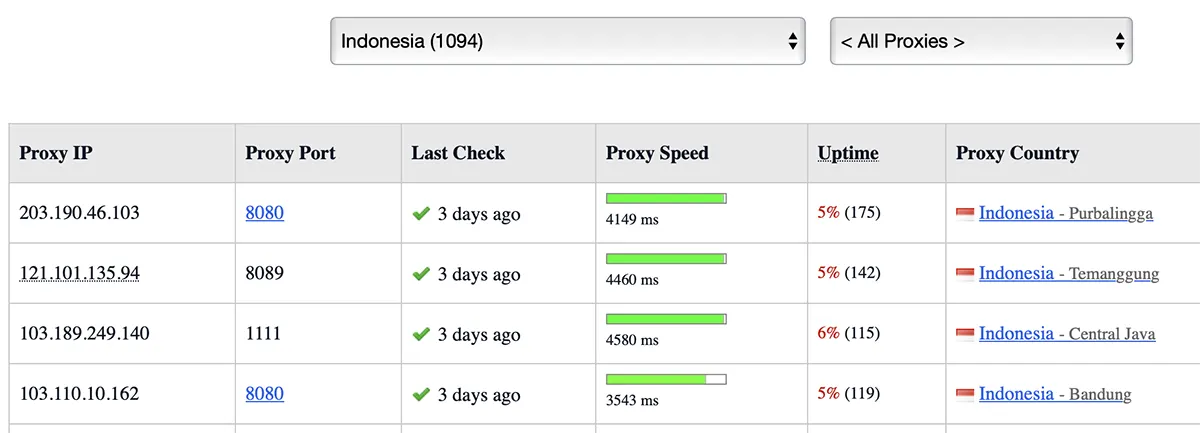
1. Först måste du hitta en IP för en proxyserver. Om du behöver använda en IP från ett annat land, gå till ProxyNova.com och välj en IP med bra anslutning.
Om du till exempel kommer från ett europeiskt land men vill framstå på Internet som att du kommer från ett asiatiskt land, kan du ändra din IP-adress till en som är tilldelad Indonesien. I mitt exempel valde jag 121.101.135.94:8089 från ProxyNova.
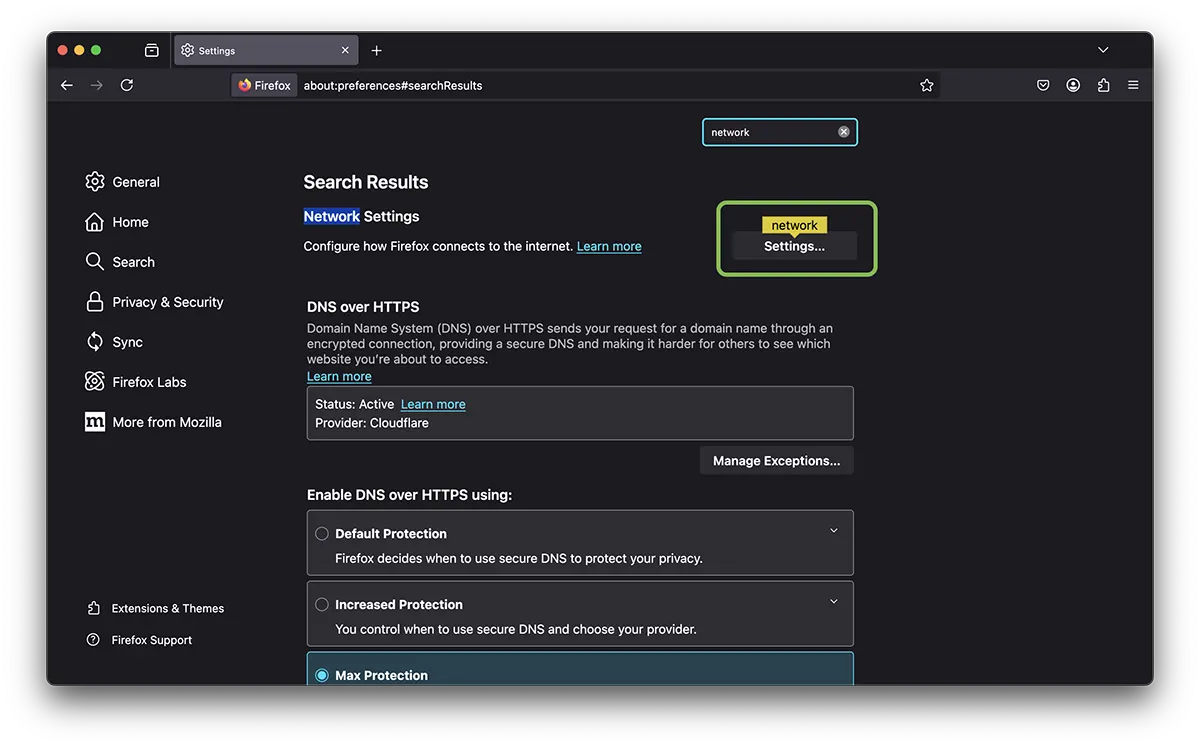
2. Öppna webbläsaren Firefox och leta efter nätverksinställningar. Nätverksinställningar.
2. I anslutningsinställningarna väljer du manuell konfiguration. Du måste ange både IP-adressen (HTTP Proxy) och porten som den fungerar på.
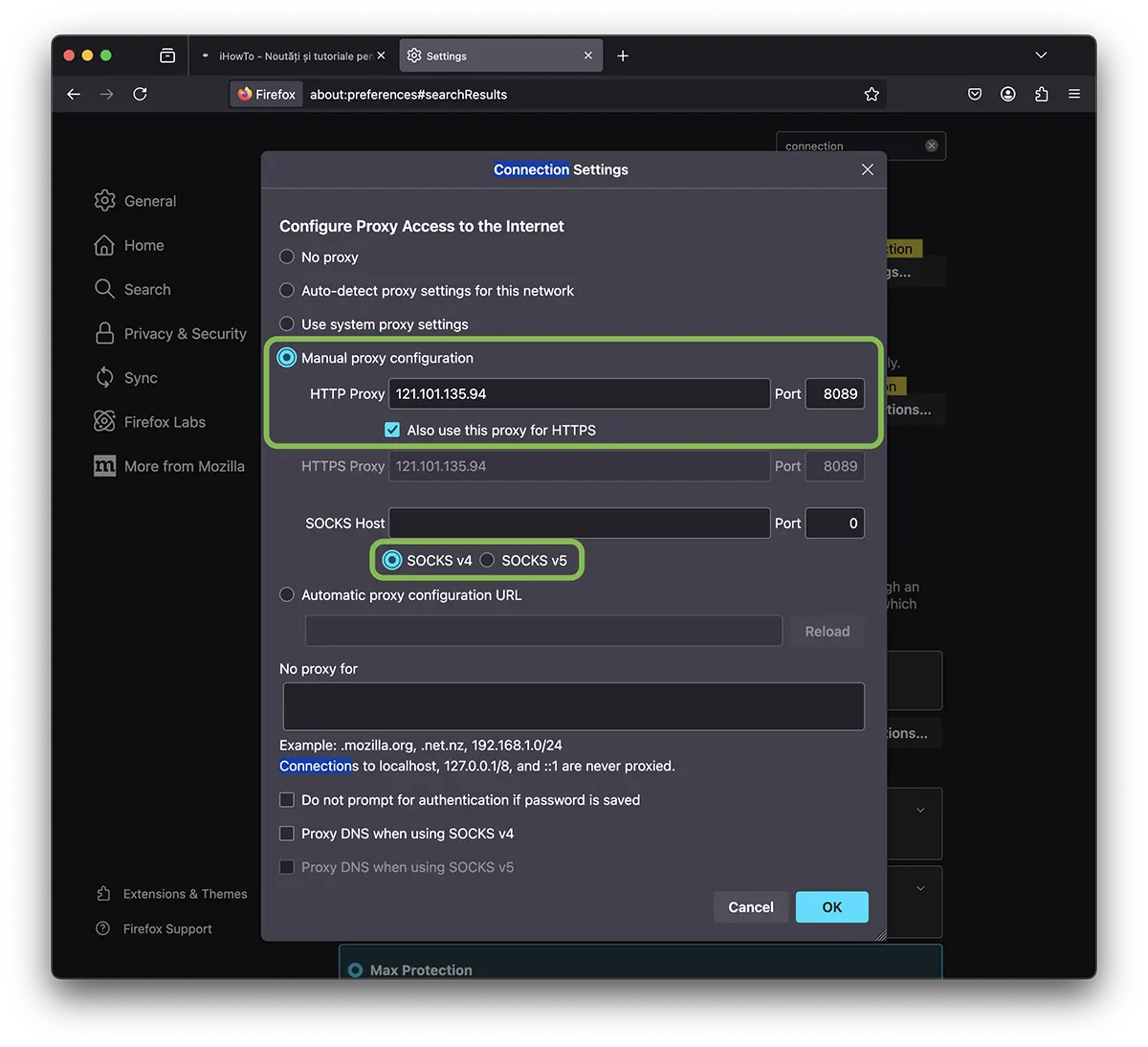
Om du väljer en IP-proxy som endast stöder TCP-anslutningar och som inte tillhandahåller autentisering med användarlösenord måste du välja SOCKS v4.
Som en parentes är SOCKS5 en förbättrad version som stöder både TCP och UDP, ger autentisering (användarnamn och lösenord) och kan bättre hantera anslutningar genom brandväggar och NAT. För det mesta kräver användningen av sådana proxy-IP:er också köp av ett abonnemang.
3. Klicka på knappen "OK" för att spara ändringarna.
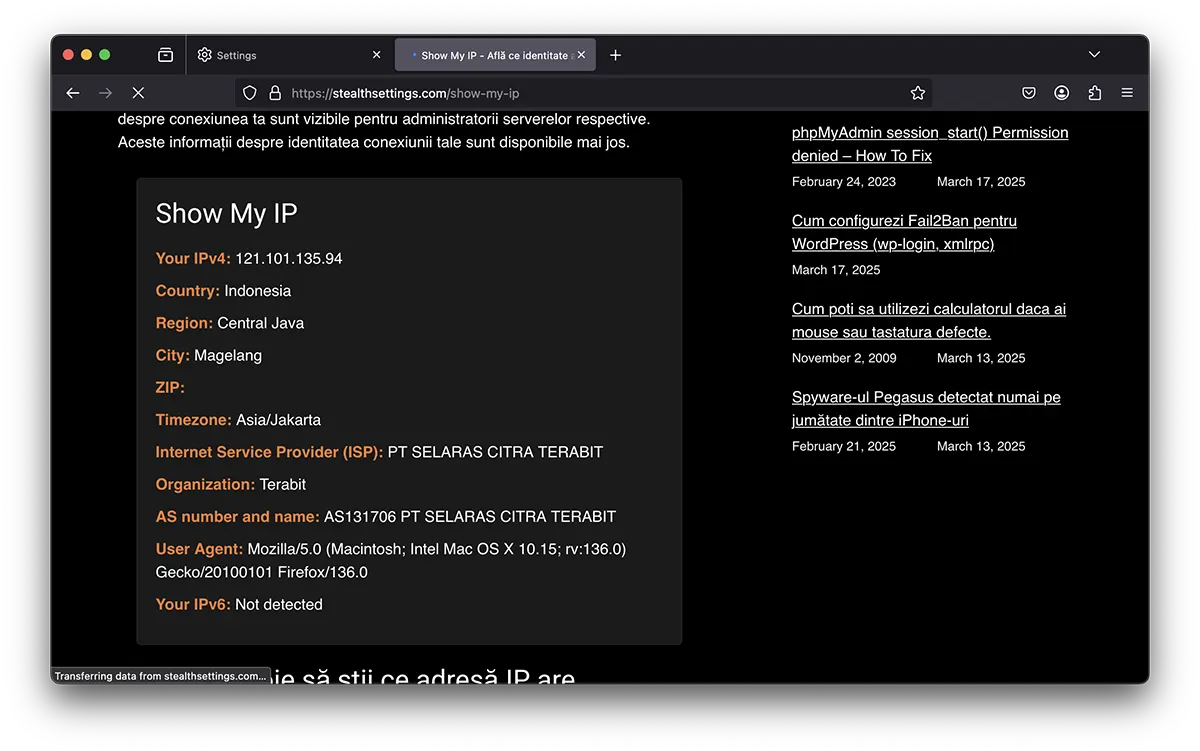
På så sätt lyckades du ändra IP-adressen som du surfar på Internet med. Åtkomst igen "Visa min IP” för att kontrollera om IP-adressen har ändrats till den du ställt in.
FÖRSIKTIG!
Även om den här metoden hjälper dig att dölja din onlineidentitet och komma åt webbsidor, sociala nätverk (X, Instagram, Facebook, TikTok) som du har begränsad åtkomst till i din region, rekommenderas det inte att använda offentliga IP-proxylistor, som de på ProxyNova, för autentiserade sessioner eller onlinebetalningssystem.
Varför är det inte säkert att använda offentliga IP-proxyer?
1. Brist på tillit och trygghet. Offentliga proxyservrar hanteras av okänd tredje part, vilket innebär att du inte har någon garanti för att din trafik inte avlyssnas, loggas eller modifieras. I grund och botten kan anslutningen som görs via en proxy lätt fångas upp av den som äger proxyservern.
2. Lat-in-the-Middle attack Resica (MitM). En osäker proxy kan fånga upp din trafik och till och med injicera skadlig kod eller stjäla känslig data som lösenord och bankinformation. Använd inte IP-proxy för att komma åt webbsidor som kräver autentisering, och ännu mindre för att komma åt onlinebetalningssystem.
3. Minskad hastighet och stabilitet. Offentliga proxyservrar är överbelastade och kan uppleva hög latens eller frånkoppling under sessionen. Detta kan leda till fel i onlinetransaktioner.
4.Möjligheten att bli svartlistad– Många offentliga ombud är redan svartlistade, vilket innebär att vissa webbplatser och banktjänster automatiskt kommer att upptäcka och blockera dem.
Släkt: Hur aktiverar du eller inaktiverar privat relä på Mac, iPhone eller iPad.
Alternativ till offentliga IP-proxylistor
Om du behöver dölja din IP för autentiserade sessioner eller onlinebetalningar bör du välja säkrare lösningar.
Pålitlig VPN. En premium VPN-tjänst krypterar din trafik och erbjuder säkra servrar.
Privat eller premium proxy. Dedikerade proxyservrar är säkrare än offentliga.
Slutsats
Det är relativt enkelt att ändra din IP-adress och den här metoden kan vara användbar för anonymisering och åtkomst till geografiskt begränsat innehåll. Att använda offentliga proxyservrar innebär dock stora säkerhetsrisker, särskilt för autentiserade sessioner eller onlinetransaktioner. För verkligt dataskydd rekommenderas det att välja en pålitlig VPN eller privat proxy. Välj alltid den lösning som erbjuder dig säkerhet, stabilitet och integritet!





































hej läsare
Jag skulle vilja tillägga att denna metod testades idag, 23 januari 2019 och den fungerade perfekt
tack för handledningen!
För att påskynda ditt arbete med IP-växling är ett bra sätt att använda plugin-programmet FoxyProxy för Firefox och Chrome, lägga till så många proxyservrar som du vill och ställa in automatisk växling mellan proxyer efter att du har upptäckt lämplig domän. Jag rekommenderar det :)
Jag kunde inte göra det, kan du göra det åt mig?
Det är garanterat att göra denna process endast på mobiltelefonen utan att behöva en dator. Jag längtar efter att göra detta på Galaxy Fame Lite version 4.1.2 men jag är rädd för att göra det och inte kunna återgå till den normala IP-adressen i Brasilien.
Jag är verkligen glad men jag vet inte om du kan hjälpa oss med att lyssna via en mobiltelefon. TACK
Att bara sätta ett namn på Facebook, vilket jag behövde det till, fungerar inte.