

Jika Anda ingin menelepon seseorang dan tetap anonim, maka tutorial ini mengajarkan Anda cara menyembunyikan nomor telepon mereka saat menelepon dari iPhone.
Nomor telepon pribadi Anda disertakan dalam "data rahasia" dan ada banyak skenario di mana Anda harus merahasiakannya. Misalnya, bila Anda ingin menelepon sebuah perusahaan dan Anda tidak ingin perusahaan itu tetap mendaftarkan nomor telepon Anda, ada baiknya Anda menelepon dengan nomor tersembunyi. Ini juga berguna ketika Anda perlu menggunakan telepon pribadi untuk bekerja.
Cara menyembunyikan nomor telepon saat menelepon dari iPhone
Terlepas dari apakah Anda memiliki model baru iPhone 15 Pro atau model lama, untuk menyembunyikan nomor telepon saat Anda menelepon, ikuti langkah-langkah dalam tutorial ini.
Ada dua metode yang dapat digunakan untuk melakukan panggilan telepon anonim.
Dengan cara yang pertama, buka aplikasi Phone, akses "Keypad", lalu masuk *67 di depan nomor yang ingin Anda hubungi.
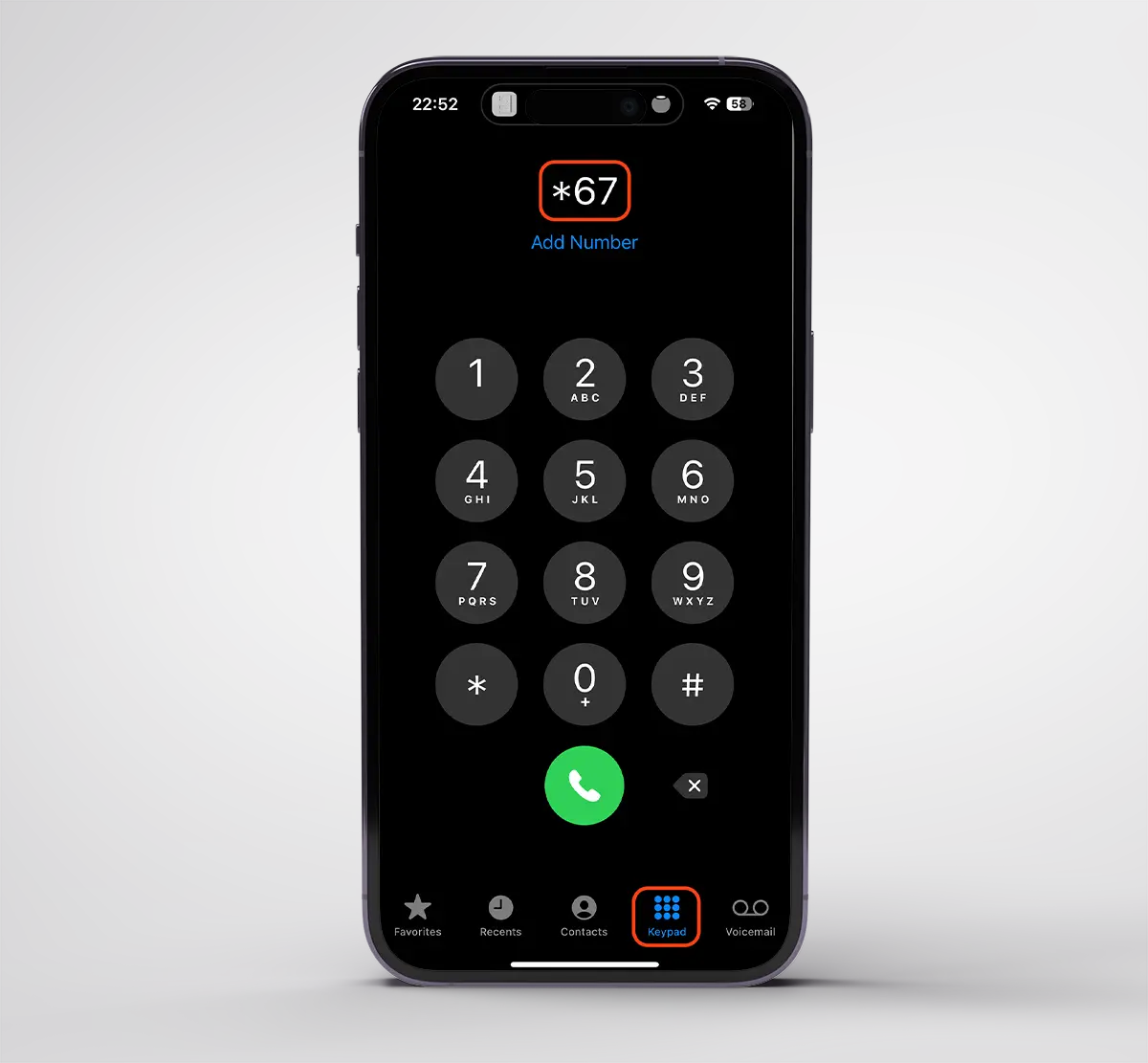
Jangan beri spasi atau karakter lain di antaranya *67 dan nomor telepon yang akan Anda hubungi.
Metode lain yang dapat Anda gunakan untuk menelepon secara anonim adalah dengan menonaktifkan "Show My Caller ID” dari pengaturan iPhone.
1. Anda membuka Settings, lalu buka pengaturan aplikasi “Phone".
2. Di bawah bagian “Calls", buka opsi"Show My Caller ID".
3. Matikan opsi untuk menampilkan nomor telepon Anda saat Anda menelepon seseorang.
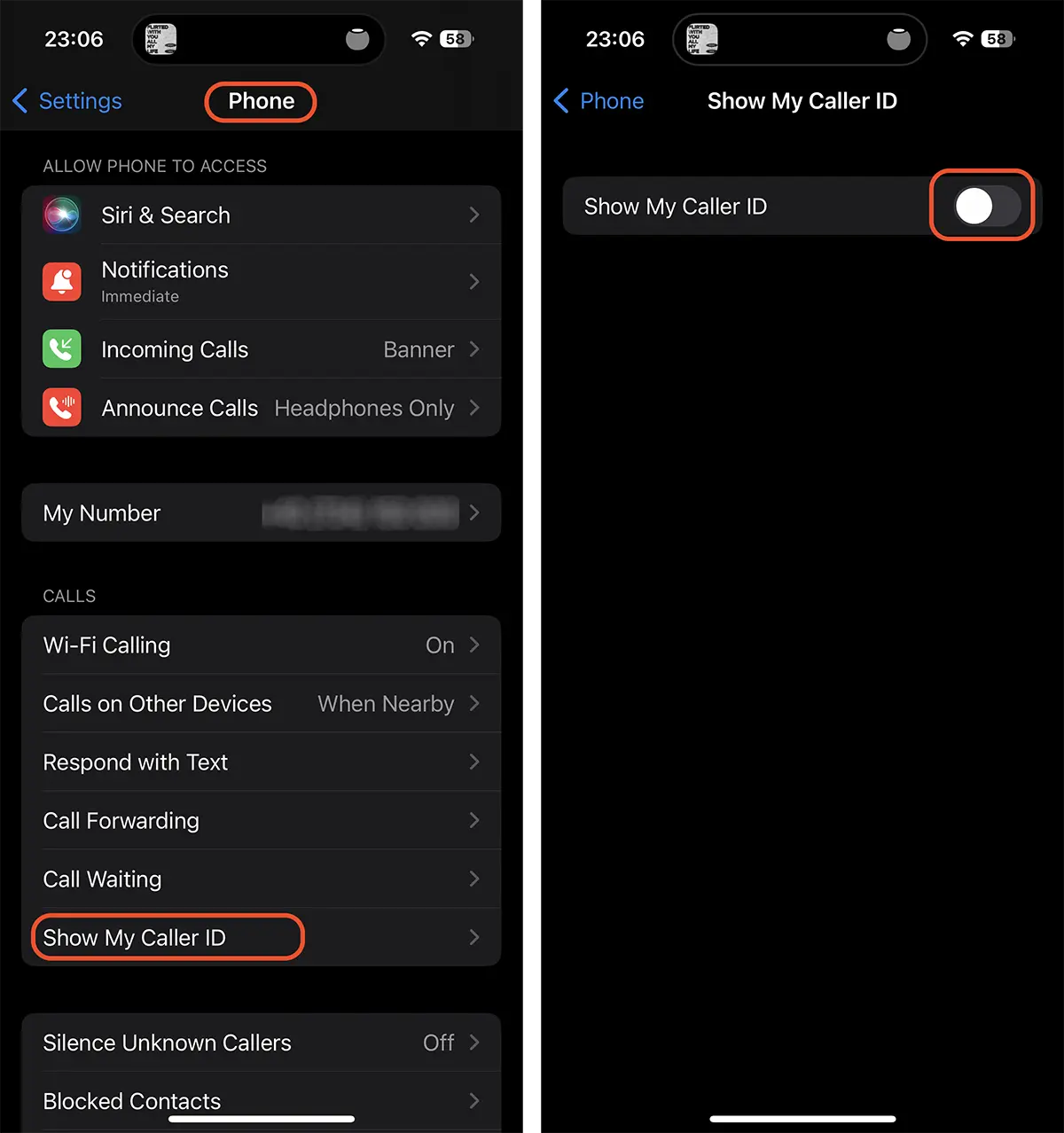
Menonaktifkan opsi ini akan menyembunyikan nomor telepon Anda untuk semua panggilan yang dilakukan hingga Anda mengaktifkannya kembali. Termasuk untuk nomor telepon yang ada di buku telepon Anda (Contacts).




































