

Se vuoi chiamare qualcuno e rimanere anonimo, questo tutorial ti insegna come nascondere il suo numero di telefono quando chiami da iPhone.
Il tuo numero di telefono personale è incluso nei "dati riservati" ed esistono molti scenari in cui è necessario mantenerlo anonimo. Ad esempio, se vuoi chiamare un'azienda e non vuoi che questa mantenga registrato il tuo numero di telefono, è una buona idea chiamare con un numero nascosto. Può anche essere utile quando hai bisogno di utilizzare il tuo telefono personale per lavoro.
Come nascondi il numero di telefono quando si chiama dall'iPhone
Indipendentemente dal fatto che tu abbia il nuovo modello iPhone 15 Pro o un modello precedente, per nascondere il numero di telefono quando chiami, segui i passaggi di questo tutorial.
Esistono due metodi con cui è possibile effettuare una telefonata anonima.
Con il primo metodo, aprire l'applicazione Phone, accedi "Keypad", quindi inserisci *67 davanti al numero che vuoi chiamare.
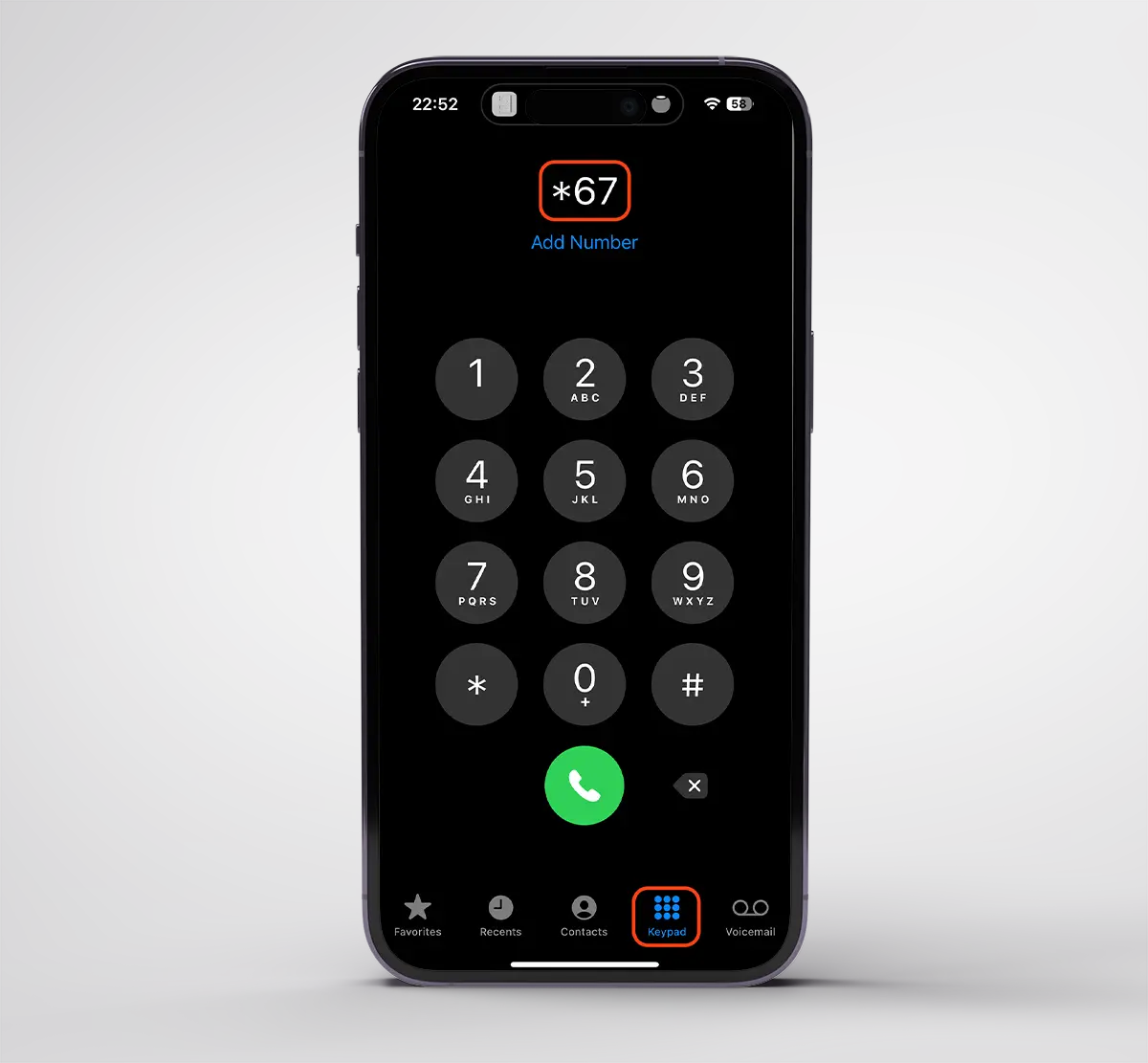
Non inserire spazi o altri caratteri in mezzo *67 e il numero di telefono che stai per chiamare.
Un altro metodo con cui puoi chiamare in modo anonimo è disabilitare "Show My Caller ID"dalle impostazioni dell'iPhone.
1. Aperto Settings, quindi vai alle impostazioni dell'app “Phone“.
2. Nella sezione “Calls", vai all'opzione"Show My Caller ID“.
3. Disattiva l'opzione per mostrare il tuo numero di telefono quando chiami qualcuno.
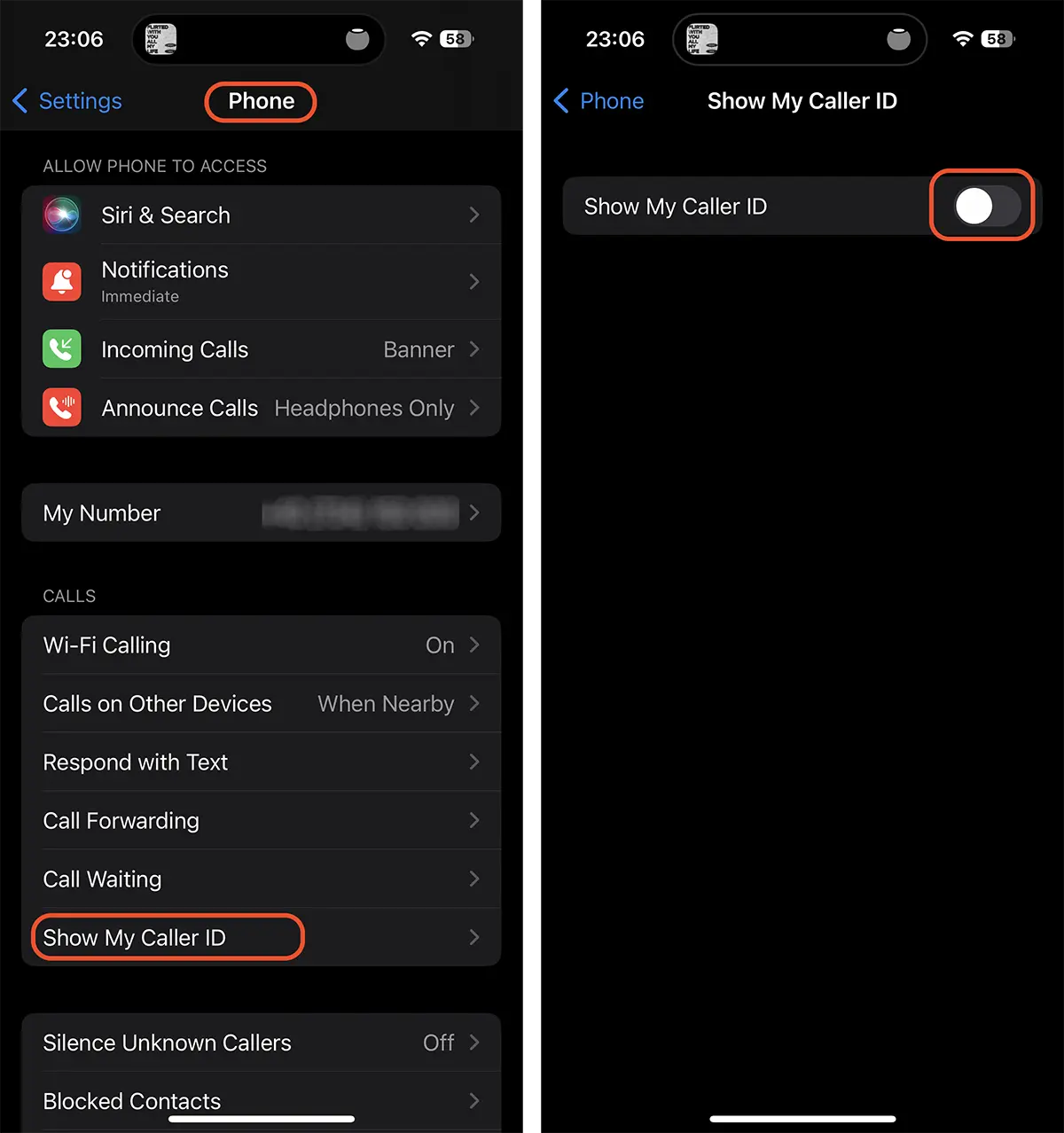
Disabilitando questa opzione nasconderai il tuo numero di telefono per tutte le chiamate effettuate finché non la riattiverai. Incluso per i numeri di telefono presenti nella rubrica (Contacts).




































