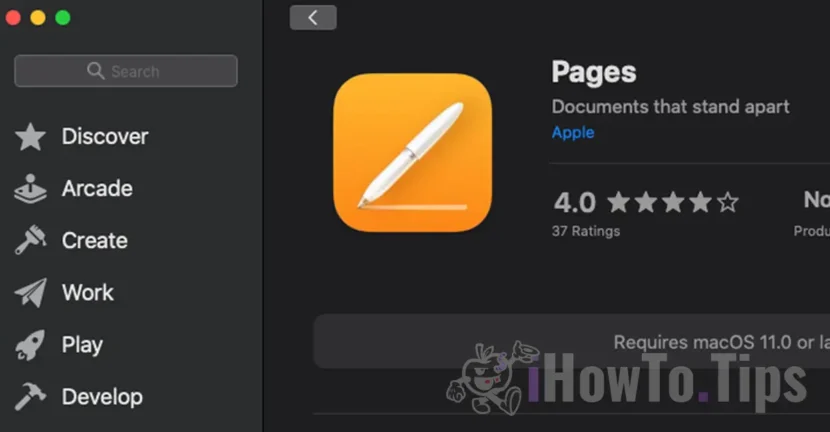

Jika Anda memiliki komputer Mac model lama atau masih menggunakan sistem operasi macOS lama dan ingin menginstal aplikasi office dari Apple, tutorial ini pasti akan membantu Anda dan Anda akan menemukan cara menginstal Numbers, Pages, Keynote di Mac lama. “We could not complete your purchase. The current version requires macOS 11.0 or later“.
MacBook Pro, MacBook Air, dan jenis Mac lainnya yang lebih lama dari tahun 2013, belum menerima pembaruan dengan versi macOS terbaru. Sebagian besar MacBook yang diproduksi pada tahun 2012 atau lebih lama hanya mendukung macOS Catalina sebagai sistem operasinya. Seiring dengan ketidakcocokan untuk versi macOS yang lebih baru, ada juga masalah ketidakcocokan saat kami mencoba menginstal Numbers, Pages, Keynotes di Catalina MacOS atau versi yang lebih lama.
Jika Anda memiliki MacBook Pro dari tahun 2012 dan menginstal ulang macOS Catalina di dalamnya (ini adalah sistem operasi terakhir yang didukung di MacBook Pro Pertengahan 2012), kemungkinan besar Anda mengalami masalah saat menginstal aplikasi Apple, seperti: Numbers, Pages, dan Keynote.
Daftar isi
“We could not complete your purchase” - Mengapa Anda tidak dapat menginstal Numbers, Pages, dan Keynote di Mac lama
Selama bertahun-tahun, Apple mengembangkan dan menghadirkan fungsionalitas dan fitur baru ke sistem operasi macOS dan aplikasi yang dikembangkan untuknya. Baik macOS maupun aplikasi Numbers, Keynote, Pages itu adalah aplikasi yang dikembangkan oleh Apple, tidak kompatibel di Windows, Linux, atau sistem operasi lainnya. Ketiga aplikasi ini adalah versi suite Office Microsoft, dan filenya kompatibel dengan Excel, Word, dan PowerPoint.
Apple agaknya membuat kesalahan besar dengan kebijakan pembaruan ini. Jika kita memiliki Mac yang dibeli 10 tahun lalu, praktis kita dilarang menggunakan aplikasi Apple yang dulunya berjalan tanpa masalah.
Cara yang benar adalah agar aplikasi, meskipun sementara itu menerima pembaruan besar, hanya didukung oleh versi macOS baru, dari Mac lama untuk menunjukkan kepada kami di App Store versi yang kompatibel dengannya. Numbers, Pages, dan Keynote versi lama.
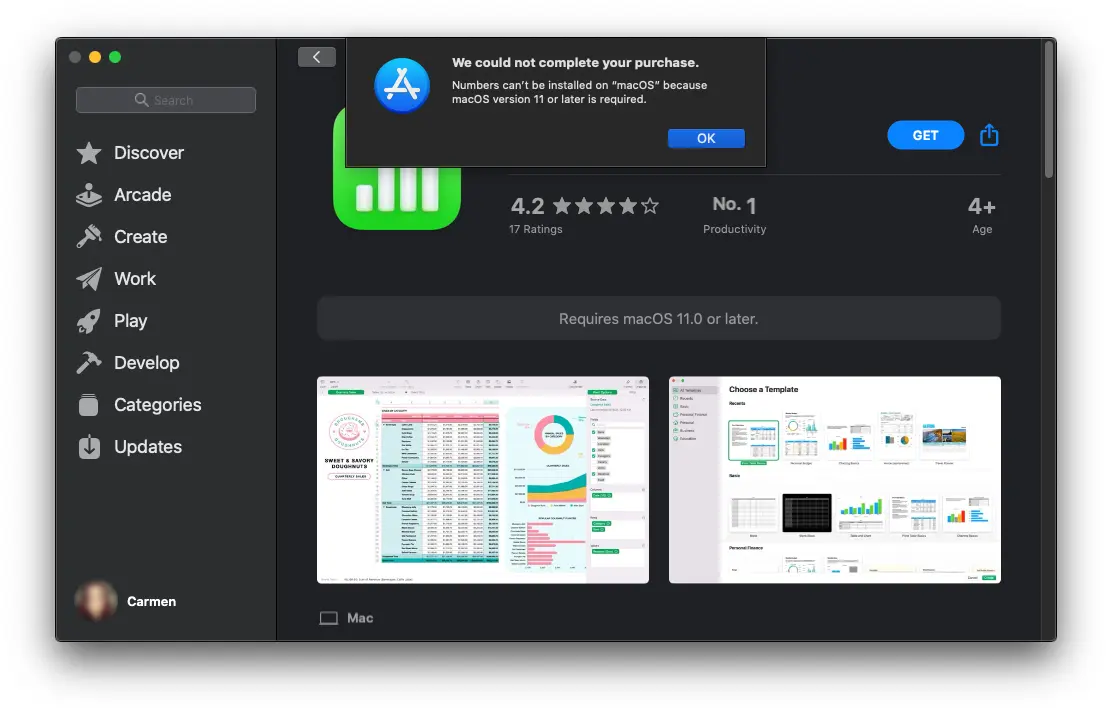
Kami tidak dapat menyelesaikan pembelian Anda.
Nomor tidak dapat diinstal di “macOS” karena diperlukan macOS versi 11 atau lebih baru.
Bagaimana cara menginstal Numbers, Pages, Keynote di Mac lama (macOS Catalina) – Kami tidak dapat menyelesaikan pembelian Anda
Untungnya, aplikasi yang diinstal dari waktu ke waktu di macOS, iOS, dan iPadOS disimpan di akun iCloud. Dan versi lama tetap dipertahankan, versi yang diunduh pertama kali di akun iCloud dan yang kompatibel dengan macOS versi lama.
Jika Anda mencoba menginstal aplikasi dari App Store dan menerima pesan bahwa aplikasi tersebut tidak dapat diinstal karena Anda memerlukan versi macOS 11 atau lebih baru, ikuti langkah-langkah berikut:
1. Kami mengambil skenario di mana kami ingin menginstal Pages di MacBook Pro (Pertengahan 2012) dengan macOS Catalina 10.15.7).
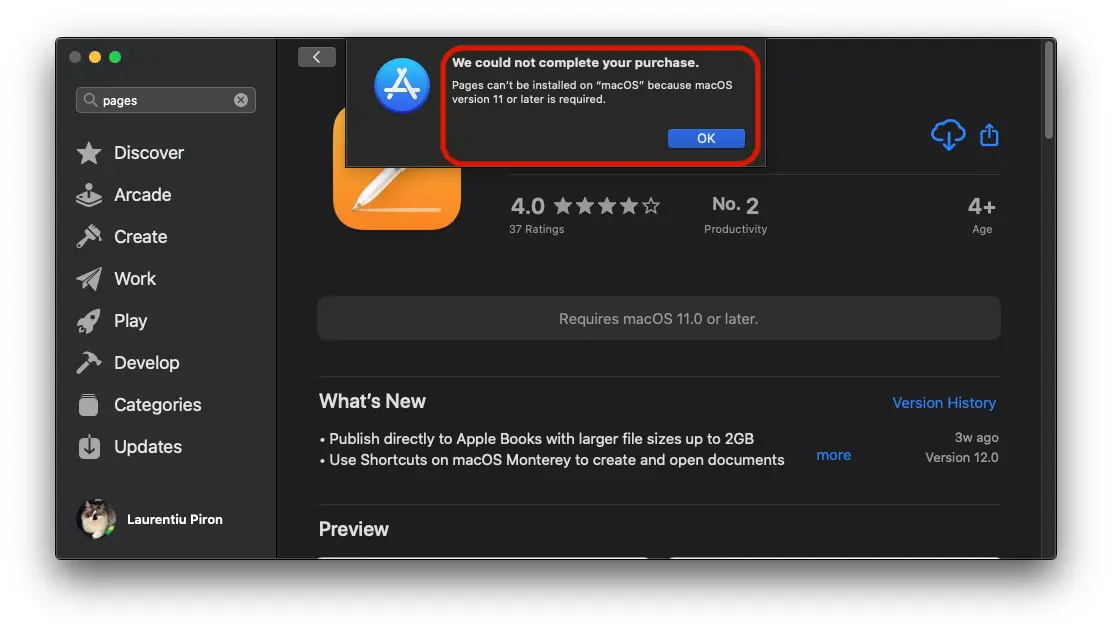
We could not complete your purchase.
Pages can’t be installed on “macOS” because macOS version 11 or later is required.
Pergi ke App Store kepada pengguna yang diautentikasi dengan kami. Itu muncul di bagian kiri bawah App Store.
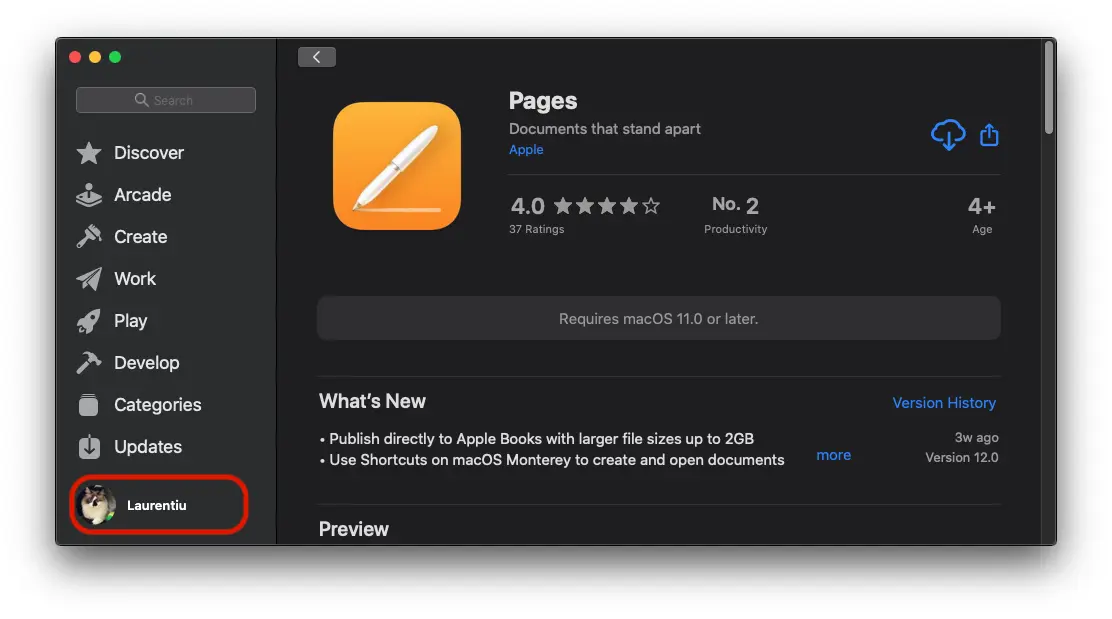
2. Di "Account“Kami telah menginstal aplikasi tersebut dari waktu ke waktu di semua komputer Mac yang telah kami autentikasi penggunanya Apple ID / iCloud. Untungnya, versi pertama aplikasi tersebut disimpan di App Store.
Perlu disebutkan di sini. Jika kita punya Family Sharing, kita dapat memilih pengguna lain dari grup dan menginstal aplikasi yang dibeli dan/atau diinstal olehnya.
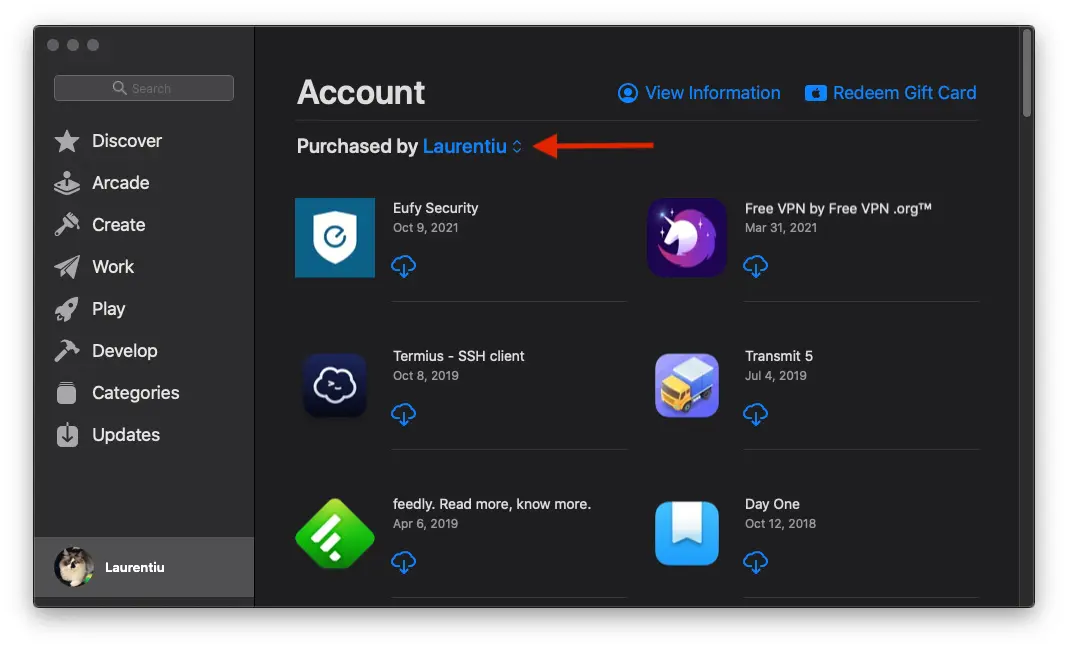
3. Jalankan dalam daftar aplikasi “Purchased“, kami mencari dan menginstal aplikasi yang kami minati. Halaman dalam kasus kami.
Kami mengklik tanda unduh dari iCloud, lalu klik “Downloadtombol ” di kotak dialog, untuk mengonfirmasi bahwa kami setuju untuk menginstal aplikasi versi lama.
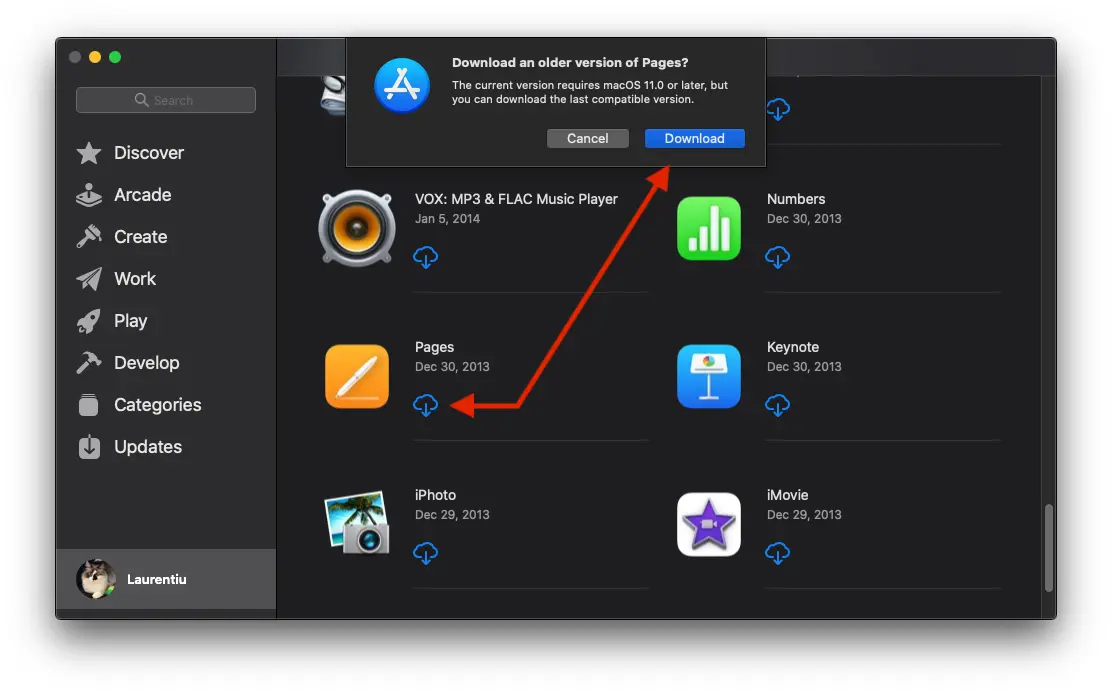
Download an older version of Pages?
The current version requires macOS 11.0 or later, but vou can download the last compatible version.
Meskipun aplikasi "Pages" pertama kali diunduh pada bulan Desember 2013, macOS akan menginstal versi terbaru yang kompatibel dengan macOS Catalina. Jadi, Anda tidak akan mendapatkan aplikasi versi lama.
Dengan cara yang sama, Anda dapat menginstal aplikasi Apple lainnya, seperti: iMovie, Keynote atau Numbers, meskipun versi terbarunya tidak lagi kompatibel dengan macOS versi Mac.
Kesimpulannya, jika Anda memiliki komputer Mac, MacBook lebih tua, satu-satunya metode yang dapat Anda instal Numbers, Pages, Keynote, adalah mengunduh aplikasi dari riwayat App Store.





































Terima kasih banyak atas informasinya tentang cara memulihkan aplikasi Apple setelah iMac tidak lagi menerima pembaruan, bagus sekali! Bahkan Apple sendiri tidak memberikan informasi ini kepada kami, yang kami tahu merupakan hak kami karena kami telah membeli aplikasi tersebut sebelumnya.
Pelukan erat dan semoga sukses, Jalmar BR.
Terima kasih Stealth, tip yang bagus, saya telah menggunakan MacBook Pro selama bertahun-tahun dan saya baru mempelajarinya. Saya baru saja menyalakannya kembali, menambahkan lebih banyak RAM ke dalamnya, dan mengganti hard drive dengan hard drive solid state. Sekarang menjadi peluru.
Hai, tutorial luar biasa berhasil 100% untuk saya
Terima kasih!!!
Terima kasih, saya berjuang keras untuk waktu yang lama sampai saya menemukan saran Anda.
Bagus sekali
Selamat datang! 😊
Saya sangat menghargai bantuan Anda, terima kasih banyak
Selamat datang! 😊
Terima kasih banyak atas informasi yang benar ini.
Berkat itu saya dapat menginstal Pages, Keynote, Numbers, dan iMovie lagi di iMac 27 lama saya akhir tahun 2012 dengan OS Catalina.
Setelah bantuan/obrolan resmi dari Apple, di mana mereka memberi tahu saya secara langsung bahwa aplikasi tersebut tidak dapat lagi diinstal pada “mesin klasik” kami, inilah yang disebut asisten Apple sebagai iMac saya.
Bahkan setelah bersikeras bahwa saya telah membeli aplikasi tersebut dan aplikasi tersebut harus tersedia untuk versi sistem operasi saya, dia mengatakan kepada saya bahwa hal itu tidak mungkin.
Saya ulangi: TERIMA KASIH.
terima kasih kawan1
Terima kasih.
Itu bekerja dengan sempurna
Terima kasih banyak atas kirimannya. Itu sangat membantu.
Terima kasih telah berbagi informasi ini!
Terima kasih, ketujuh, atas tipnya. Saya mengikuti panduan Anda dan memecahkan masalah yang menyebabkan saya kesulitan menggunakan iMac. Sukses dalam inisiatif Anda untuk memberikan informasi yang lebih baik kepada orang-orang.