
Ако имате по-стар модел Mac компютър или все още използвате по-стара операционна система macOS и искате да инсталирате приложенията office на Apple, този урок определено ще ви помогне и ще откриете как можете да инсталирате Numbers, Pages, Keynote на стар Mac. “We could not complete your purchase. The current version requires macOS 11.0 or later“.
MacBook Pro, MacBook Air и други видове Mac, по-стари от 2013 г., не са получили актуализации с най-новите версии на macOS. Повечето MacBooks, произведени през 2012 г. или по-рано, поддържат само macOS Catalina като операционна система. Наред с тази несъвместимост за по-новите версии на macOS, съществува и проблемът с несъвместимостта, когато се опитваме да инсталираме Numbers, Pages, Keynotes на Каталина Макос или по-стари версии.
Ако имате MacBook Pro от 2012 г. и сте преинсталирали macOS Catalina на него (това е последната операционна система, поддържана от MacBook Pro от средата на 2012 г.), най-вероятно сте срещнали проблеми при инсталирането на приложения на Apple, като например: Numbers, Pages и Keynote.
Съдържание
“We could not complete your purchase” - Защо не можете да инсталирате Numbers, Pages и Keynote на по-стар Mac?
През годините Apple разработва и носи нови функционалности и характеристики на операционната система MACCOS и приложенията, разработени за ИТ. Както MACCOS, така и приложения Numbers, Keynote, Pages Има приложения, разработени от Apple, които не са съвместими в Windows, Linux или други операционни системи. Тези три приложения са версията на апартамента Office Microsoft и техните файлове са съвместими с Excel, Word и PowerPoint.
Apple прави огромна грешка в тази политика за актуализиране. Ако имаме купена мак преди 10 години, ние на практика забранено да използваме приложения на Apple, които работеха без проблеми в миналото.
Правилният начин би бил приложенията, дори ако междувременно са получили големи актуализации, поддържани само от новите версии на macOS, от по-стар Mac да ни покажат в App Store версиите, съвместими с него. По-стари версии на Numbers, Pages и Keynote.
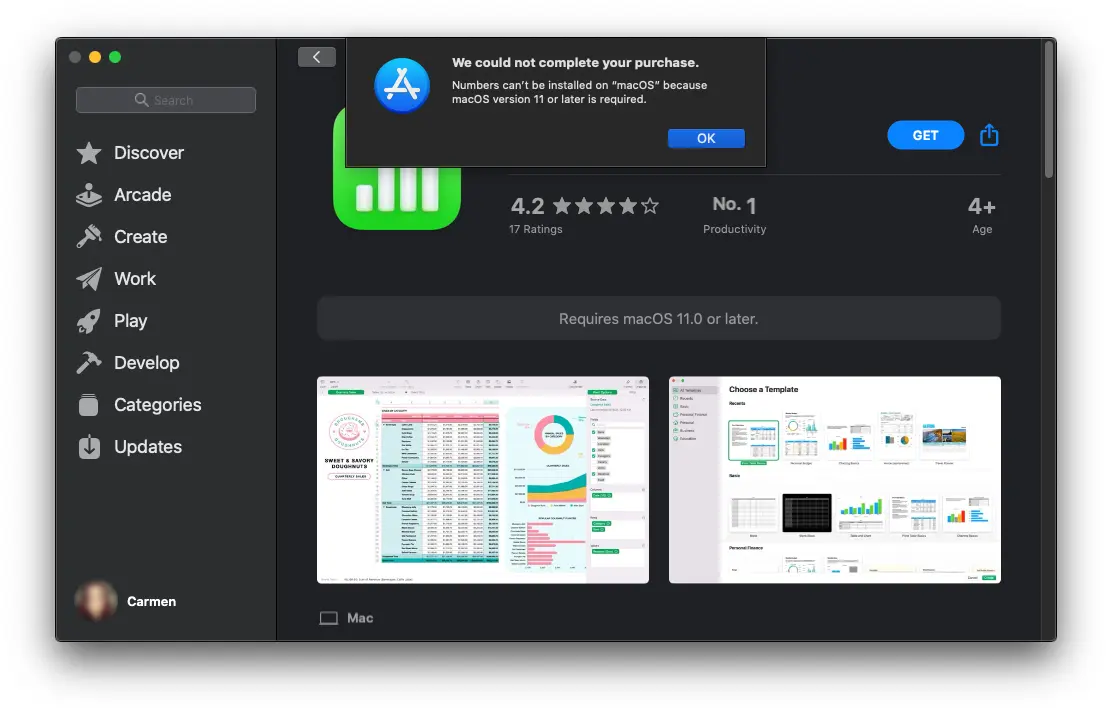
Не можахме да завършим покупката ви.
Numbers не могат да бъдат инсталирани на „macOS“, защото се изисква macOS версия 11 или по-нова.
Как можете да инсталирате Numbers, Pages, Keynote на стар Mac (macOS Catalina) – Не можахме да завършим покупката ви
За щастие приложенията, инсталирани с времето на macOS, iOS и iPadOS, се съхраняват в iCloud акаунта. И се запазват старите версии, тези, които са изтеглени за първи път в iCloud акаунта и които са съвместими със стари версии на macOS.
Ако се опитате да инсталирате приложение от App Store и получите съобщение, че не може да бъде инсталирано, защото трябва версията на macOS да е 11 или по-нова, изпълнете следните стъпки:
1. Взимаме сценария, при който искаме да инсталираме Pages на MacBook Pro (средата на 2012 г.) с macOS Catalina 10.15.7).
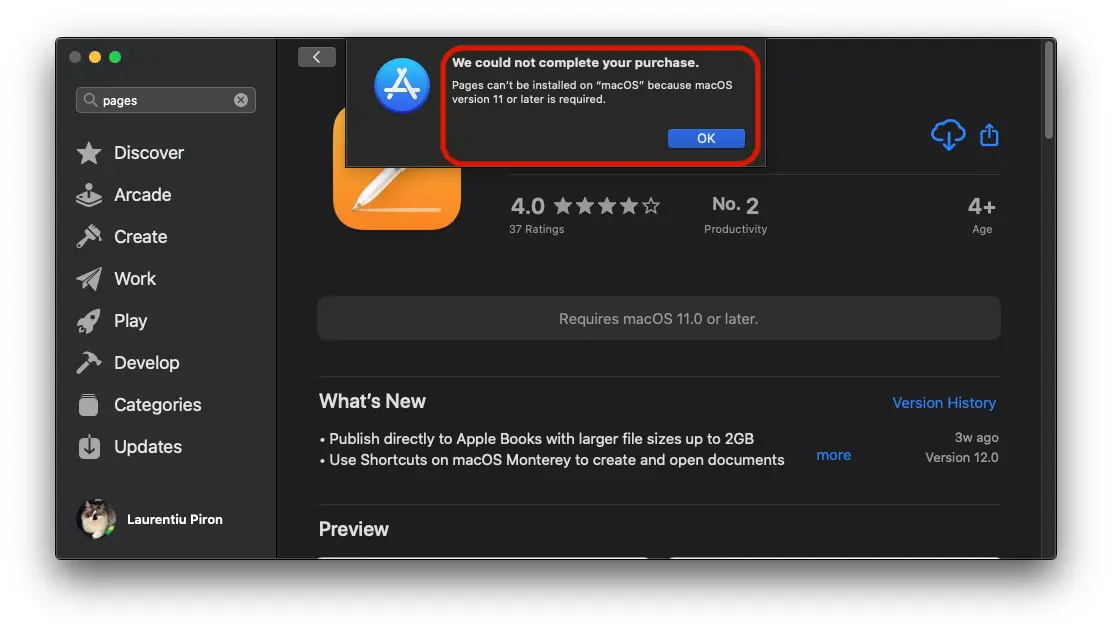
We could not complete your purchase.
Pages can’t be installed on “macOS” because macOS version 11 or later is required.
Отидете на App Store към потребителя, с който сме удостоверени. Показва се в долната лява част на App Store.
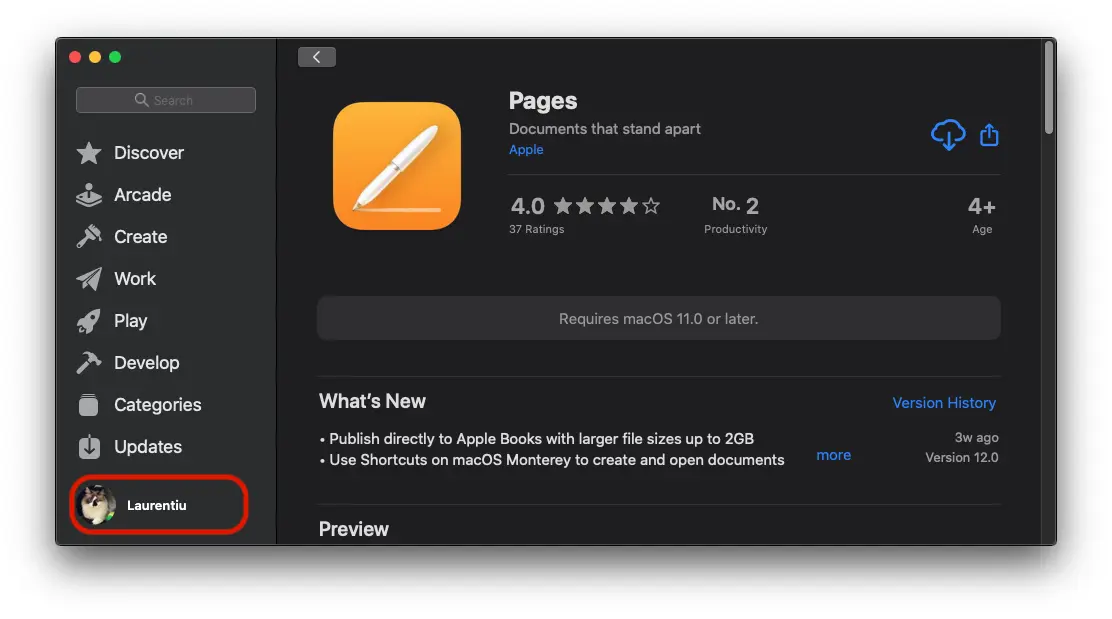
2. В „Account„Имаме приложенията, инсталирани с течение на времето на всички Mac компютри, на които сме удостоверили нашия потребител Apple ID / iCloud. За щастие, първите версии на приложенията се съхраняват тук в App Store.
Тук трябва да се спомене. Ако имаме Family Sharing, можем да изберем друг потребител от групата и да инсталираме закупените и/или инсталираните от него приложения.
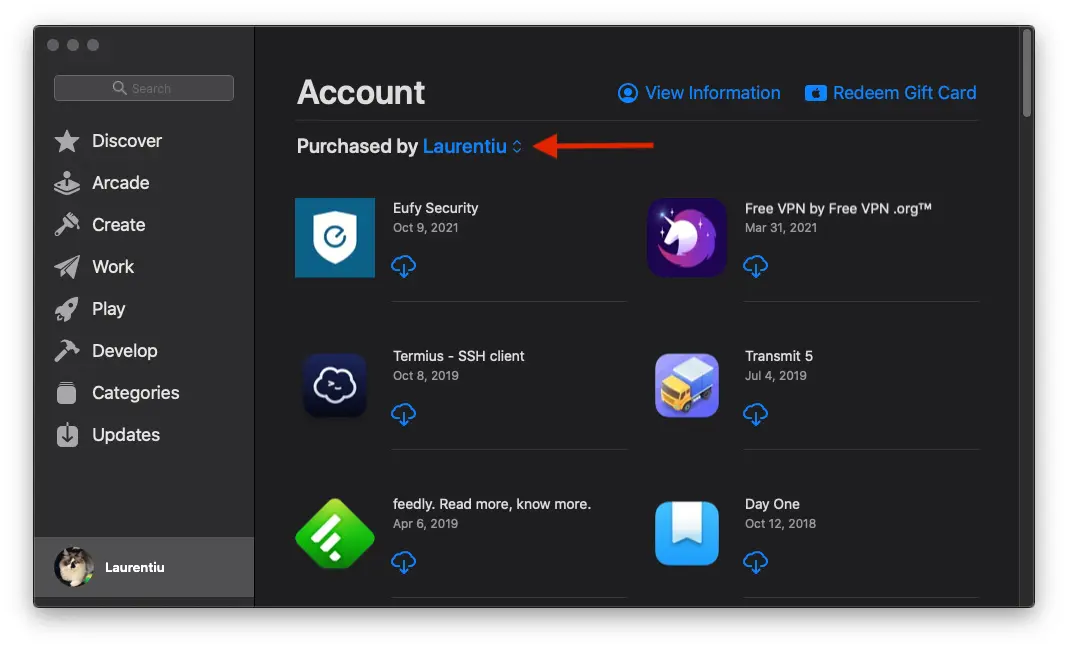
3. Стартирайте в списъка с приложения “Purchased“, търсим и инсталираме приложението, което ни интересува. Страници в нашия случай.
Щракваме върху знака за изтегляне от iCloud, след което щракнете върху „Download” в диалоговия прозорец, за да потвърдим, че сме съгласни да инсталираме по-стара версия на приложението.
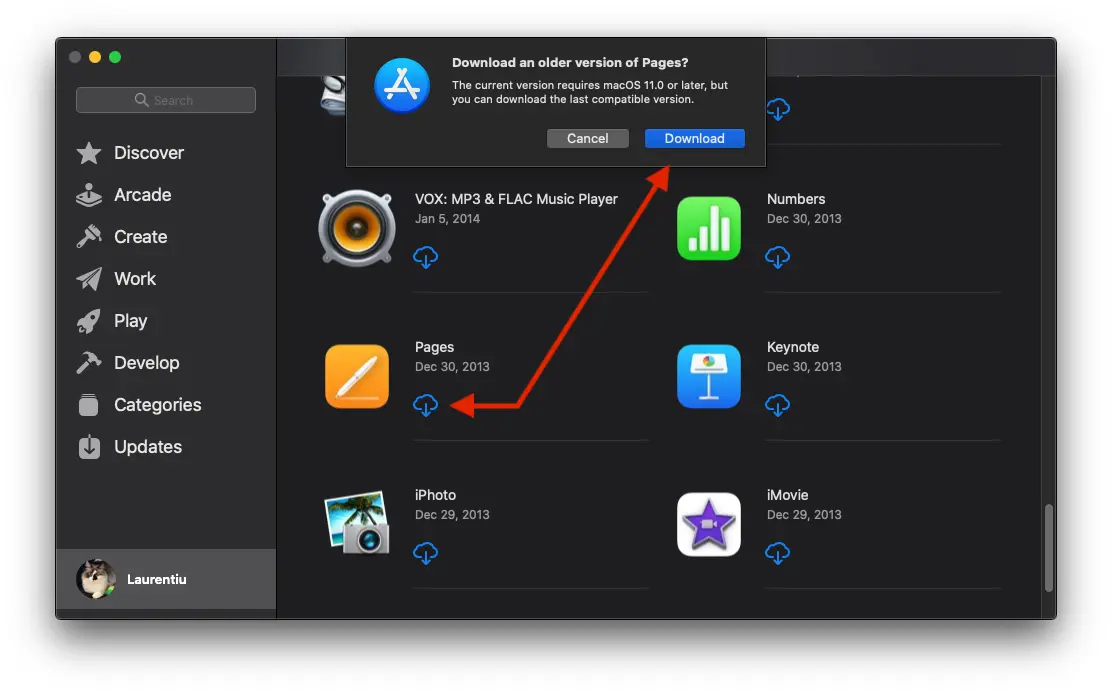
Download an older version of Pages?
The current version requires macOS 11.0 or later, but vou can download the last compatible version.
Въпреки че приложението "Pages" беше изтеглено за първи път през декември 2013 г., macOS ще инсталира най-новата версия, съвместима с macOS Catalina. Така че няма да получите стара версия на приложението.
По същия начин можете да инсталирате други приложения на Apple, като например: iMovie, Keynote или Numbers, въпреки че последните им версии вече не са съвместими с версията на macOS за Mac.
В заключение, ако имате компютър Mac, MacBook по-стар, единственият метод, който можете да инсталирате Numbers, Pages, Keynote, е да изтеглите приложенията от хронологията App Store.





































Благодаря ви много за информацията как да възстановите приложенията на Apple, след като iMac вече не приема актуализации, много добре! Дори самата Apple не ни дава тази информация, което знаем, че е наше право, тъй като вече сме закупили приложението преди това.
Голяма прегръдка и ти пожелавам успех, Jalmar BR.
Благодаря Stealth, добър съвет, използвам MacBook Pro от толкова много години и тепърва научавам това. Току-що го поднових, сложих повече RAM в него и смених твърдия диск за твърдотелен. Сега е куршум.
Хей, отличен урок работи на 100% за мен
Грациас !!!
Благодаря ви, бийте се много дълго време, докато не намерите съвета си.
Отличен
Добре дошли! 😊
Невероятна вашата помощ хиляда благодаря
Добре дошли! 😊
Благодаря ви много за тази правилна информация.
Благодарение на нея, тя можеше да инсталира отново страници, основни бележки, номера и iMovie в старите ми финали на iMac 27 2012 с OS Catalina.
След официалния Apple Aid/Catch, в който директно ми казаха, че приложението е спряло да може да инсталира в нашите „класически машини“, така се нарича моя iMac асистентът на Apple.
Дори след като настоя, че съм закупил това приложение и че трябва да е достъпно за моята версия на неговата операционна система, той ми каза, че това не е възможно.
Повтарям: БЛАГОДАРЯ.
благодаря брато1
благодаря
Работи идеално
Благодаря ви много за публикацията. Много помогна.
Благодаря, че сподели тази информация!
Благодаря, sevealth, за съвета. Следвах вашите указания и разреших проблем, който ми създаваше проблеми при използването на моя iMac. Успех в инициативата ви за по-добро информиране на хората.