

Questo tutorial ti mostrerà come ridurre l'utilizzo dei dati mobili sul tuo iPhone, iPad, iPod touch. Avrai così un minor consumo di dati mobili e una maggiore durata di utilizzo della batteria.
I maggiori consumatori di dati mobili sono senza dubbio le applicazioni che ci forniscono contenuti multimediali. Film, video e trasmissioni TV in diretta. Ma le app non consumano dati mobili solo quando sono aperte. WhatsApp, Facebook, Threads, Instagram, TikTok e altro ancora, consumano dati mobili durante l'esecuzione in background. Sfondo.
iOS 11 ha portato molte novità. Modifiche sia all'interfaccia (UI) di alcune applicazioni sviluppate dall'azienda Apple, sia nuove funzioni e opzioni.
Una delle opzioni più utili introdotte con il rilascio di iOS 11 è stata quella di aiutare i possessori di iPhone, iPad, iPod touch per ridurre il consumo di dati mobili: traffico Internet mobile.
Come è noto, la maggior parte dei fornitori di telefono cellulare, offerte abbonamenti con volume limitato database 3G / 4g, e un consumo finito abbonamento con limite portare a costi aggiuntivi o alla significativa riduzione del velocità di download / caricare.
Come si riduce il consumo di dati mobili su iPhone, iPad?
Oltre alle applicazioni effettivamente aperte sui dispositivi iPhone, iPad o iPad touch, il traffico dati e la carica della batteria vengono consumati anche dalle applicazioni eseguite in background. Le app che supportano questa funzionalità possono aggiornare i propri contenuti anche quando non vengono aperte dall'utente.
Questa funzione (Background App Refresh) viene utilizzato dalle app per aggiornare i propri contenuti in modo che quando apri l'app, ti fornisca contenuti aggiornati.
Imparentato: Cosa si aggiorna l'app di fondo su iPhone o iPad - Attivazione e disattivazione
È una funzionalità relativamente utile, ma consuma una certa quantità di dati Internet mobili e di carica della batteria del dispositivo. Una buona idea è ridurre il consumo di dati mobili su iPhone abilitando “Aggiornamento app in background” solo quando il dispositivo è connesso a una rete Wi-Fi.
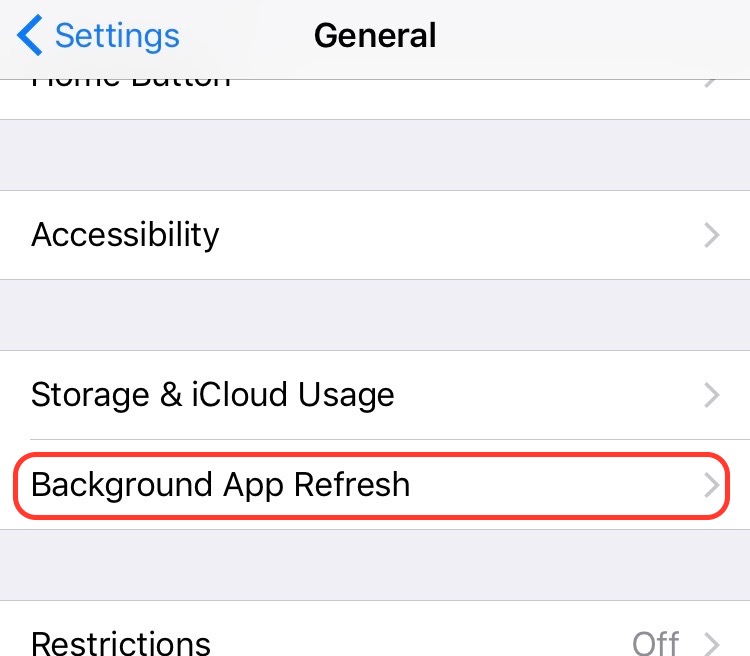
Puoi trovare la funzione sia su iOS 10 che su iOS 11 nel menu: Settings → General → Background App Refresh.
Sotto Aggiornamento App in background è l'elenco delle app che utilizzano questa funzionalità. Da qui puoi abilitare o disabilitare l'aggiornamento in background per ciascuna app.
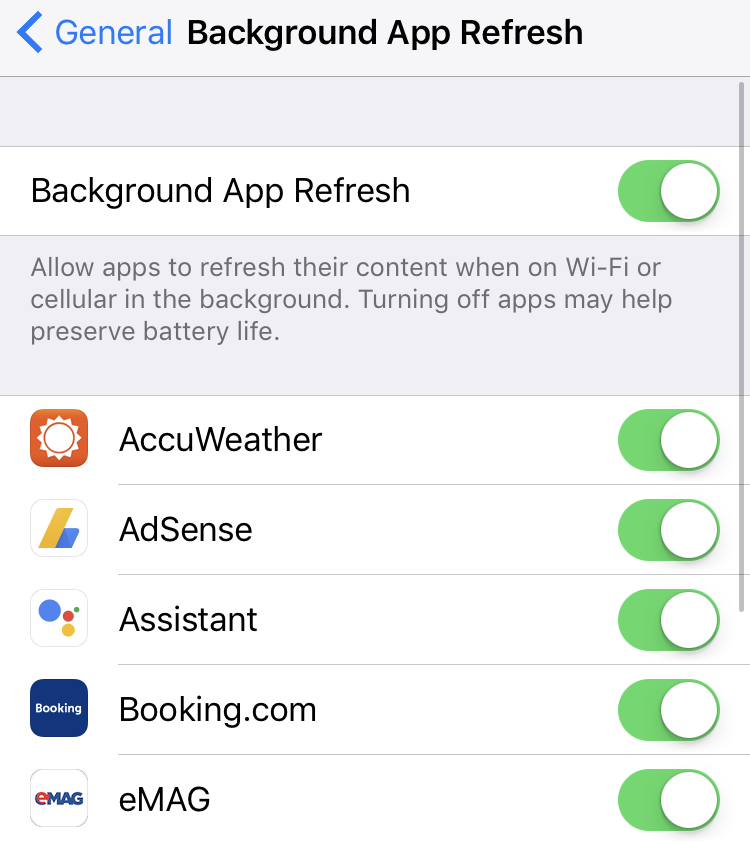
Tutte queste app nell'elenco Background App Refresh può consumare dati mobili in background. È vero che consuma meno dati rispetto a quando apri l'app, ma comporta una notevole quantità di MB consumati dall'abbonamento.
Con il rilascio di iOS 11, Apple ha introdotto una funzionalità che consente agli utenti di scegliere di consentire l'aggiornamento dell'applicazione in background solo quando il dispositivo è connesso tramite Wi-Fi o Wi-Fi & Mobile Data.
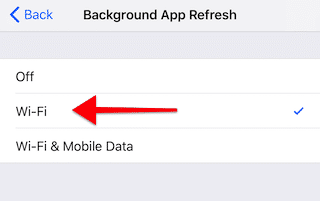
Sicuramente l'attivazione Background App Refresh solo quando iPhone è connesso a una rete Wi-Fi, è la soluzione migliore per ottimizzare il consumo di dati mobili.




































