
Un semplice tutorial che ti mostra come esportare WebP in Photoshop su Windows o Mac. Converti JPG, PNG in WebP su Mac e Windows Converti JPG, PNG o qualsiasi altro formato supportato da Photoshop nel formato WebP di nuova generazione.
Sommario
Cosa sono le immagini WebP?
Insomma, WebP è un formato relativamente nuovo per le immagini, sviluppato da Google e consigliato per l'uso sul web. Il formato ha un algoritmo di compressione con perdita (lossy), senza influenzare notevolmente la qualità dell'immagine. Un'immagine JPG, PNG convertita in WebP avrà un volume molto ridotto. Una migliore compressione significa anche una maggiore velocità di download con un ridotto consumo di dati per i visitatori di un sito in cui sono formattate le immagini WebP.
Serve images in next-gen formats
Image formats like WebP and AVIF often provide better compression than PNG or JPEG, which means faster downloads and less data consumption.
Come esportare WebP in Photoshop 23.1 o versioni precedenti
A partire da Photoshop 23.2 l'applicazione supporta nativamente il formato WebP. In Photoshop puoi aprire, modificare, creare ed esportare file WebP.
Per versioni Photoshop 23.1 o versioni precedenti, gli utenti devono installare il plug-in WebPShop per l'esportazione WebP in Photoshop.
Windows: esporta immagini in WebP
1. Scarica il plug-in WebPShop per Windows da GitHub.
2. Copia il plug-in nella cartella:
\Program Files\Common Files\Adobe\Plug-Ins\CC3. Apri Photoshop.
macOS: esporta immagini in WebP
1. Scarica il plug-in WebPShop per l'esportazione WebP da GitHub.
2. Decomprimi e copia il file WebPShop.plugin nella cartella:
/Library/Application Support/Adobe/Plug-Ins/CCUsato Finder → Go → Go to Folder..
3. È del tutto possibile che la sicurezza Mac non consentire l'esecuzione di questo plug-in, se non è possibile verificare lo sviluppatore.
WebPShop.plugin cannot be opened because the developer cannot be verified
aperto Terminale ed esegui il comando:
sudo xattr -r -d com.apple.quarantine /Library/Application\ Support/Adobe/Plug-Ins/CC/WebPShop.plugin4. Apri Photoshop.
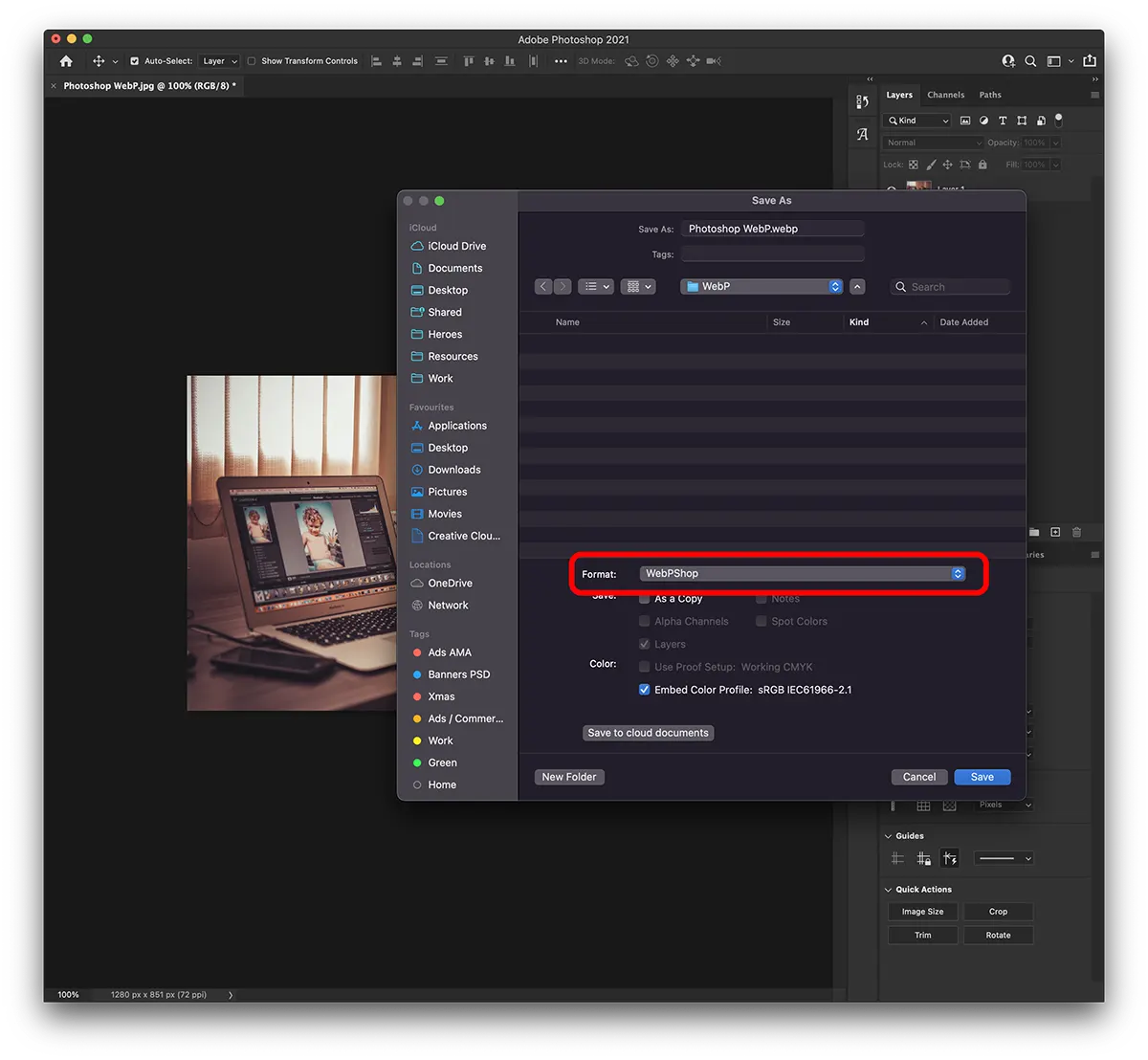
Sia su Windows che su Mac esportare un file in formato WebP da Photoshop è molto semplice:
File → Save as… → Format: WebPShop
È possibile scegliere il livello di compressione per l'immagine WebP esportata.
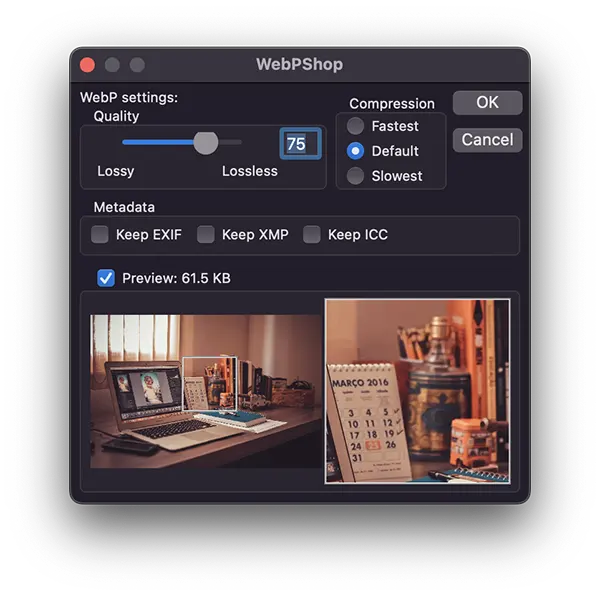
Alla fine otterrai immagini con un'ottima compressione, in formato WebP con l'aiuto di Photoshop.




































