
Een eenvoudige tutorial die laat zien hoe u WebP exporteert in Photoshop op Windows of Mac. Converteer JPG, PNG naar WebP op Mac en Windows Converteer JPG, PNG of elk ander formaat dat door Photoshop wordt ondersteund naar het volgende generatie WebP-formaat.
Inhoudsopgave
Wat zijn WebP-afbeeldingen?
Kortom, WebP is een relatief nieuw formaat voor afbeeldingen, ontwikkeld door Google en aanbevolen voor gebruik op internet. Het formaat heeft een lossy compressie-algoritme (lossy), zonder dat dit de kwaliteit van het beeld sterk beïnvloedt. Een JPG-, PNG-afbeelding geconverteerd naar WebP het zal een veel kleiner volume hebben. Een betere compressie betekent ook een hogere downloadsnelheid met minder dataverbruik voor bezoekers van een site waarop de afbeeldingen zijn opgemaakt WebP.
Serve images in next-gen formats
Image formats like WebP and AVIF often provide better compression than PNG or JPEG, which means faster downloads and less data consumption.
WebP exporteren in Photoshop 23.1 of oudere versies
Beginnen met Photoshop 23.2 de applicatie ondersteunt het formaat native WebP. In Photoshop kun je bestanden openen, bewerken, maken en exporteren WebP.
Voor versies Photoshop 23.1 of ouder moeten gebruikers de plug-in installeren WebPShop voor WebP-export in Photoshop.
Windows – Afbeeldingen exporteren in WebP
1. Download de plug-in WebPShop voor Windows vanaf Github.
2. Kopieer de plug-in naar de map:
\Program Files\Common Files\Adobe\Plug-Ins\CC3. Open Photoshop.
macOS – Afbeeldingen exporteren in WebP
1. Download de WebPSop-plug-in voor WebP-export van Github.
2. Pak het bestand uit en kopieer het WebPShop.plugin in de map:
/Library/Application Support/Adobe/Plug-Ins/CCGebruikt Finder → Go → Go to Folder..
3. Het is heel goed mogelijk dat de beveiliging Mac om het uitvoeren van deze plug-in niet toe te staan, als de ontwikkelaar niet kan worden geverifieerd.
WebPShop.plugin cannot be opened because the developer cannot be verified
open Terminal en voer het commando uit:
sudo xattr -r -d com.apple.quarantine /Library/Application\ Support/Adobe/Plug-Ins/CC/WebPShop.plugin4. Open Photoshop.
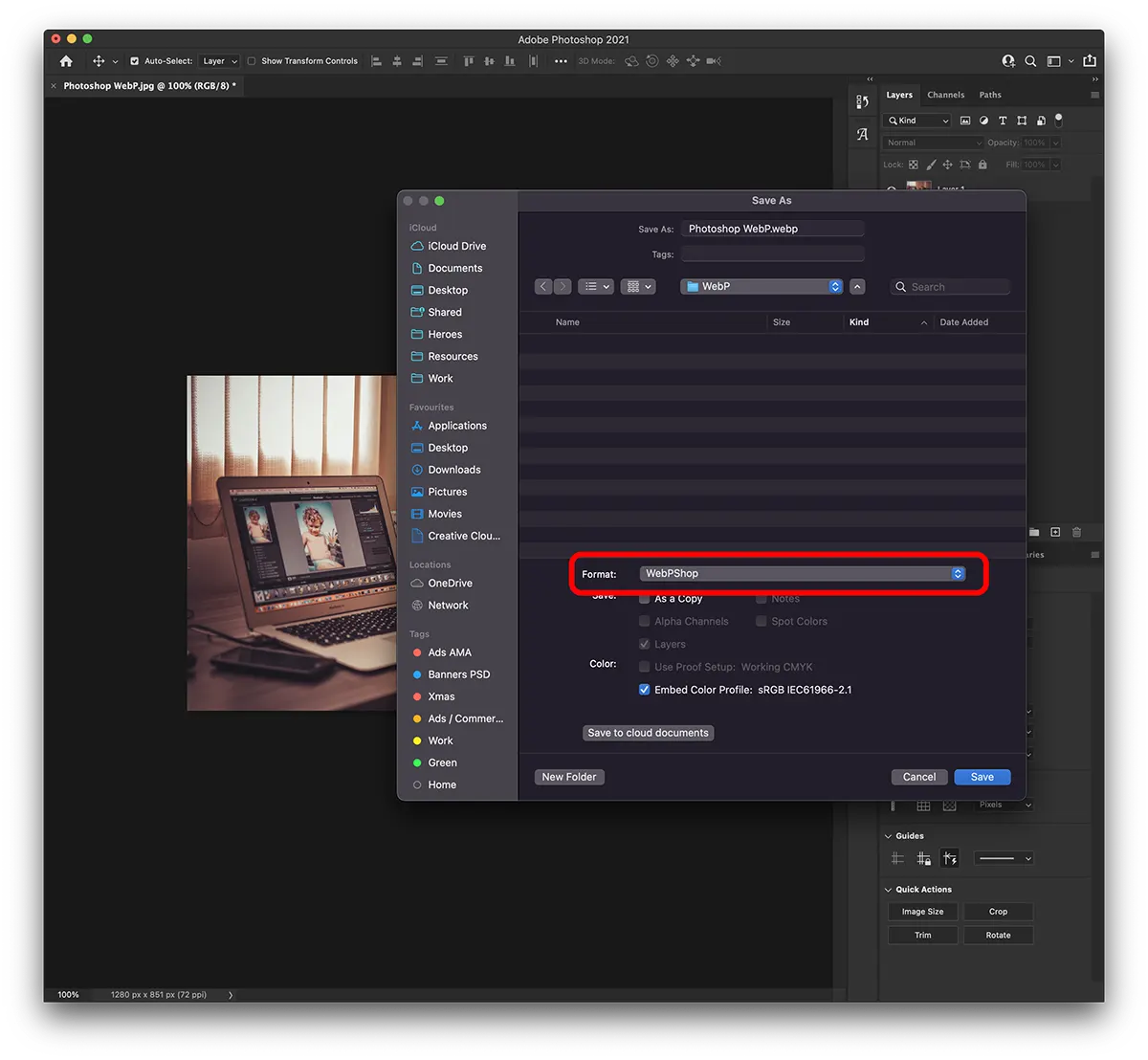
Op zowel Windows als Mac is het exporteren van een bestand in WebP-formaat vanuit Photoshop heel eenvoudig:
File → Save as… → Format: WebPShop
U kunt het compressieniveau voor de geëxporteerde WebP-afbeelding kiezen.
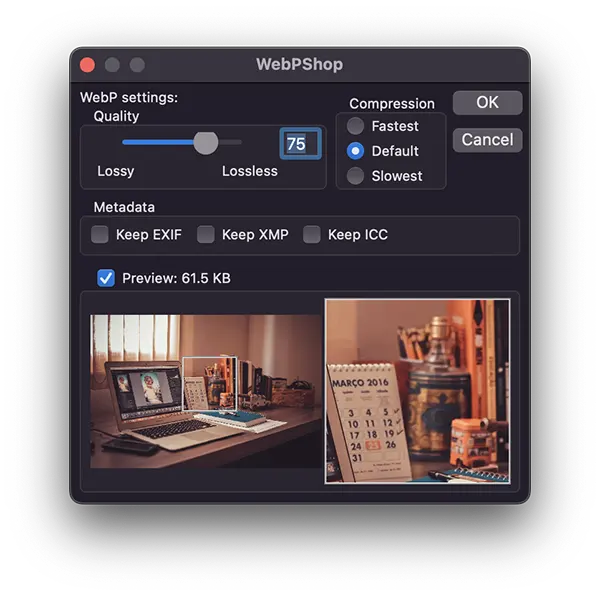
Uiteindelijk krijg je afbeeldingen met een zeer goede compressie, in WebP-formaat met behulp van Photoshop.




































