

Windows または Mac 上の Photoshop で WebP をエクスポートする方法を示す簡単なチュートリアル。 Mac および Windows で JPG、PNG を WebP に変換 JPG、PNG、または Photoshop でサポートされているその他の形式を次世代 WebP 形式に変換します。
目次
WebP 画像とは何ですか?
要するに、 WebP は、Google によって開発され、Web での使用が推奨されている比較的新しい画像形式です。この形式には非可逆圧縮アルゴリズムが含まれています (lossy)、画像の品質に大きな影響を与えることなく。 JPG、PNG画像を変換したもの WebP ボリュームが大幅に減少します。圧縮率が向上すると、画像がフォーマットされたサイトへの訪問者にとって、ダウンロード速度が速くなり、データ消費量が削減されます。 WebP。
Serve images in next-gen formats
Image formats like WebP and AVIF often provide better compression than PNG or JPEG, which means faster downloads and less data consumption.
Photoshop 23.1 以前のバージョンで WebP をエクスポートする方法
始まる Photoshop 23.2 アプリケーションはその形式をネイティブにサポートしています WebP。 Photoshop では、ファイルを開いたり、編集、作成、エクスポートしたりできます WebP。
バージョンについて Photoshop 23.1 それ以前のバージョンでは、ユーザーはプラグインをインストールする必要があります WebPShop Photoshop での WebP エクスポート用。
Windows – WebP で画像をエクスポート
1. プラグインをダウンロードする WebPShop Windows用から Github。
2. プラグインを次のフォルダーにコピーします。
\Program Files\Common Files\Adobe\Plug-Ins\CC3. Photoshop を開きます。
macOS – WebP で画像をエクスポートする
1. WebP エクスポート用の WebPShop プラグインを次のサイトからダウンロードします。 Github。
2. ファイルを解凍してコピーします WebPShop.plugin フォルダー内:
/Library/Application Support/Adobe/Plug-Ins/CC使用済み Finder → Go → Go to Folder..
3. セキュリティが強化されている可能性は十分にあります。 Mac 開発者を確認できない場合は、このプラグインの実行を許可しません。
WebPShop.plugin cannot be opened because the developer cannot be verified
オープン ターミナル そして、次のコマンドを実行します。
sudo xattr -r -d com.apple.quarantine /Library/Application\ Support/Adobe/Plug-Ins/CC/WebPShop.plugin4.Photoshopを開きます。
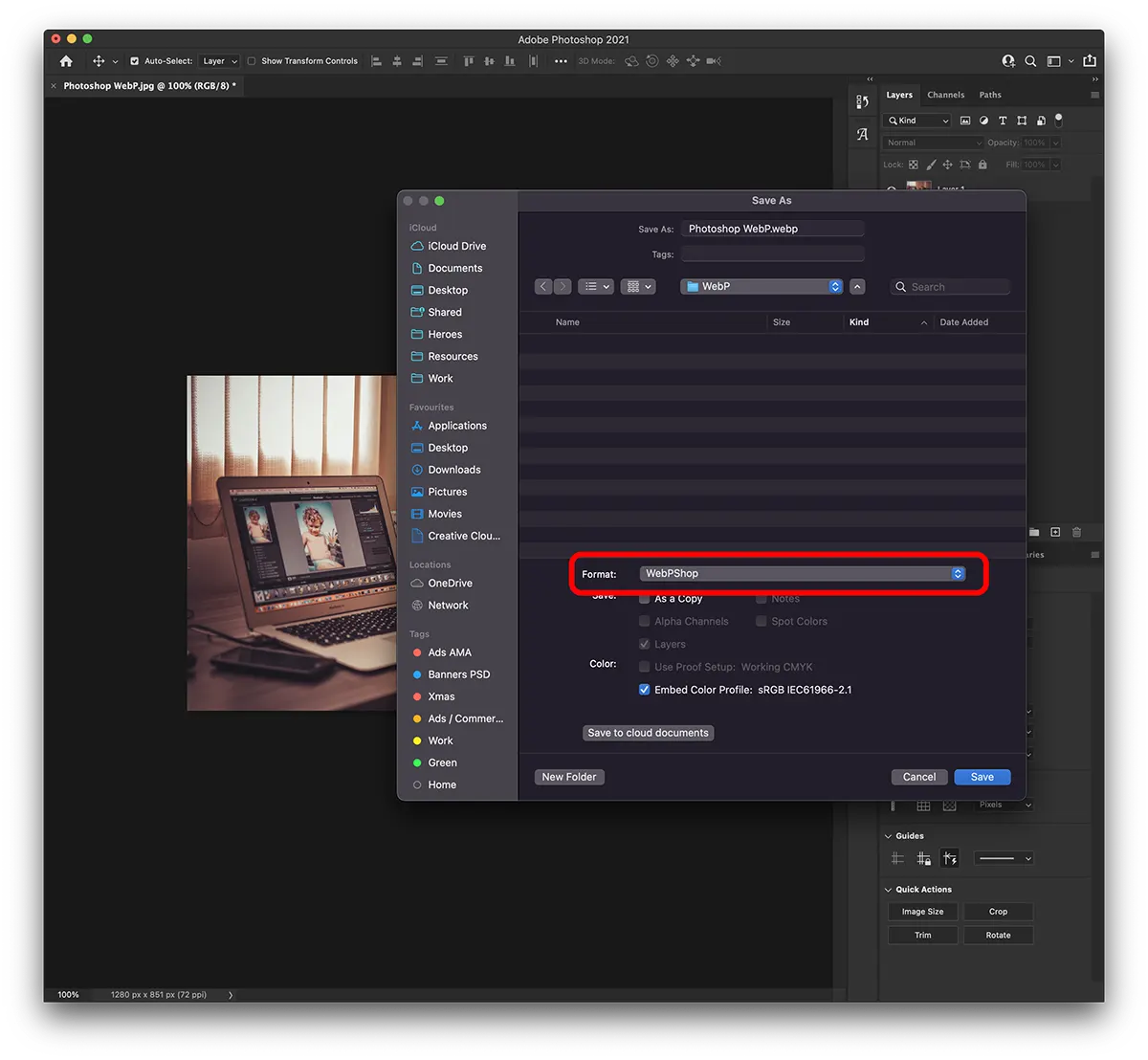
Windows と Mac の両方で、Photoshop から WebP 形式でファイルをエクスポートするのは非常に簡単です。
File → Save as… → Format: WebPShop
エクスポートされる WebP 画像の圧縮レベルを選択できます。
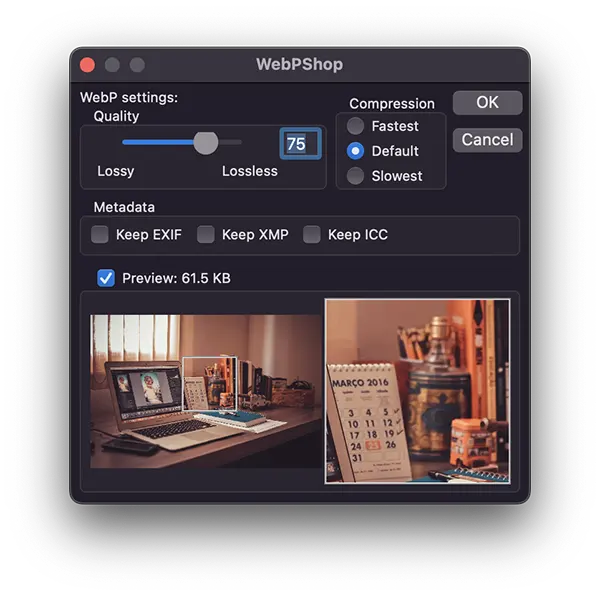
最終的には、Photoshop を使用して、WebP 形式で非常に優れた圧縮率の画像が得られます。




































