

Sono costosi, ma hanno il proprio sistema operativo, sono molto stabile, affidabile e Tranquillo. Queste sono le caratteristiche fondamentali di Mac e MacBook.
Tuttavia, a volte accade che alcuni processi del sistema macOS causino mal di testa agli utenti e che un MacBook silenzioso si trasformi in uno rumoroso in cui le ventole della CPU (CPU FAN) iniziano a suonare molto forte e le applicazioni aperte funzionano sempre più lentamente.
Il modo più semplice con cui possiamo vedere quali processi consumano più risorse CPU, RAM, disco ed energia è il gestore delle attività "Monitoraggio attivitàQui riceviamo report in tempo reale con l'attività delle applicazioni e dei processi attivi e possiamo scegliere di ordinarli in base ai consumi per ciascun componente del sistema monitorato.
Uno dei processi macOS che più spesso aiuta a utilizzare oltre il 100% della CPU è “attività_kernel". Momento in cui le ventole che devono garantire il raffreddamento della CPU aumentano la loro velocità e diventano molto rumorose.
Sommario
Cos'è il processo "kernel_task" su macOS?
Una delle funzioni più importanti di "kernel_task" è la regolazione della temperatura della CPU. Quando c'è un "carico elevato della CPU" e in Activity Manager, il processo "kernel_task" appare nella parte superiore del consumo di risorse della CPU, significa che Il MacBook è diventato molto caldo o si surriscalderà.
MacBook ha di più sensori termici che sono monitorati dal sottosistema Duetto fondamentale, che insieme a SMC gestisce i servizi interni.
Quando uno dei sensori segnala a temperatura anormalmente elevata, Core Duet esegue una serie di azioni per cercare di raffreddare quell'area. Le ventole vengono girate ad alta velocità per soffiare aria fresca sul componente surriscaldato e per consentire alla CPU di funzionare con parametri ottimali. A volte, se il raffreddamento non può essere effettuato in modo tempestivo o se il componente surriscaldato è ancora richiesto, passa automaticamente alla riduzione delle attività della CPU tramite kernel_task.
Quindi non il processo”attività_kernel” non è la causa della richiesta della CPU di un MacBook, ma è una conseguenza del surriscaldamento di alcuni componenti e dell'azione del sottosistema di monitoraggio e controllo della temperatura, in seguito alle risposte ricevute dai sensori termici.
Cosa dovremmo fare se abbiamo un carico elevato della CPU con "kernel_task" in alto?
Il tentativo di interrompere l'esecuzione di "kernel_task" non è una soluzione. In primo luogo, non sarebbe affatto consigliabile spegnere i sistemi di raffreddamento in caso di surriscaldamento e, in secondo luogo, è una questione di processi di sistema su macOS, non un processo utente eseguito su un'applicazione.
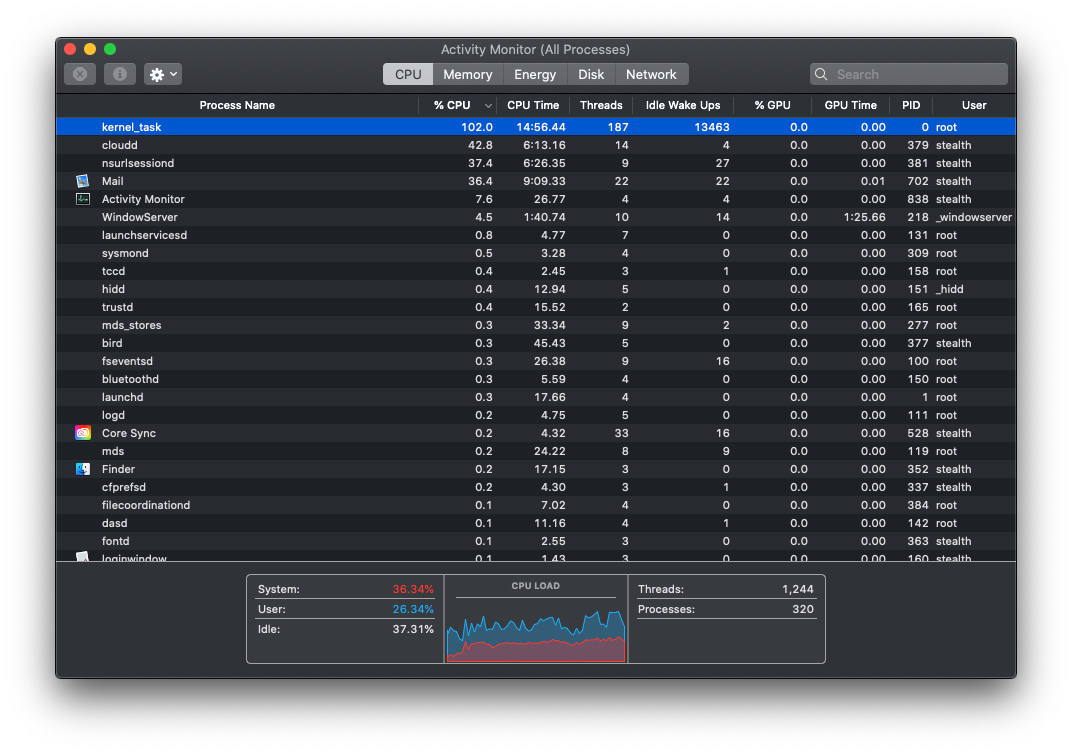
quando le ventole più fredde diventano rumorose a causa dell'elevata velocità, e nell'Activity Manager questo processo appare nella parte superiore della CPU, è bene chiudere le applicazioni che potrebbero consumare risorse della CPU e attendere che il sistema si raffreddi. A quel punto kernel_task ridurrà significativamente il consumo di risorse della CPU e le ventole torneranno silenziose.
Ci sono anche scenari più rari in cui, nonostante non vi sia alcun problema termico, un sensore segnala erroneamente, le ventole iniziano a girare forte e il "kernel_task" finisce per consumare enormi risorse della CPU, a volte anche oltre il 400%, bloccando di fatto l'intero sistema. In questo caso è bene reimpostare il sistema di gestione e controllo (SMC).
Come fare: Come ripristinare SMC (controller di gestione del sistema)
dopo reimpostare il SMC tutto dovrebbe tornare alla normalità e non dovrebbero esserci più segnalazioni errate dei sensori termici.
Esistono anche scenari in cui sui modelli MacBook con porte di ricarica USB-C, quando si accende a porta sul lato sinistro, "kernel_task" per occupare grandi risorse della CPU. Questo problema si verifica a causa di un sensore termico montato vicino alla porta di ricarica USB-C sul lato sinistro. Evitatelo molto semplicemente caricando il MacBook tramite una porta sul lato destro. Come sappiamo, tutte le porte USB-C di un MacBook possono essere utilizzate per collegarsi al caricabatterie.




































