
Είναι ακριβά, αλλά έχουν το δικό τους λειτουργικό σύστημα, είναι πολύ σταθερός, αξιόπιστος και ησυχία. Αυτά είναι τα βασικά χαρακτηριστικά του Mac και MacBook.
Ωστόσο, μερικές φορές συμβαίνει ορισμένες διεργασίες συστήματος macOS να προκαλούν στους χρήστες πονοκέφαλο και ένα αθόρυβο MacBook μετατρέπεται σε θορυβώδες, όπου οι ανεμιστήρες της CPU (CPU FAN) αρχίζουν να ακούγονται πολύ δυνατά και οι ανοιχτές εφαρμογές τρέχουν όλο και πιο αργά.
Ο απλούστερος τρόπος με τον οποίο μπορούμε να δούμε ποιες διαδικασίες καταναλώνουν τους περισσότερους πόρους CPU, RAM, δίσκο, ενέργεια είναι ο διαχειριστής δραστηριότητας "Παρακολούθηση δραστηριότηταςΕδώ λαμβάνουμε αναφορές σε πραγματικό χρόνο με τη δραστηριότητα των εφαρμογών και τις ενεργές διεργασίες και μπορούμε να επιλέξουμε να τις ταξινομήσουμε ανάλογα με την κατανάλωση για κάθε στοιχείο του συστήματος που παρακολουθείται.
Μία από τις διεργασίες macOS που πιο συχνά βοηθά στη χρήση πάνω από το 100% της CPU είναι "kernel_taskΣτιγμή που οι ανεμιστήρες που πρέπει να εξασφαλίσουν την ψύξη της CPU αυξάνουν την ταχύτητά τους και γίνονται πολύ θορυβώδεις.
Πίνακας περιεχομένων
Ποια είναι η διαδικασία "kernel_task" στο macOS;
Μία από τις πιο σημαντικές λειτουργίες του "kernel_task" είναι η ρύθμιση θερμοκρασίας της CPU. Όταν υπάρχει ένα "υψηλό φορτίο CPU» και στο Activity Manager, η διαδικασία «kernel_task» εμφανίζεται στην κορυφαία κατανάλωση πόρων CPU, σημαίνει ότι Το MacBook έγινε πολύ ζεστό ή πρόκειται να ζεσταθεί.
Το MacBook έχει περισσότερα θερμικοί αισθητήρες τα οποία παρακολουθούνται από το υποσύστημα Core Duet, που μαζί με SMC διαχειρίζεται τις εσωτερικές υπηρεσίες.
Όταν ένας από τους αισθητήρες αναφέρει α ασυνήθιστα υψηλή θερμοκρασία, το Core Duet εκτελεί μια σειρά ενεργειών για να προσπαθήσει να δροσίσει αυτήν την περιοχή. Οι ανεμιστήρες στρέφονται σε υψηλές ταχύτητες για να φυσήξουν ψυχρό αέρα πάνω από το υπερθερμασμένο εξάρτημα και να επιτρέψουν στην CPU να λειτουργεί με τις βέλτιστες παραμέτρους. Μερικές φορές, εάν η ψύξη δεν μπορεί να γίνει έγκαιρα ή εάν το υπερθερμασμένο εξάρτημα εξακολουθεί να είναι σε ζήτηση, μεταβαίνει αυτόματα στη μείωση των δραστηριοτήτων της CPU μέσω του kernel_task.
Επομένως, όχι η διαδικασία"kernel_task” είναι η αιτία του αιτήματος της CPU ενός MacBook, αλλά είναι συνέπεια της υπερθέρμανσης ορισμένων εξαρτημάτων και της δράσης του υποσυστήματος παρακολούθησης και ελέγχου θερμοκρασίας, μετά από τις απαντήσεις που λαμβάνονται από τους θερμικούς αισθητήρες.
Τι πρέπει να κάνουμε εάν έχουμε υψηλό φορτίο CPU με "kernel_task" στην κορυφή;
Η προσπάθεια του Η διακοπή της εκτέλεσης του "kernel_task" δεν είναι λύση. Πρώτον, ότι δεν θα ήταν καθόλου σκόπιμο να απενεργοποιούνται τα συστήματα ψύξης σε περίπτωση υπερθέρμανσης, και δεύτερον, είναι θέμα διεργασίες συστήματος στο macOS, όχι μια διαδικασία χρήστη που εκτελείται σε μια εφαρμογή.
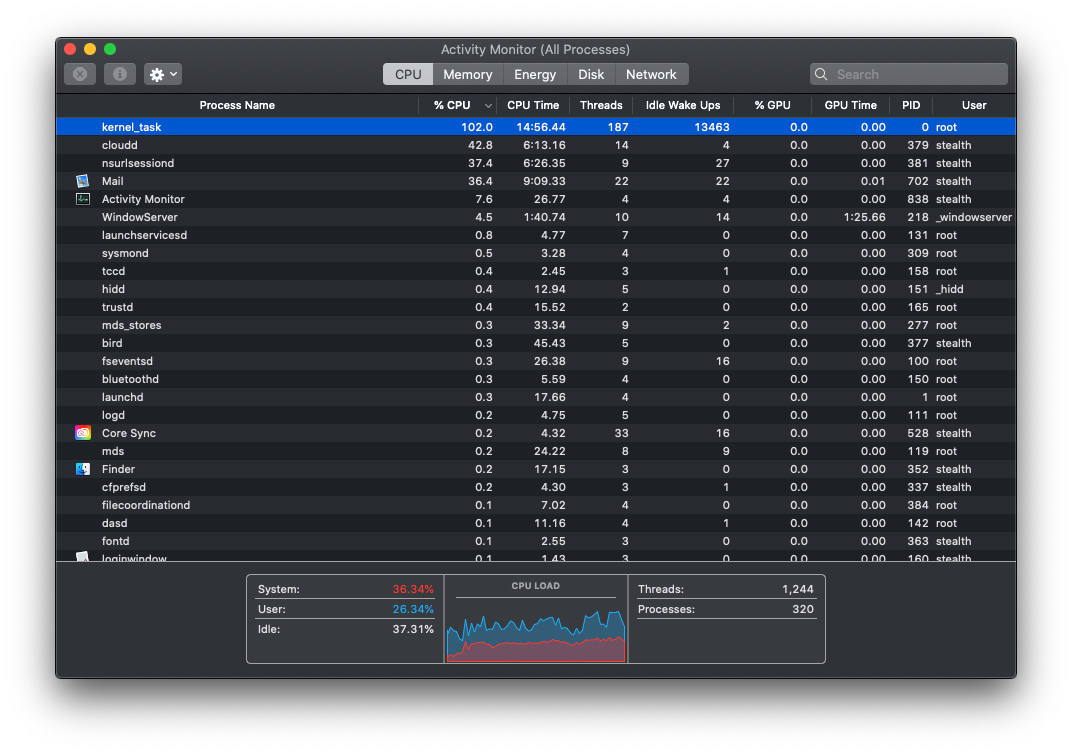
Τη στιγμή που οι ψυχρότεροι ανεμιστήρες γίνονται θορυβώδεις λόγω της υψηλής ταχύτητας, και στο Activity Manager αυτή η διαδικασία εμφανίζεται στην επάνω CPU, καλό είναι να κλείσετε τις εφαρμογές που θα μπορούσαν να καταναλώσουν πόρους CPU και να περιμένετε μέχρι να κρυώσει το σύστημα. Σε αυτό το σημείο, το kernel_task θα μειώσει σημαντικά την κατανάλωση πόρων CPU και οι οπαδοί θα σιωπήσουν ξανά.
Υπάρχουν επίσης πιο σπάνια σενάρια στα οποία, αν και δεν υπάρχει θερμικό πρόβλημα, ένας αισθητήρας αναφέρει λανθασμένα, οι ανεμιστήρες αρχίζουν να περιστρέφονται έντονα και το "kernel_task" καταλήγει να καταναλώνει τεράστιους πόρους CPU, μερικές φορές ακόμη και πάνω από 400%, εμποδίζοντας αποτελεσματικά ολόκληρο το σύστημα. Σε αυτή την περίπτωση είναι καλό να επαναφέρετε το σύστημα διαχείρισης και ελέγχου (SMC).
Πώς να: Πώς να επαναφέρετε το SMC (ελεγκτής διαχείρισης συστήματος)
μετά Επαναφορά SMC όλα θα πρέπει να επανέλθουν στο φυσιολογικό και να μην υπάρχουν πλέον λανθασμένες αναφορές για τους θερμικούς αισθητήρες.
Υπάρχουν επίσης σενάρια όπου σε μοντέλα MacBook με θύρες φόρτισης USB-C, όταν ενεργοποιείτε θύρα στην αριστερή πλευρά, "kernel_task" για να καταλαμβάνει μεγάλους πόρους CPU. Αυτό το πρόβλημα παρουσιάζεται εξαιτίας ενός θερμικού αισθητήρα που είναι τοποθετημένος κοντά στη θύρα φόρτισης USB-C στην αριστερή πλευρά. Αποφύγετε πολύ απλά φορτίζοντας το MacBook μέσω μιας θύρας στη δεξιά πλευρά. Όπως γνωρίζουμε, όλες οι θύρες USB-C ενός MacBook μπορούν να χρησιμοποιηθούν για σύνδεση στον φορτιστή.




































