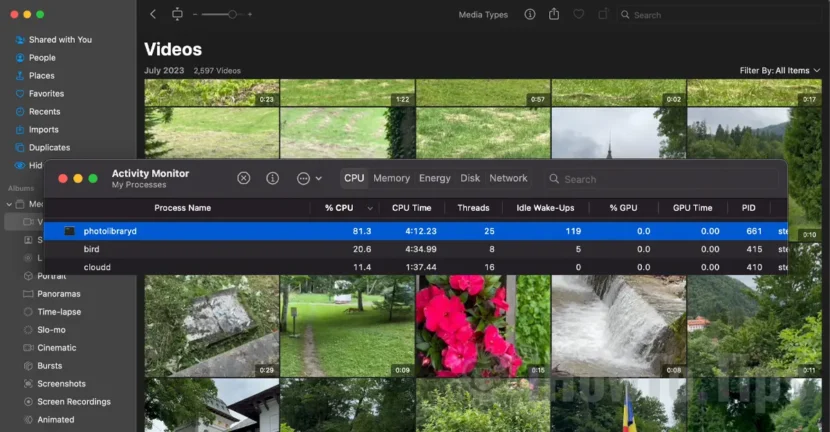

このチュートリアルは、Mac および MacBook コンピュータで photolibraryd プロセスが過剰な CPU を使用している内容とその理由を理解するのに役立ちます。また、このプロセスがメモリと CPU リソースの大部分を消費する場合に、Mac のパフォーマンスを向上させるための解決策についても説明します。
Mac または MacBook コンピューターでパフォーマンスの問題が発生する場合、それは通常、大量の CPU または RAM リソースを消費しているアプリまたはシステム プロセスです。これらのリソースを大量に消費するプロセスの 1 つがフォトライブラリです。
目次
macOS のフォトライブラリとは何ですか?
photolibraryd は、macOS オペレーティング システムのプロセスです。写真アプリ内の写真とビデオのライブラリを管理および整理する役割を果たします。 photolibraryd プロセスは、メタデータ、アルバムの編成、サムネイルの生成、写真内の人物の識別、iCloud が有効になっている場合は同期など、写真ライブラリ内のすべてのメディア関連情報を処理および管理します。
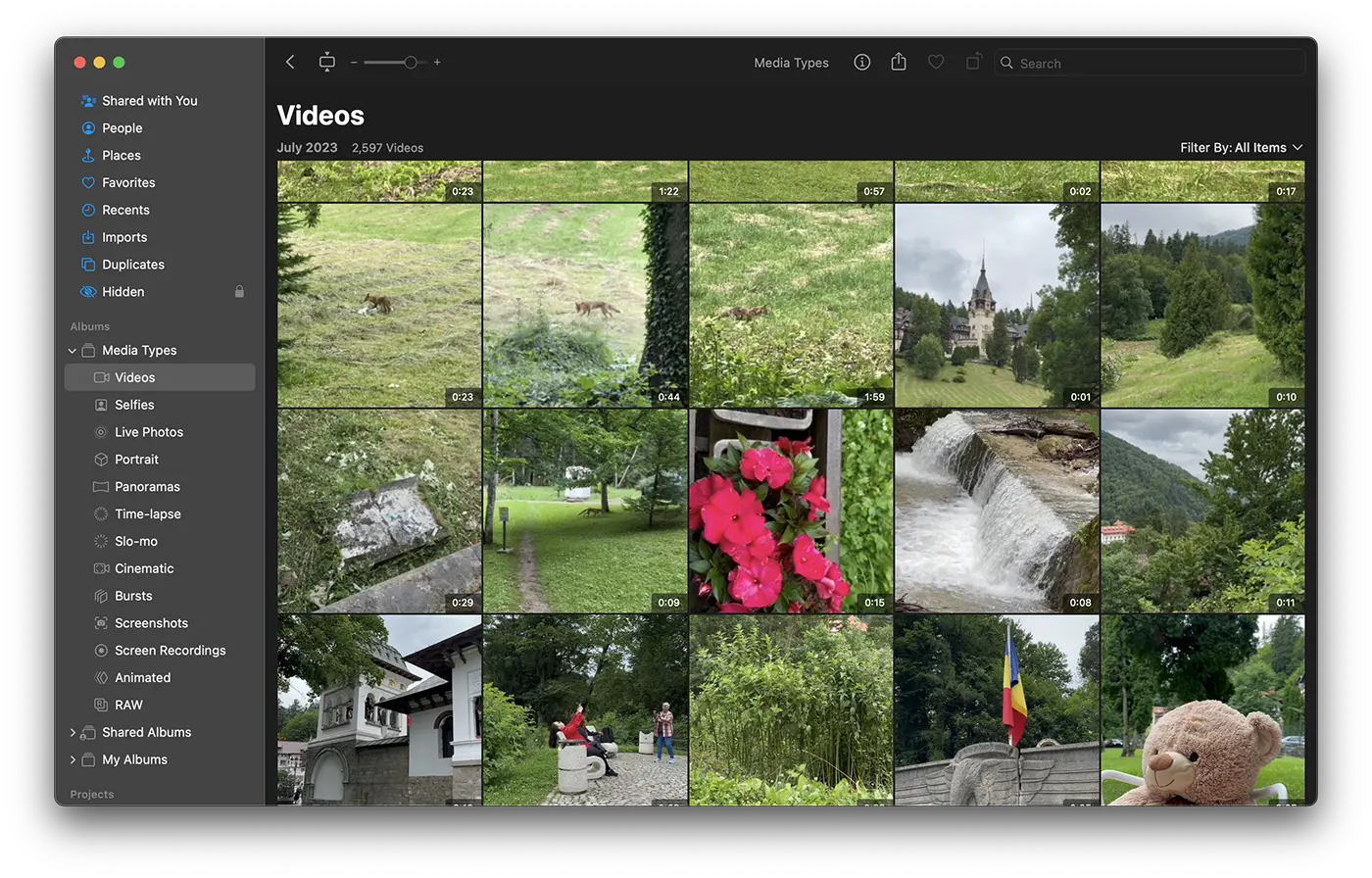
PhotolibrarydはCPUを過度に使用しますか?解決。
photolibraryd は、写真アプリの写真ライブラリのサイズと複雑さに応じて、過剰な CPU とメモリを使用します。場合によっては、Mac の速度が低下したり、過熱したり、MacBook のバッテリーが短時間で消耗したりするなど、パフォーマンスの問題が発生する可能性があります。
photolibraryd プロセスによるシステム リソースの過度の使用を引き起こす原因のいくつかを次に示します。
- 大規模な写真ライブラリを使用したり、非常に短時間で多数の写真やビデオをインポートしたりできます。
- 写真を iCloud と同期します。特に iCloud に大量の写真やビデオがある場合、同期が完了するまでに、photolibraryd は過剰な CPU を使用します。
- 写真内の人物を特定する。
- 写真ライブラリに対する最近の変更。

関連している: Mac の写真から重複した写真をすべて削除する方法 – すべて削除
photolibraryd による過度の CPU リソース消費の問題を解決するには、次の手順を実行できます。
1. 写真アプリを開き、進行中の同期プロセスまたはインデックス作成プロセスがあるかどうかを確認します。これらのプロセスが終了するのを待って、CPU 使用率が低下するかどうかを確認します。
2. iCloud 設定を確認します。 iCloud 同期が有効になっている場合は、そのステータスを確認します。場合によっては、同期の中断または停止により、過剰なリソースの消費が発生する可能性があります。 iCloud 同期を一時的に無効にして、問題が解決するかどうかを確認してください。
3. 写真アプリを閉じて、再起動します。一時的な問題を解決するためにシステムの再起動を検討することもできます。
4. 不要な写真を削除するか、外部ストレージ ドライブに転送して、写真ライブラリのサイズをできるだけ減らします。
5. 写真内の人物の識別をオフにします。特に写真がたくさんある場合、人物を特定するにはすべての画像を詳細にスキャンする必要があります。これは、Photolibraryd が過剰な CPU を使用する最も一般的な原因の 1 つです。
6. 写真アプリのライブラリを修復します。ライブラリの修復を実行するには、写真アプリを完全に閉じ、「オプション」キーと「コマンド」キーを押したまま、写真アプリのアイコンをダブルクリックします。

上記は、photolibraryd プロセスが大量の CPU リソースを消費している場合に実行できる最も推奨される対策です。
結論として、photolibraryd は、写真アプリ ライブラリ内のすべてのメディア コンテンツ (写真とビデオ) を管理するプロセスです。




































