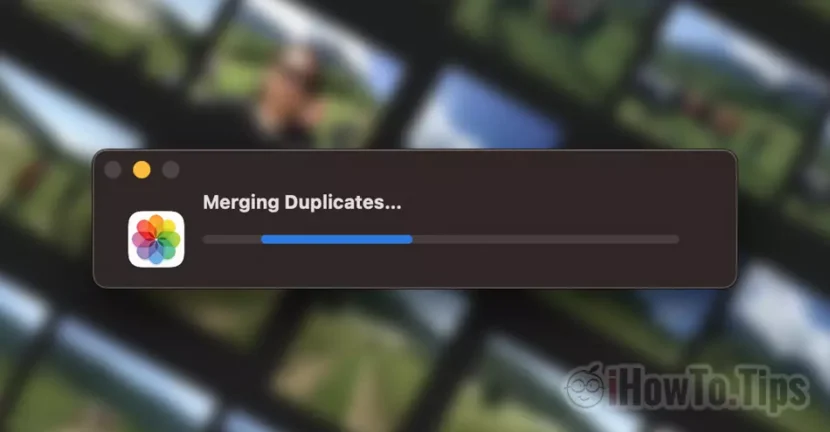

重複した写真を削除することで、Mac、iPhone、または iPad のストレージ容量を大幅に節約できる非常に便利なチュートリアルです。わずか数秒で写真から重複した写真をすべて削除(すべて削除)する方法がわかります。
どのスマートフォンでも、最大の問題はストレージ容量の不足であることが多く、時間の経過とともにストレージ容量のほとんどが占有されてしまいます。 画像とビデオ。旅行、休暇、ペット連れ、またはイベントからの画像をキャプチャします。 iPhone のカメラのパフォーマンスが向上するにつれて、ストレージ容量の必要性も高まりました。最大 4K 解像度の高品質の写真やビデオには、膨大なストレージ容量が必要です。だからこそ、重要な写真だけを iPhone に保存し、何よりも重複しないようにするのが良いのです。
Apple が最新バージョンで提供した非常に便利な機能の 1 つ IOS、 iPados そして macos、写真アプリケーションから重複した写真を自動的に検出する機能と、ユーザーがそれらの写真を短時間で非常に簡単に削除できる可能性があります。
Mac の写真から重複した写真をすべて削除する方法 - 重複した写真をすべて削除する
複製とは、正確なコピーであるがメタデータが異なる可能性がある写真、同じ角度から撮影された写真、たとえ固有の解像度を持っていたとしても非常によく似ている写真と見なされます。したがって、同じ角度からオブジェクトの写真を複数枚撮影した場合、それらの写真は重複しているとみなされ、アプリケーションは最高の解像度とより鮮明な写真のみを選択して保存します。
1.アプリケーションを開きます 写真 Mac の場合は、左のバーで をクリックします。 “Duplicates“。
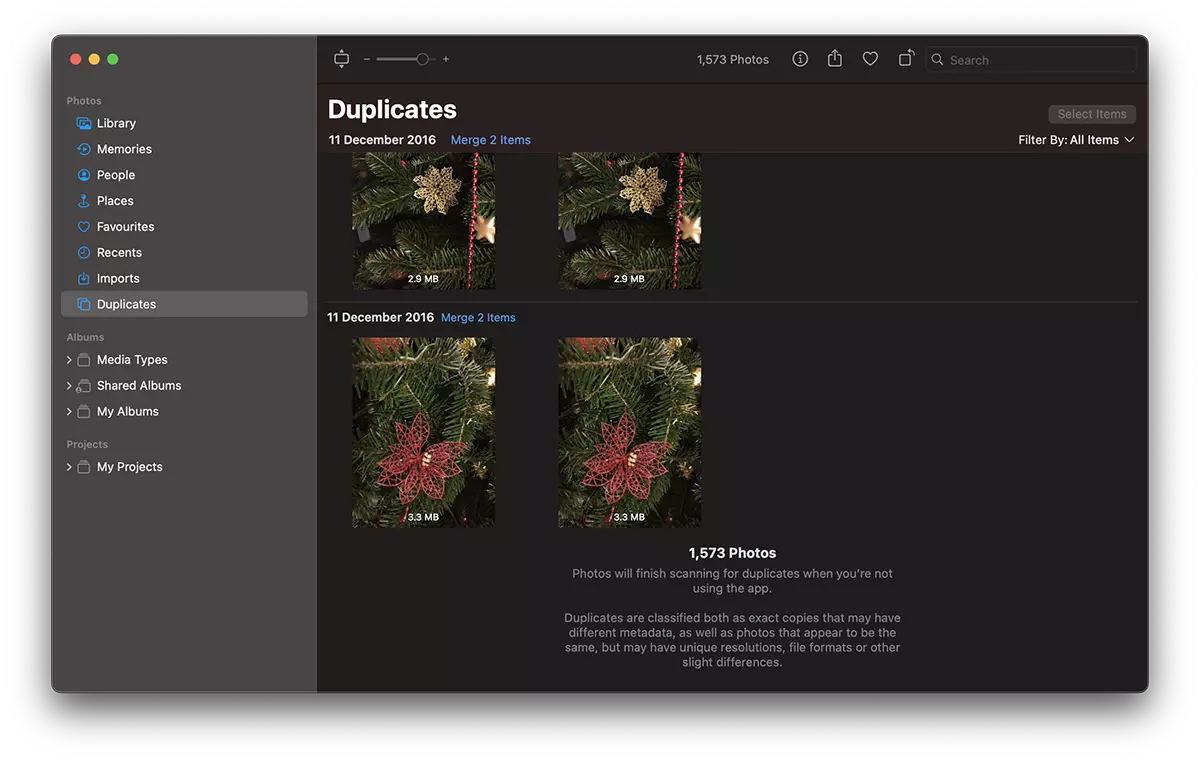
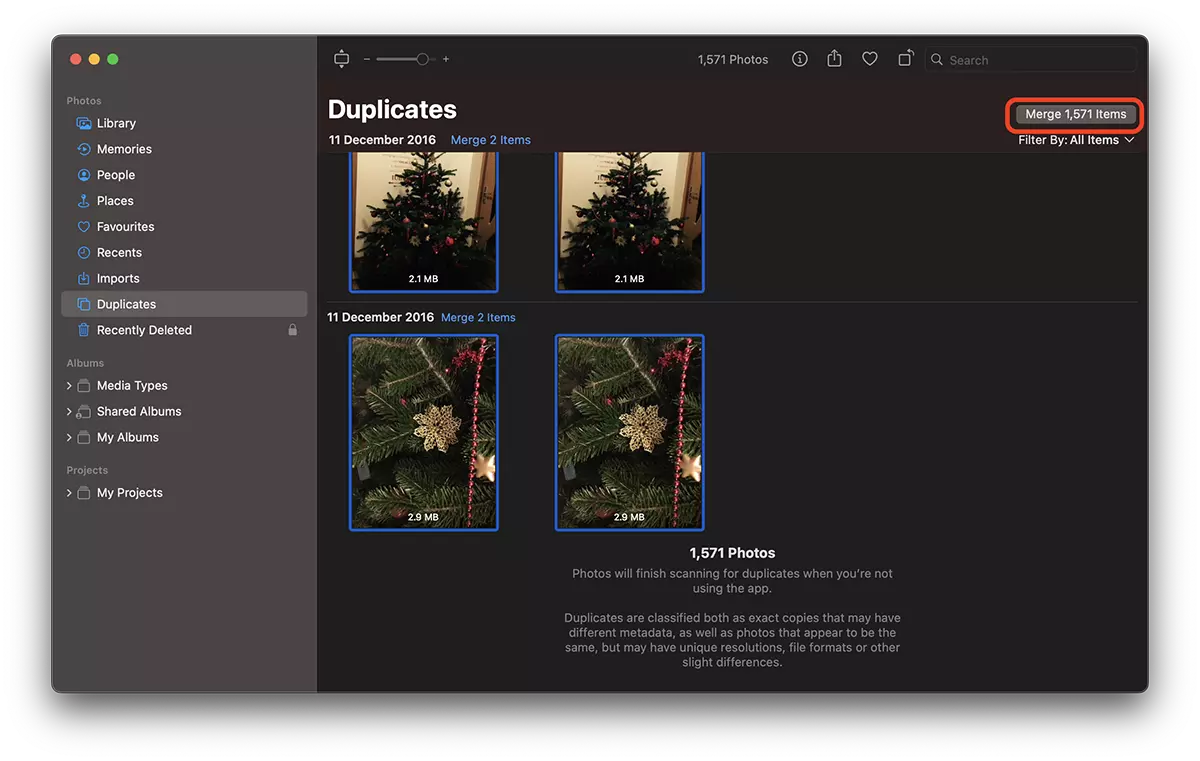
2. 重複した写真を順番に削除することができます (Merge items)、ただし、大音量では、これを行うのに長い時間がかかります。押すのが一番簡単です Cmd + A すべて選択して「」をクリックします。Merge items」を右側から。
3. 「pe」をクリックします。Merge exact all copies「。
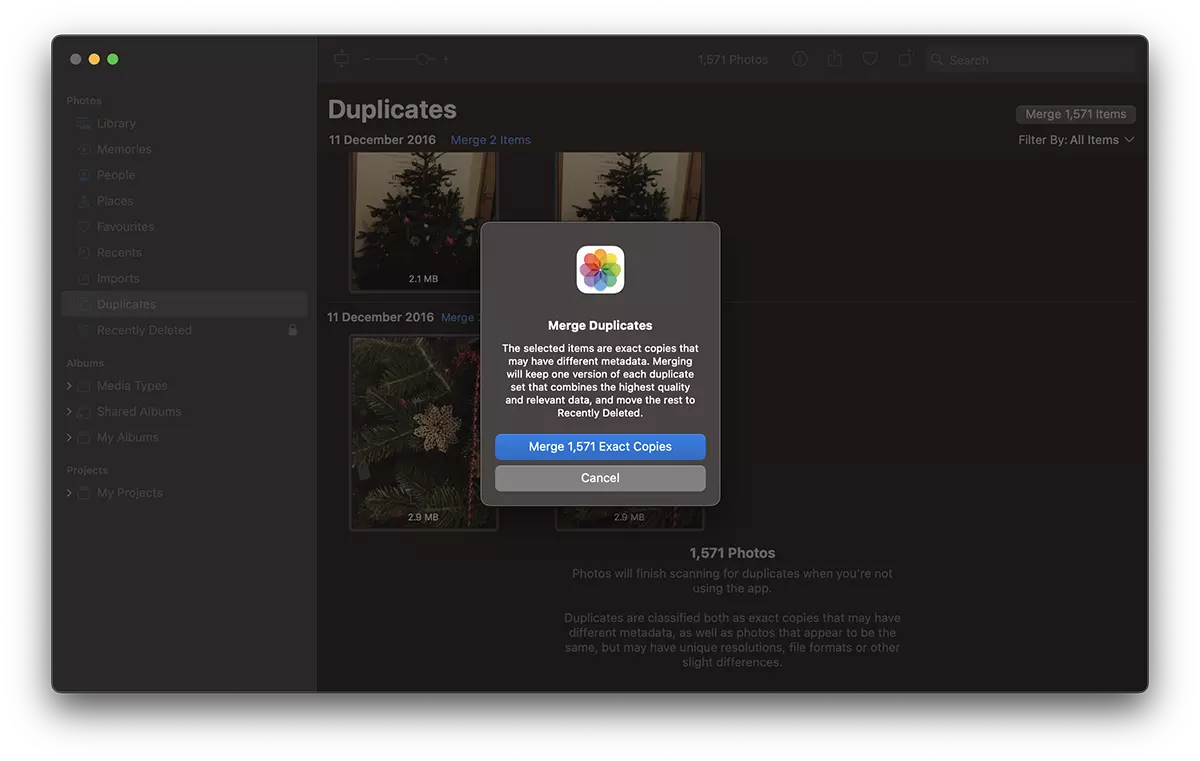
削除したくない写真がある場合は、次の場所から復元できます。 Recently Deleted、30日以内。
チュートリアルの冒頭で述べたように、重複した写真は、忠実なコピーであるものと、異なるメタデータを持つものの非常によく似ているものの両方とみなされます。写真アプリケーションで忠実なコピーと重複とみなされる類似写真の両方が検出されるシナリオでは、削除する写真を選択することができます。同一のコピーまたは複製。
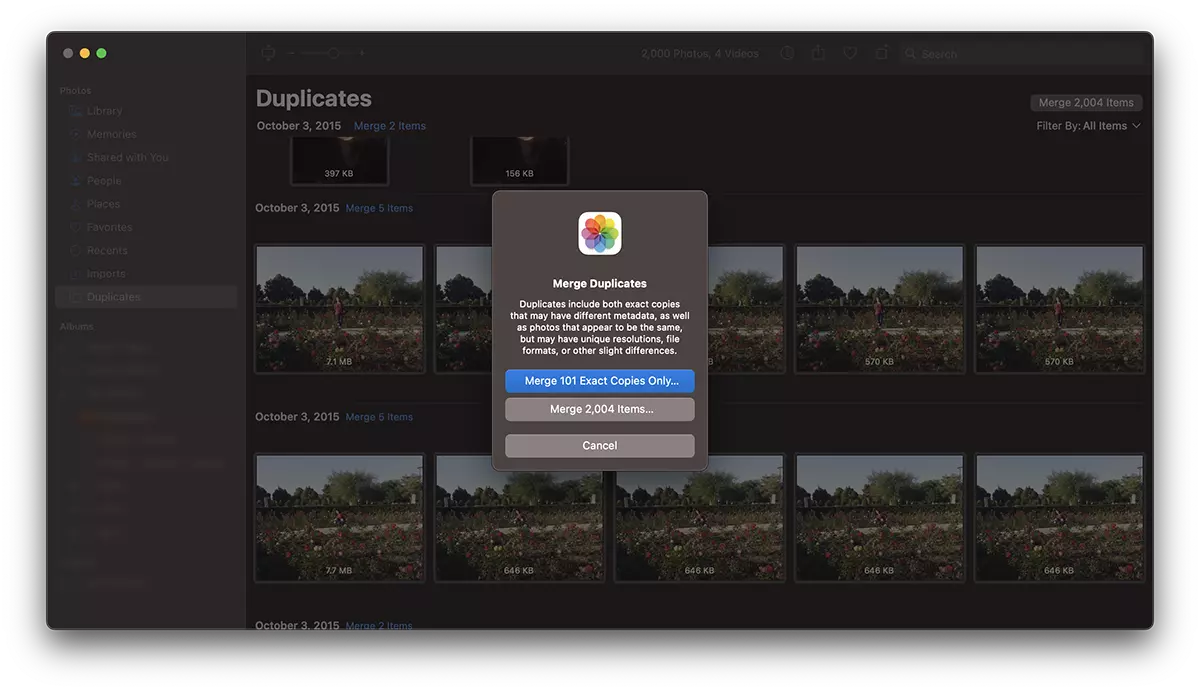
このようにして、Mac の写真からすべての重複した写真を削除し、iCloud またはハードドライブ上でそれらの写真が占めるスペースを減らす方法を説明しました。
重複した写真が大量にある場合、プロセスには数秒かかることがあります。




































