
Tutorial muito útil através do qual você pode economizar muito espaço de armazenamento no seu Mac, iPhone ou iPad, removendo fotos duplicadas. Você verá como excluir todas as fotos duplicadas do Photos (excluir todas) em apenas alguns segundos.
Para qualquer smartphone, o maior problema muitas vezes é o espaço de armazenamento insuficiente, que com o tempo é ocupado principalmente com Fotos e vídeos. Capturamos imagens de viagens, férias, com animais de estimação ou de eventos. À medida que o desempenho da câmera do iPhone aumentava, também aumentava a necessidade de volume de armazenamento. Fotos e vídeos de qualidade com resolução de até 4K exigem um grande espaço de armazenamento. Por isso é bom manter no iPhone apenas as fotos que importam e acima de tudo não ter duplicatas.
Um dos recursos muito úteis trazidos pela Apple nas versões mais recentes do IOS, iPados e MacOS, é a capacidade de detectar automaticamente fotos duplicadas do aplicativo Fotos e a possibilidade de os usuários excluí-las com muita facilidade, em pouco tempo.
Como excluir todas as fotos duplicadas do Fotos no Mac - Exclua todas as duplicatas
São consideradas duplicatas imagens que são cópias exatas, mas que podem ter metadados diferentes, tiradas dos mesmos ângulos, que são muito semelhantes, mesmo que tenham resoluções únicas. Portanto, se você tirar várias fotos de um objeto do mesmo ângulo, as fotos serão consideradas duplicadas, e o aplicativo optará por salvar apenas aquela com melhor resolução e maior clareza.
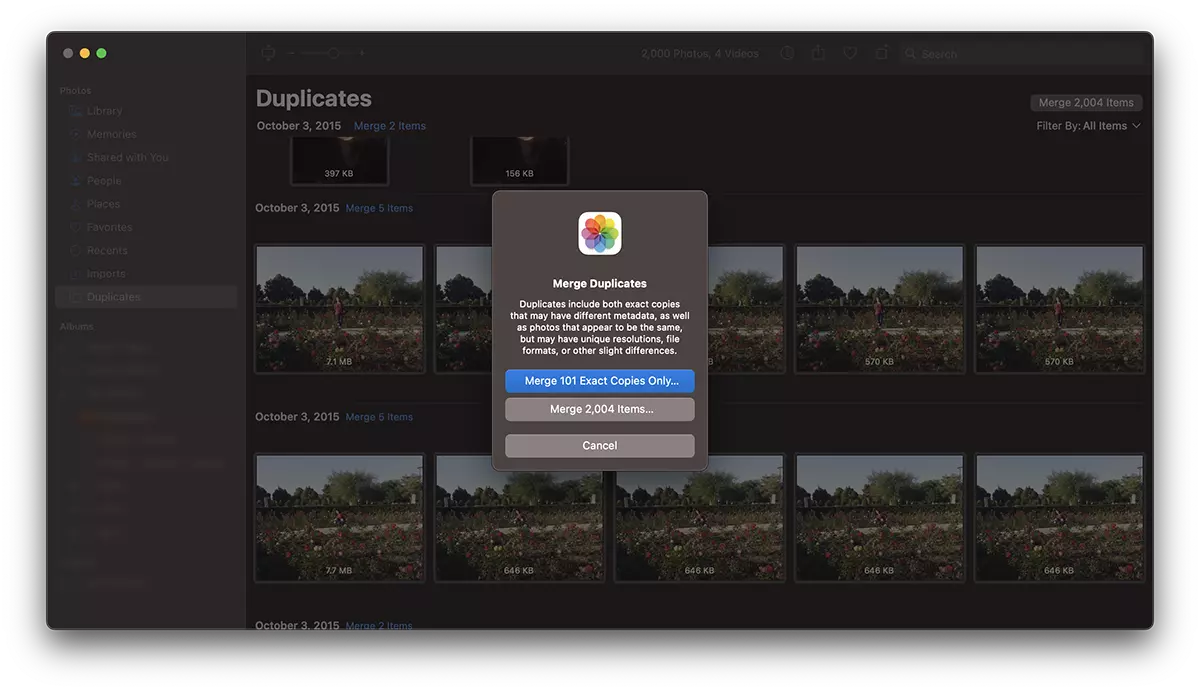
1. Abra o aplicativo Fotos no Mac e, na barra à esquerda, clique em “Duplicates“.
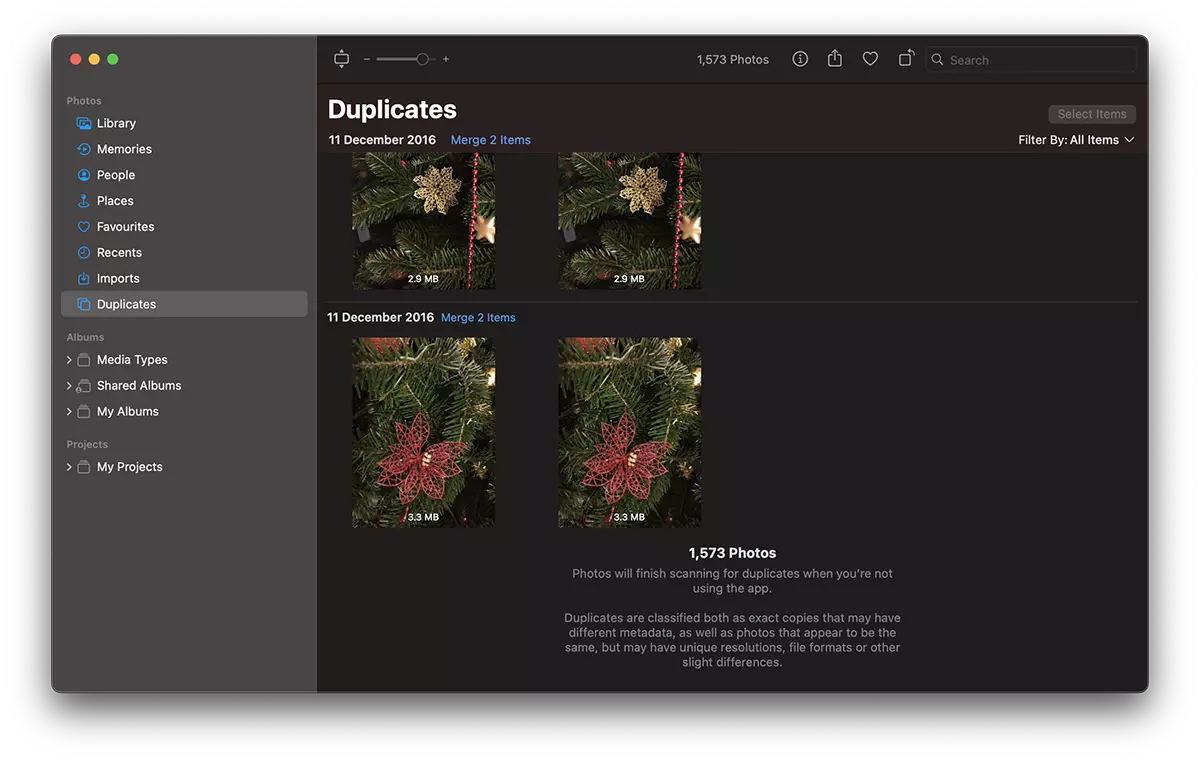
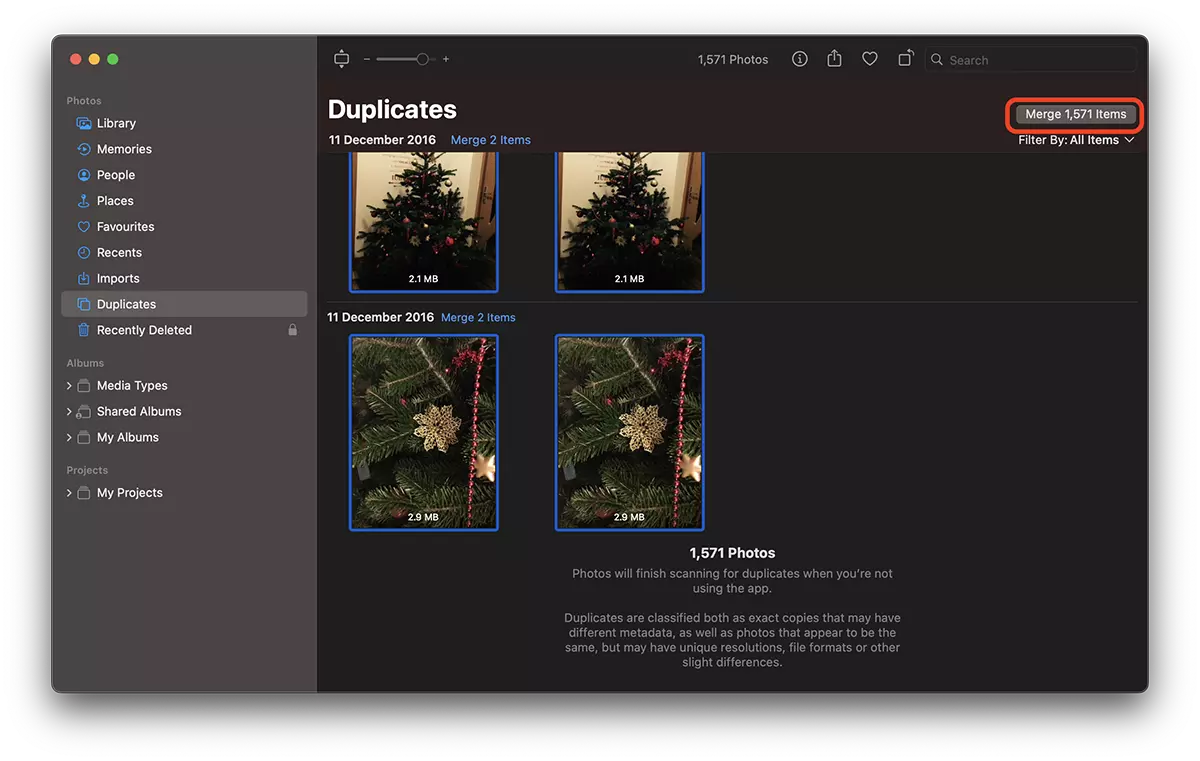
2. Você tem a possibilidade de excluir fotos duplicadas (Merge items), mas em um volume alto levaria muito tempo para fazer isso. O mais fácil é pressionar Cmd + A para selecioná-los todos e clique no botão "Merge items”do lado direito.
3. Clique em “Merge exact all copies".
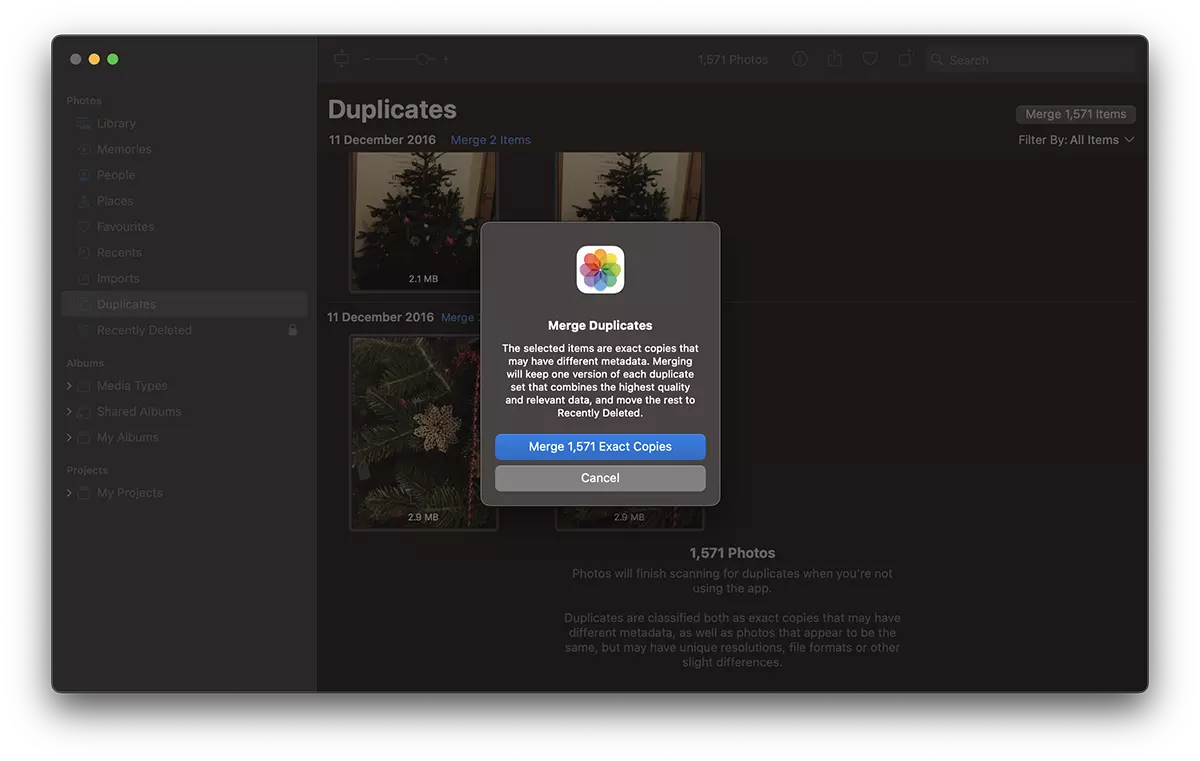
Se algumas fotos não devem ser excluídas, elas podem ser recuperadas de Recently Deleted, dentro de 30 dias.
Como falei no início do tutorial, são consideradas fotos duplicadas tanto aquelas que são cópias fiéis quanto aquelas que possuem metadados diferentes, mas são muito semelhantes. No cenário em que no aplicativo Fotos são detectadas cópias fiéis e sósias consideradas duplicadas, você tem a possibilidade de escolher quais fotos deseja excluir. Cópias idênticas ou duplicatas.
Desta forma, você viu como excluir todas as fotos duplicadas do Fotos no Mac e reduzir o espaço ocupado por elas no iCloud ou no disco rígido.
Se houver um grande volume de fotos duplicadas, o processo poderá demorar alguns segundos.




































