

Tutorial molto utile grazie al quale potrai risparmiare tantissimo spazio di archiviazione sul tuo Mac, iPhone o iPad, rimuovendo le foto duplicate. Vedrai come eliminare tutte le foto duplicate da Foto (elimina tutto) in pochi secondi.
Per ogni smartphone il problema più grande è spesso lo spazio di archiviazione insufficiente, che col tempo viene per lo più occupato Foto e video. Catturiamo immagini da viaggi, vacanze, con animali domestici o da eventi. Con l’aumento delle prestazioni della fotocamera dell’iPhone, è aumentata anche la necessità di volume di archiviazione. Foto e video di qualità con risoluzione fino a 4K richiedono un enorme spazio di archiviazione. Ecco perché è bene tenere sull'iPhone solo le foto che contano e soprattutto non avere duplicati.
Una delle funzionalità molto utili introdotte da Apple nelle ultime versioni di IOS, iPados e MacOS, è la capacità di rilevare automaticamente le foto duplicate dall'applicazione Foto e la possibilità che gli utenti possano eliminarle molto facilmente, in breve tempo.
Come eliminare tutte le foto duplicate da Foto su Mac - Elimina tutti i duplicati
Sono considerati duplicati immagini che sono copie esatte ma che possono avere metadati diversi, che sono scattate dalle stesse angolazioni, che sono molto simili, anche se hanno risoluzioni uniche. Pertanto, se si scattano più foto di un oggetto dalla stessa angolazione, le foto verranno considerate duplicate e l'applicazione sceglierà di salvare solo quella con la migliore risoluzione e con maggiore chiarezza.
1. Apri l'applicazione Foto su Mac, poi nella barra a sinistra cliccare su “Duplicates“.
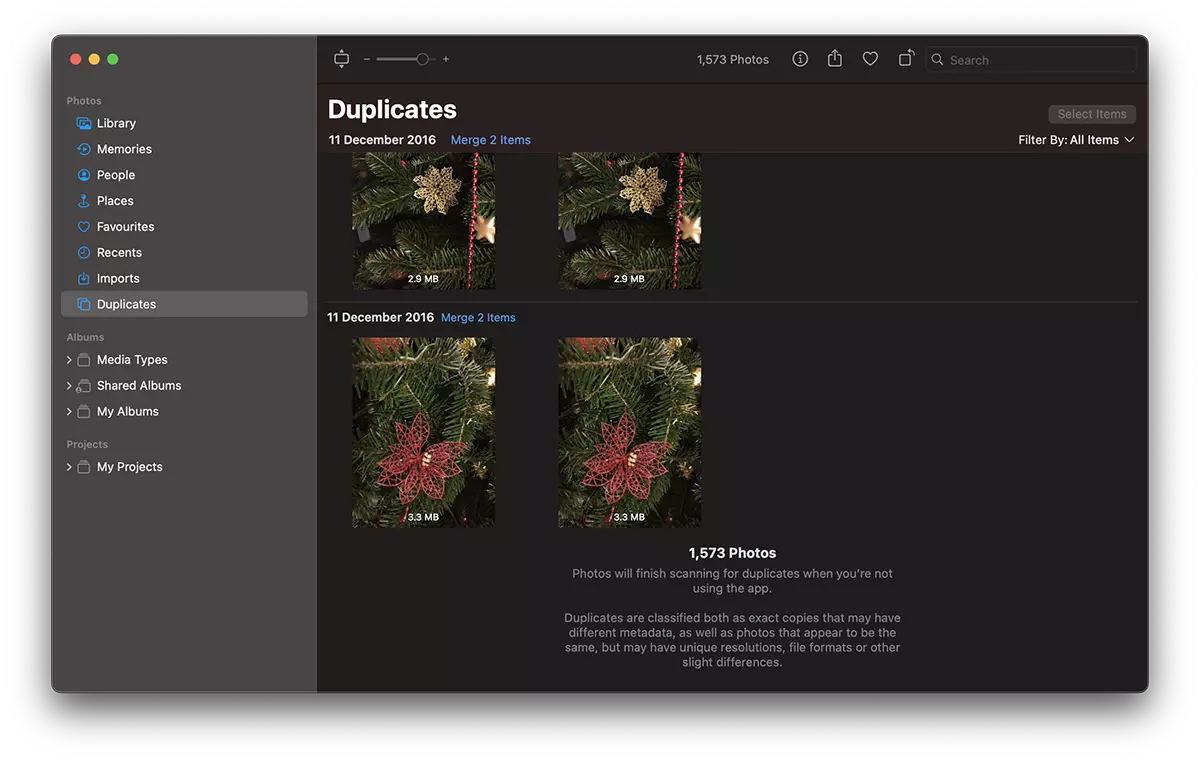
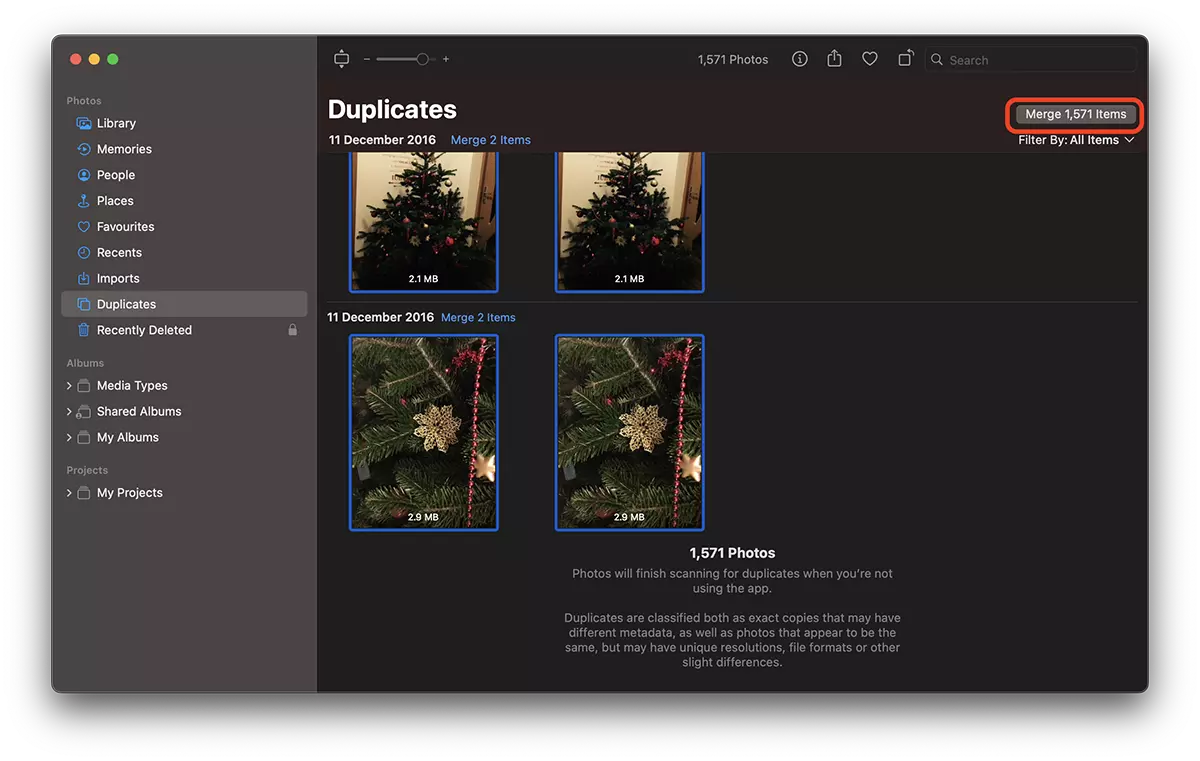
2. Hai la possibilità di eliminare a turno le immagini duplicate (Merge items), ma ad un volume elevato ci vorrebbe molto tempo per farlo. Il più semplice è premere Cmd + A per selezionarli tutti, quindi fare clic sul pulsante "Merge items"dal lato destro.
3. Fare clic su “Merge exact all copies“.
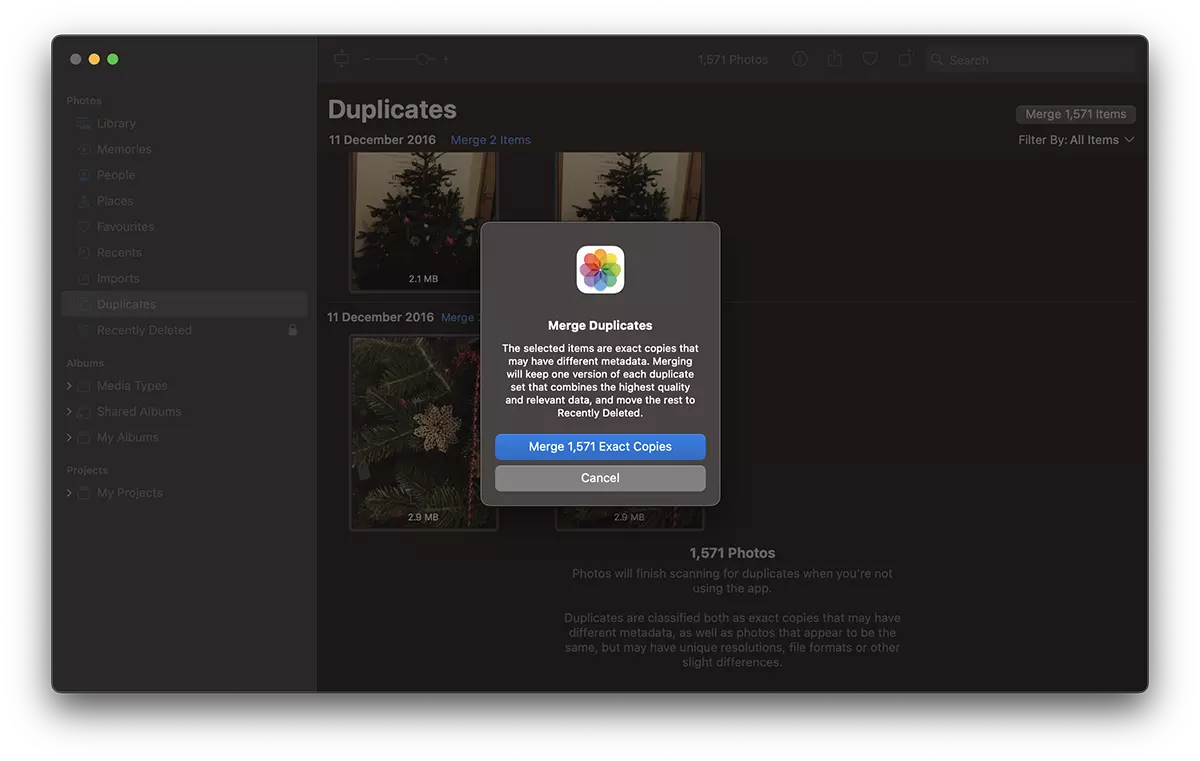
Se alcune immagini non devono essere cancellate, possono essere recuperate Recently Deleted, entro 30 giorni.
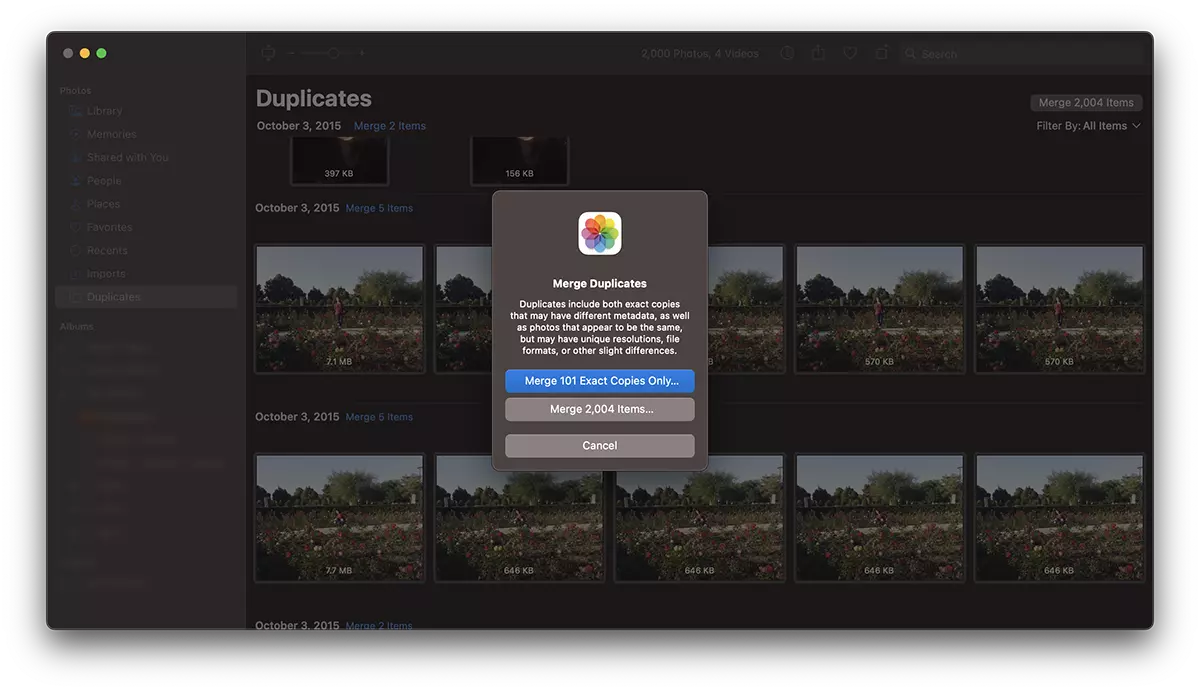
Come ho detto all'inizio del tutorial, vengono considerate foto duplicate sia quelle che sono copie fedeli, sia quelle che hanno metadati diversi ma sono molto simili. Nel caso in cui nell'applicazione Foto vengano rilevate sia copie fedeli che sosia considerate duplicate, hai la possibilità di scegliere quali immagini desideri eliminare. Copie identiche o duplicati.
In questo modo, hai visto come eliminare tutte le foto duplicate da Foto su Mac e ridurre lo spazio da esse occupato su iCloud o sul disco rigido.
Se è presente un volume elevato di foto duplicate, il processo potrebbe richiedere alcuni secondi.




































