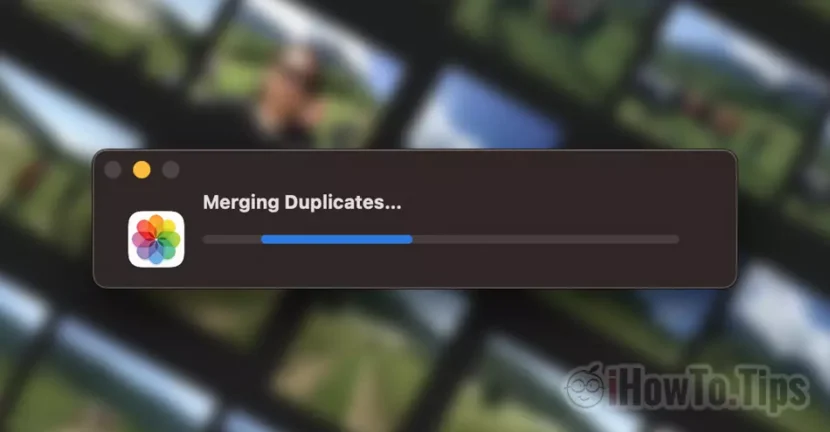

Πολύ χρήσιμο tutorial μέσω του οποίου μπορείτε να εξοικονομήσετε πολύ χώρο αποθήκευσης στο Mac, το iPhone ή το iPad σας, αφαιρώντας διπλότυπες φωτογραφίες. Θα δείτε πώς να διαγράψετε όλες τις διπλότυπες φωτογραφίες από τις Φωτογραφίες (διαγραφή όλων) μέσα σε λίγα δευτερόλεπτα.
Για οποιοδήποτε smartphone, το μεγαλύτερο πρόβλημα είναι συχνά ο ανεπαρκής αποθηκευτικός χώρος, ο οποίος με την πάροδο του χρόνου καταλαμβάνεται κυρίως από εικόνες και βίντεο. Καταγράφουμε εικόνες από ταξίδια, διακοπές, με κατοικίδια ή από εκδηλώσεις. Καθώς η απόδοση της κάμερας του iPhone αυξήθηκε, αυξήθηκε και η ανάγκη για όγκο αποθήκευσης. Οι ποιοτικές φωτογραφίες και βίντεο σε ανάλυση έως και 4K απαιτούν τεράστιο αποθηκευτικό χώρο. Γι' αυτό καλό είναι να κρατάμε στο iPhone μόνο εκείνες τις εικόνες που έχουν σημασία και κυρίως να μην έχουν διπλότυπες.
Ένα από τα πολύ χρήσιμα χαρακτηριστικά που έφερε η Apple στις πιο πρόσφατες εκδόσεις του ΊΟΣ, IPados και MacOS, είναι η δυνατότητα αυτόματης ανίχνευσης διπλών φωτογραφιών από την εφαρμογή Φωτογραφίες και η δυνατότητα οι χρήστες να τις διαγράψουν πολύ εύκολα, σε σύντομο χρονικό διάστημα.
Πώς να διαγράψετε όλες τις διπλότυπες φωτογραφίες από τις Φωτογραφίες σε Mac - Διαγραφή όλων των διπλότυπων
Οι διπλότυπες θεωρούνται εικόνες που είναι ακριβή αντίγραφα, αλλά που μπορεί να έχουν διαφορετικά μεταδεδομένα, που λαμβάνονται από τις ίδιες οπτικές γωνίες, που μοιάζουν πολύ, ακόμα κι αν έχουν μοναδικές αναλύσεις. Επομένως, εάν τραβήξετε πολλές φωτογραφίες ενός αντικειμένου από την ίδια γωνία, οι φωτογραφίες θα θεωρηθούν διπλότυπες και η εφαρμογή θα επιλέξει να αποθηκεύσει μόνο αυτή με την καλύτερη ανάλυση και μεγαλύτερη ευκρίνεια.
1. Ανοίξτε την εφαρμογή Φωτογραφίες σε Mac και, στη συνέχεια, στη γραμμή στα αριστερά κάντε κλικ στο “Duplicates“.
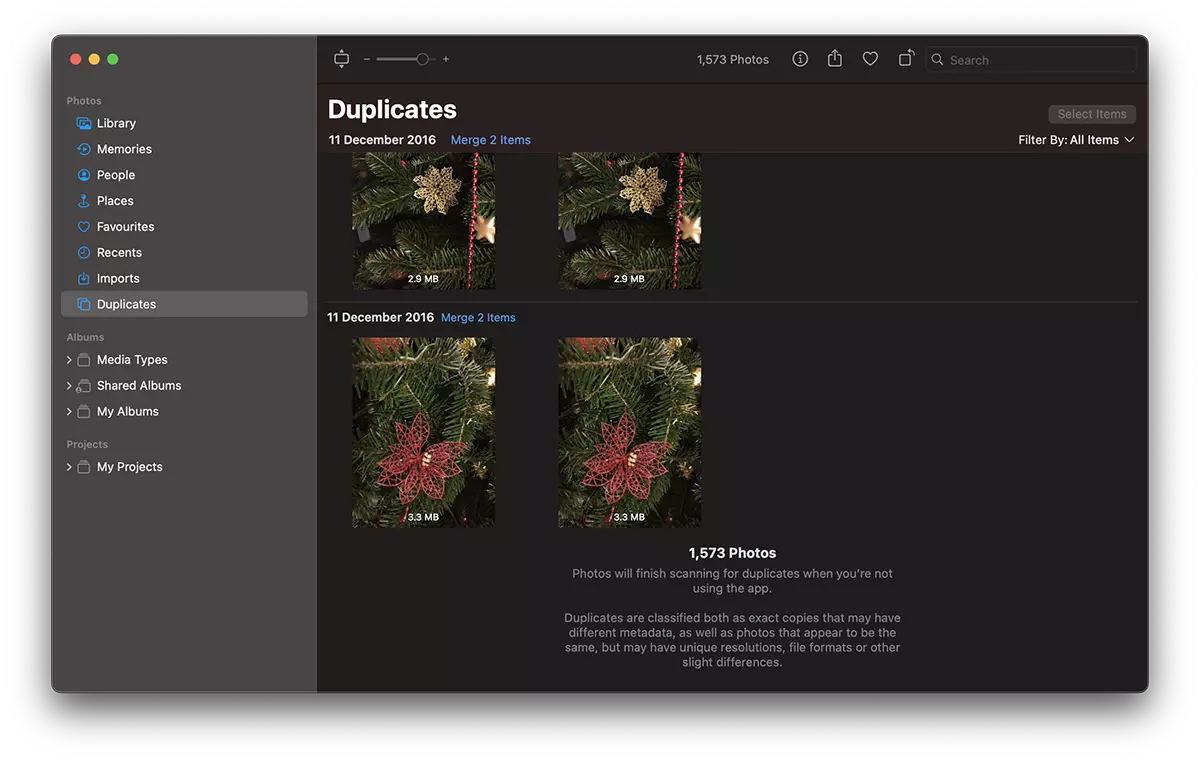
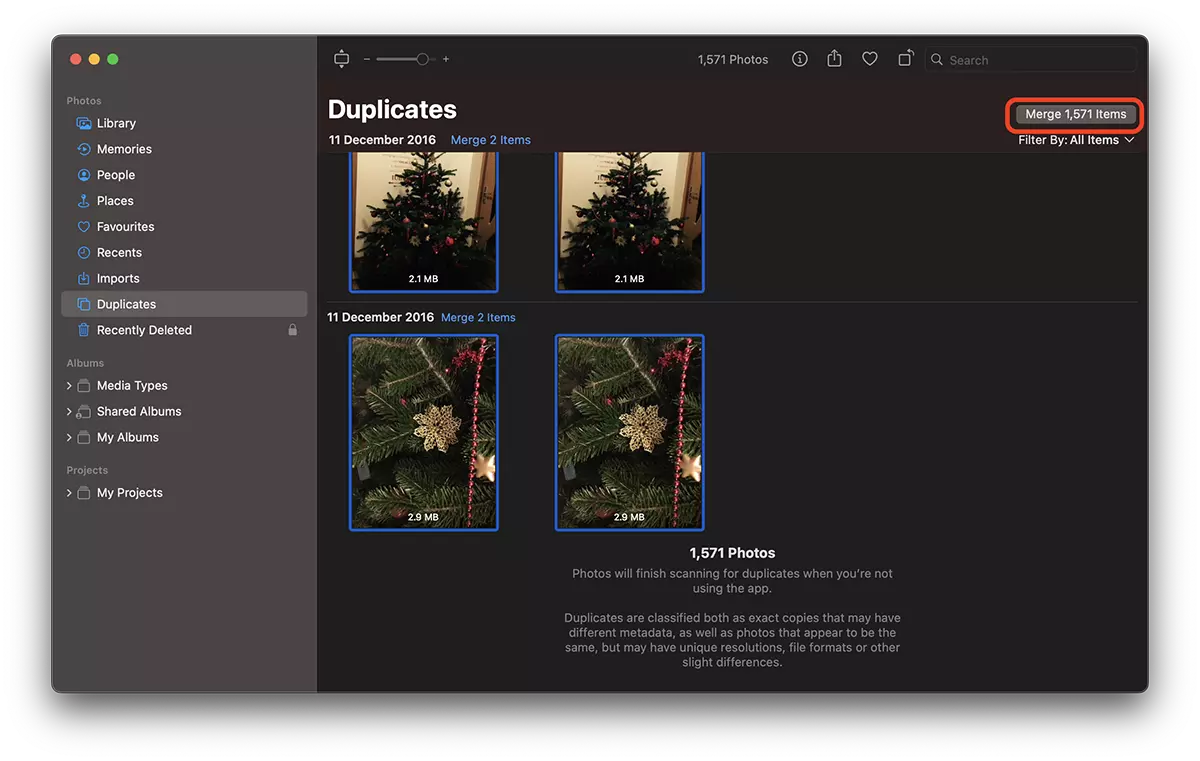
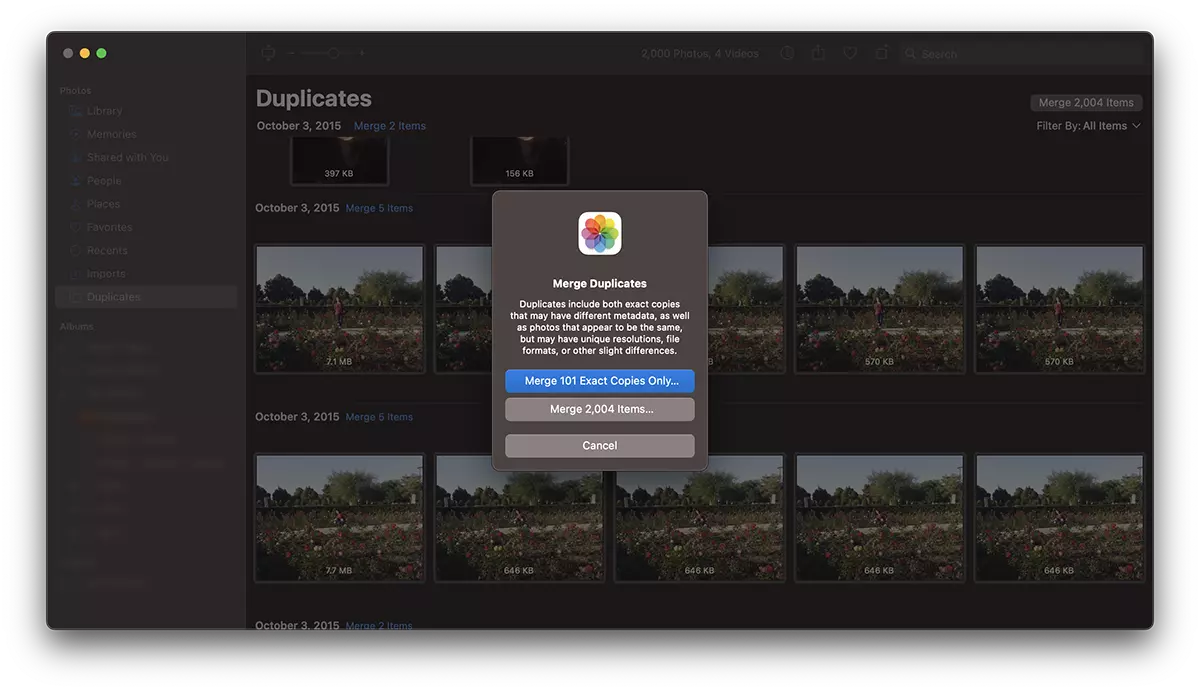
2. Έχετε τη δυνατότητα να διαγράψετε διπλές εικόνες με τη σειρά (Merge items), αλλά σε υψηλή ένταση θα χρειαστεί πολύς χρόνος για να γίνει αυτό. Το πιο εύκολο είναι να πατήσετε Cmd + A για να τα επιλέξετε όλα και μετά κάντε κλικ στο "Merge items” από τη δεξιά πλευρά.
3. Κάντε κλικ στο pe "Merge exact all copies«.
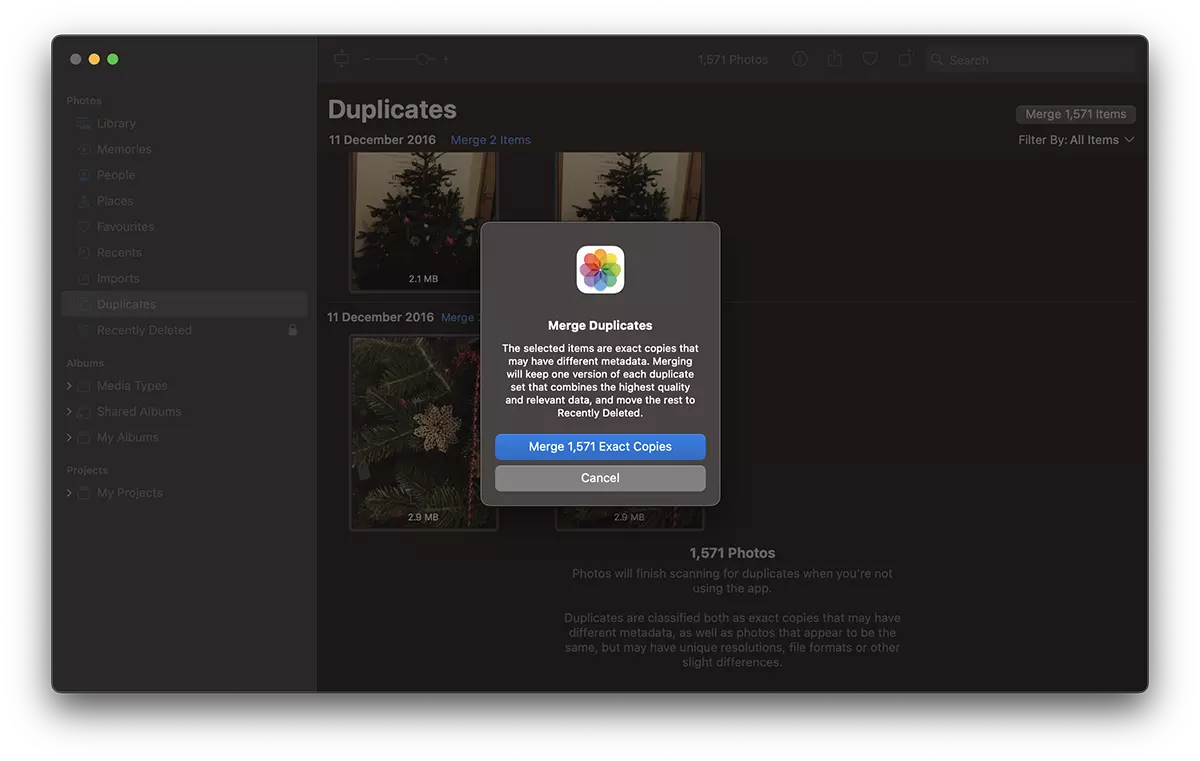
Εάν ορισμένες φωτογραφίες δεν πρέπει να διαγραφούν, μπορείτε να τις ανακτήσετε Recently Deleted, εντός 30 ημερών.
Όπως είπα στην αρχή του σεμιναρίου, οι διπλότυπες φωτογραφίες θεωρούνται τόσο αυτές που είναι πιστά αντίγραφα όσο και αυτές που έχουν διαφορετικά μεταδεδομένα αλλά μοιάζουν πολύ. Στο σενάριο όπου στην εφαρμογή Φωτογραφίες εντοπίζονται τόσο πιστά αντίγραφα όσο και όμοια που θεωρούνται διπλότυπα, έχετε τη δυνατότητα να επιλέξετε ποιες φωτογραφίες θέλετε να διαγράψετε. Πανομοιότυπα αντίγραφα ή διπλότυπα.
Με αυτόν τον τρόπο, είδατε πώς μπορείτε να διαγράψετε όλες τις διπλότυπες φωτογραφίες από τις Φωτογραφίες στο Mac και να μειώσετε τον χώρο που καταλαμβάνουν στο iCloud ή στον σκληρό δίσκο.
Εάν υπάρχει μεγάλος όγκος διπλότυπων φωτογραφιών, η διαδικασία μπορεί να διαρκέσει μερικά δευτερόλεπτα.




































