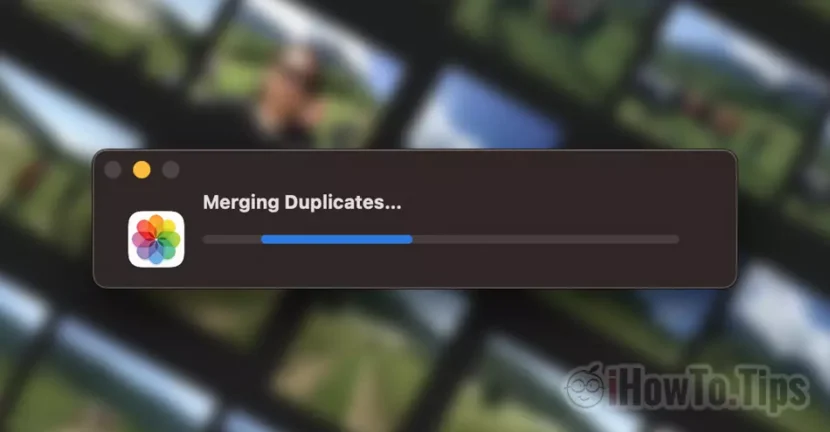

Bardzo przydatny samouczek, dzięki któremu możesz zaoszczędzić dużo miejsca na komputerze Mac, iPhonie lub iPadzie, usuwając zduplikowane zdjęcia. Zobaczysz, jak usunąć wszystkie zduplikowane zdjęcia ze Zdjęć (usunąć wszystko) w ciągu zaledwie kilku sekund.
W przypadku każdego smartfona największym problemem jest często niewystarczająca ilość miejsca na dysku, które z biegiem czasu jest w większości zajęte Zdjęcia i filmy. Wykonujemy zdjęcia z wycieczek, wakacji, ze zwierzętami czy z eventów. Wraz ze wzrostem wydajności aparatu iPhone'a rosło zapotrzebowanie na pojemność pamięci. Wysokiej jakości zdjęcia i filmy w rozdzielczości do 4K wymagają ogromnej przestrzeni dyskowej. Dlatego dobrze jest mieć w iPhonie tylko te zdjęcia, które mają znaczenie i przede wszystkim nie mieć duplikatów.
Jedna z bardzo przydatnych funkcji wprowadzonych przez Apple w najnowszych wersjach IOS, iPados i macOS, to możliwość automatycznego wykrywania duplikatów zdjęć z aplikacji Zdjęcia i możliwość ich bardzo łatwego i szybkiego usunięcia przez użytkowników.
Jak usunąć wszystkie zduplikowane zdjęcia ze Zdjęć na komputerze Mac — Usuń wszystkie duplikaty
Za duplikaty uważa się zdjęcia, które są dokładnymi kopiami, ale mogą mieć różne metadane, zostały zrobione pod tym samym kątem, są bardzo podobne, nawet jeśli mają różną rozdzielczość. Dlatego też, jeśli wykonasz kilka zdjęć obiektu pod tym samym kątem, zdjęcia zostaną uznane za duplikaty, a aplikacja zdecyduje się zapisać tylko to, które ma najlepszą rozdzielczość i większą przejrzystość.
1. Otwórz aplikację Zdjęcia na komputerze Mac, a następnie na pasku po lewej stronie kliknij “Duplicates“.
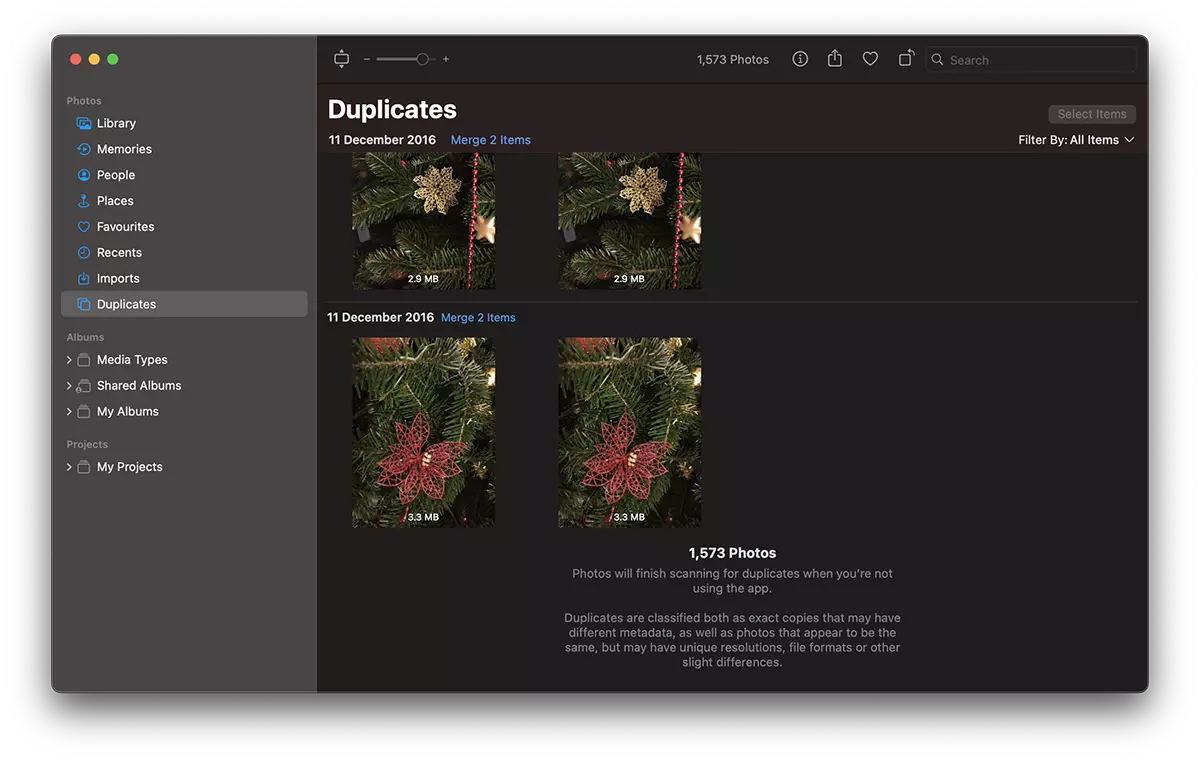
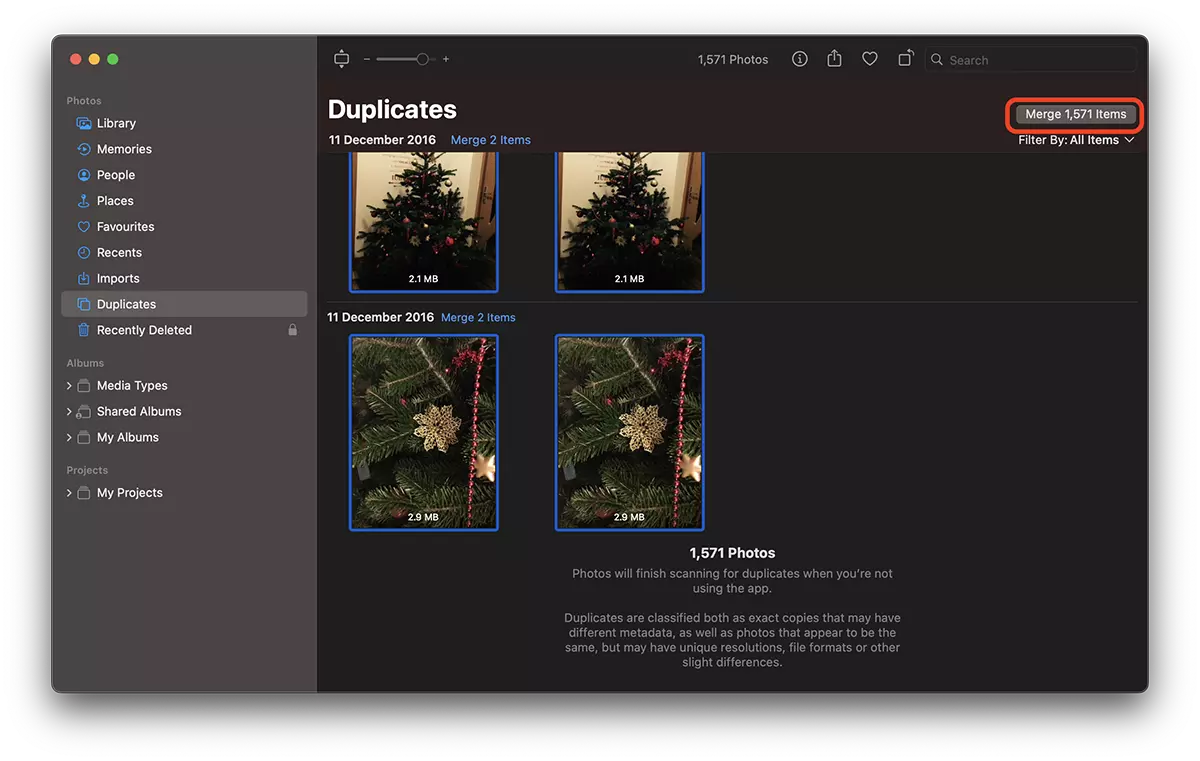
2. Masz możliwość usuwania zduplikowanych zdjęć po kolei (Merge items), ale przy dużej głośności zajęłoby to dużo czasu. Najłatwiej jest nacisnąć Cmd + A aby zaznaczyć je wszystkie, a następnie kliknij przycisk „Merge items” z prawej strony.
3. Kliknij „Merge exact all copies".
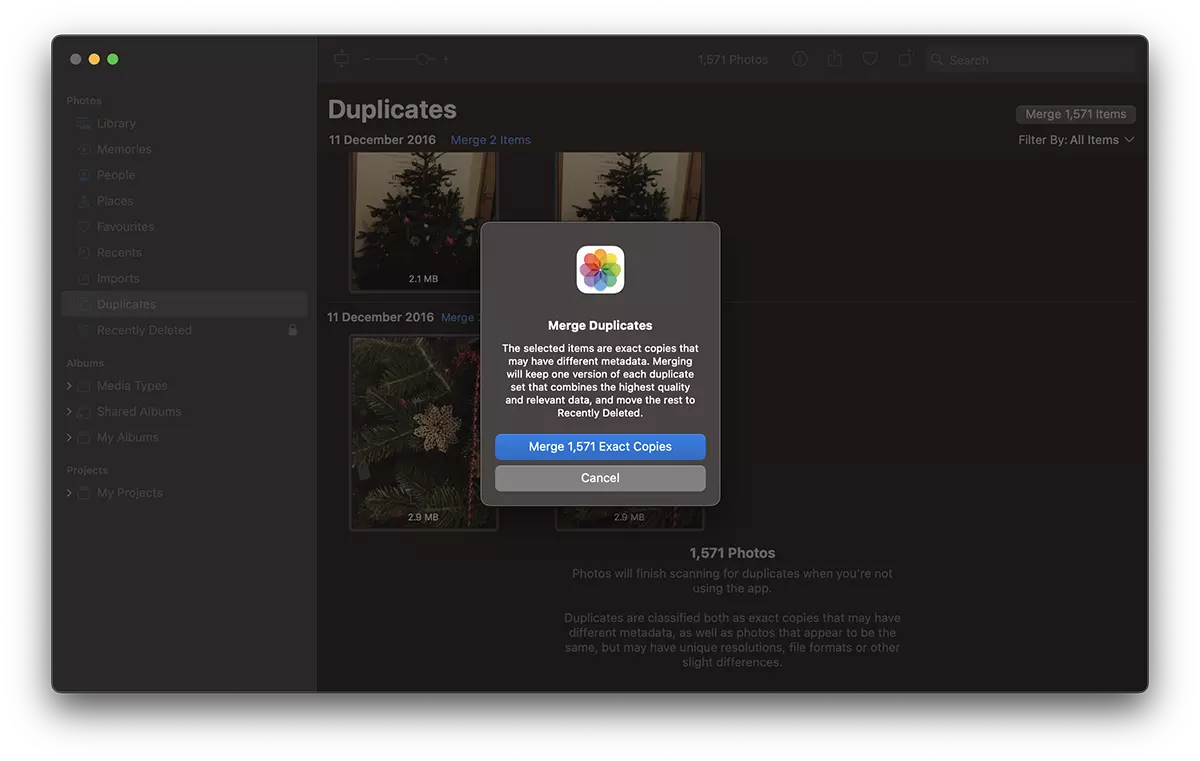
Jeśli niektóre zdjęcia nie powinny zostać usunięte, można je odzyskać Recently Deleted, w ciągu 30 dni.
Jak mówiłem na początku tutoriala, za zduplikowane zdjęcia uważa się zarówno te, które są wierną kopią, jak i te, które mają inne metadane, ale są bardzo podobne. W sytuacji, gdy w aplikacji Zdjęcia zostaną wykryte zarówno wierne kopie, jak i podróbki uważane za duplikaty, masz możliwość wyboru, które zdjęcia chcesz usunąć. Identyczne kopie lub duplikaty.
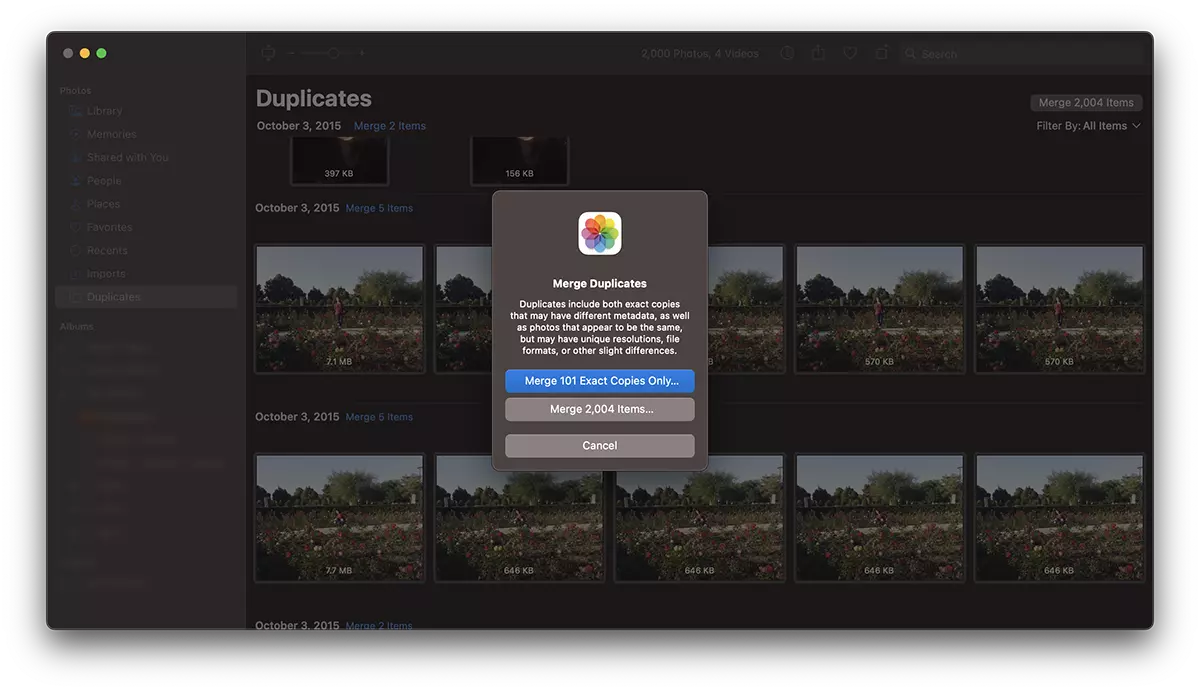
W ten sposób zobaczyłeś, jak usunąć wszystkie zduplikowane zdjęcia ze Zdjęć na Macu i zmniejszyć zajmowaną przez nie przestrzeń w iCloud lub na dysku twardym.
Jeśli istnieje duża liczba zduplikowanych zdjęć, proces może zająć kilka sekund.




































