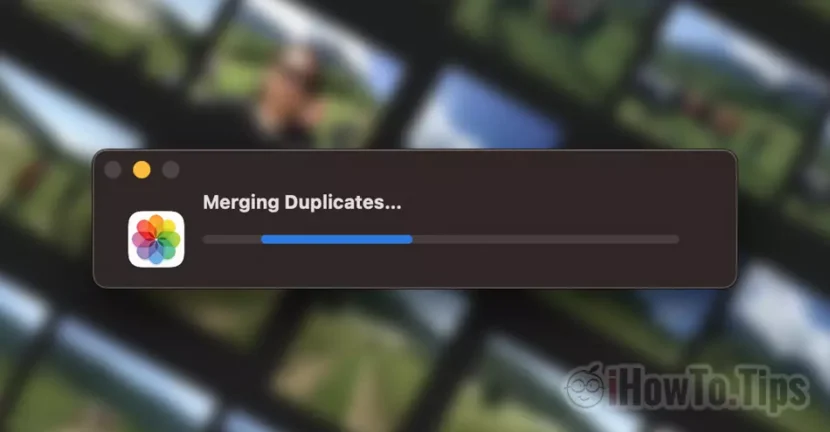

Tutorial yang sangat berguna untuk menghemat banyak ruang penyimpanan di Mac, iPhone atau iPad Anda, dengan menghapus foto duplikat. Anda akan melihat cara menghapus semua foto duplikat dari Foto (hapus semua) hanya dalam beberapa detik.
Untuk ponsel cerdas mana pun, masalah terbesar sering kali adalah ruang penyimpanan yang tidak mencukupi, yang seiring berjalannya waktu sebagian besar akan terisi gambar dan video. Kami mengambil gambar dari perjalanan, liburan, dengan hewan peliharaan, atau dari acara. Seiring dengan meningkatnya performa kamera iPhone, kebutuhan akan volume penyimpanan juga meningkat. Foto dan video berkualitas hingga resolusi 4K membutuhkan ruang penyimpanan yang besar. Itulah mengapa sebaiknya simpan di iPhone hanya gambar-gambar yang penting dan yang terpenting tidak ada duplikat.
Salah satu fitur yang sangat berguna yang dibawa oleh Apple pada versi terbaru IOS, iPados dan MacOS, adalah kemampuan untuk mendeteksi foto duplikat dari aplikasi Foto secara otomatis dan kemungkinan pengguna dapat menghapusnya dengan sangat mudah, dalam waktu singkat.
Cara menghapus semua foto duplikat dari Foto di Mac - Hapus semua duplikat
Duplikat dianggap sebagai gambar yang merupakan salinan persis tetapi mungkin memiliki metadata berbeda, diambil dari sudut yang sama, sangat mirip, meskipun resolusinya unik. Oleh karena itu, jika Anda mengambil beberapa gambar suatu objek dari sudut yang sama, gambar tersebut akan dianggap duplikat, dan aplikasi akan memilih untuk menyimpan hanya gambar dengan resolusi terbaik dan kejelasan yang lebih baik.
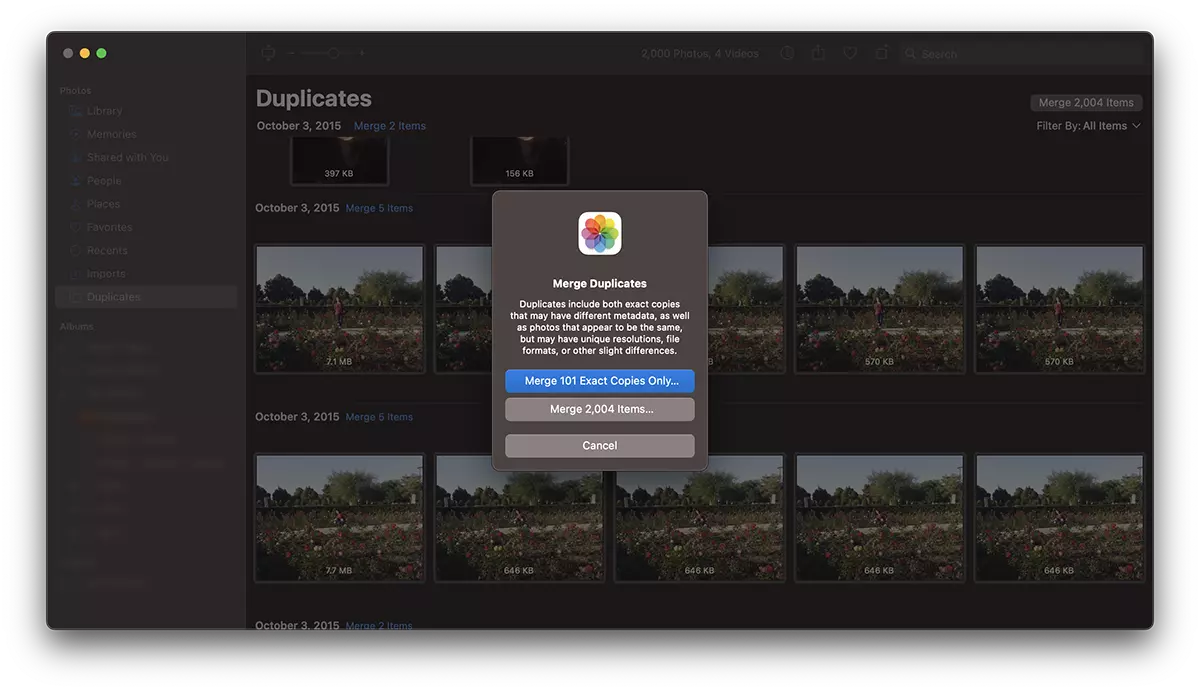
1. Buka Aplikasi Foto di Mac, lalu di bilah sebelah kiri, klik “Duplicates“.
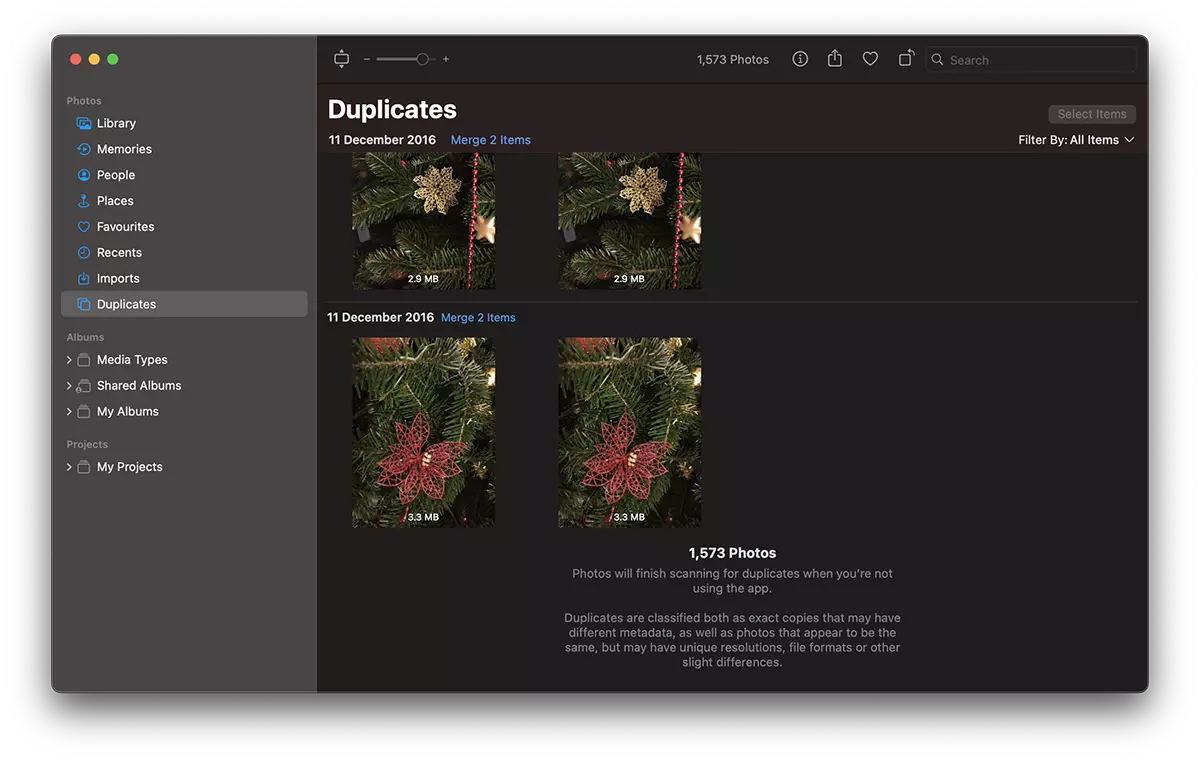
2. Anda memiliki kemungkinan untuk menghapus gambar duplikat secara bergantian (Merge items), namun pada volume tinggi akan memakan waktu lama untuk melakukan hal ini. Cara termudah adalah dengan menekan Cmd + A untuk memilih semuanya, lalu klik pada "Merge items” dari sisi kanan.
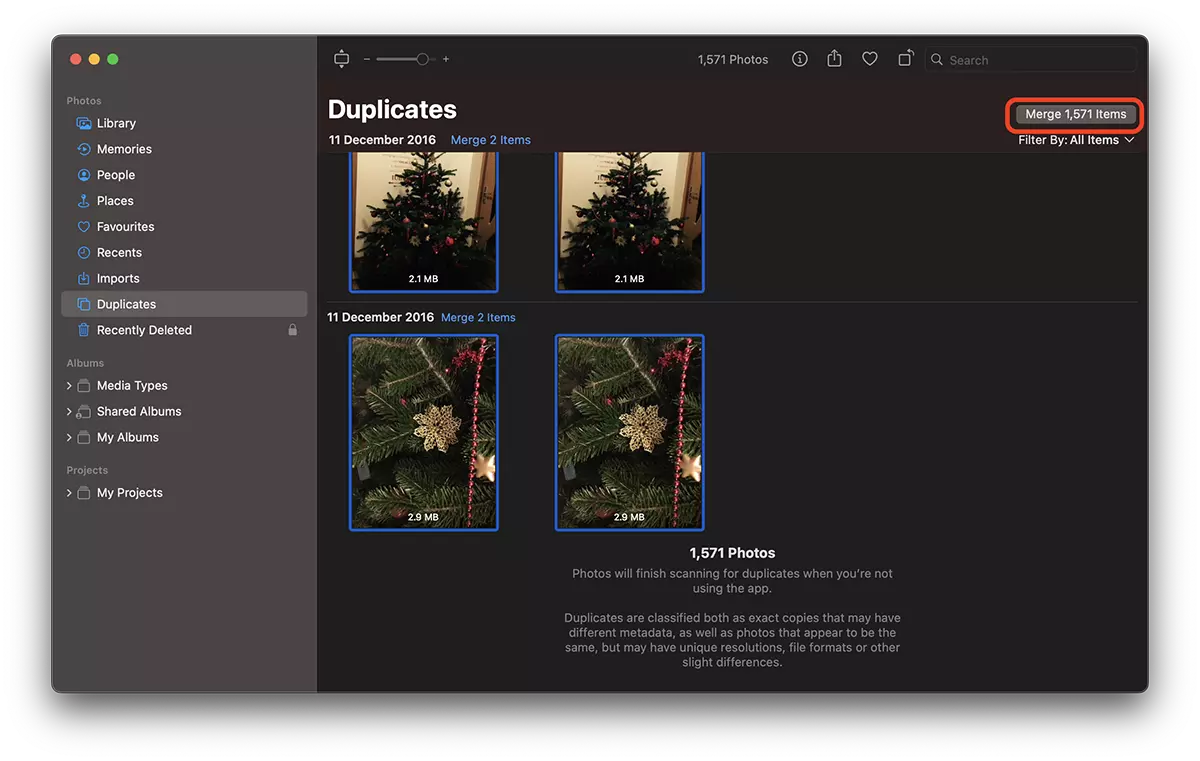
3. Klik pe “Merge exact all copies".
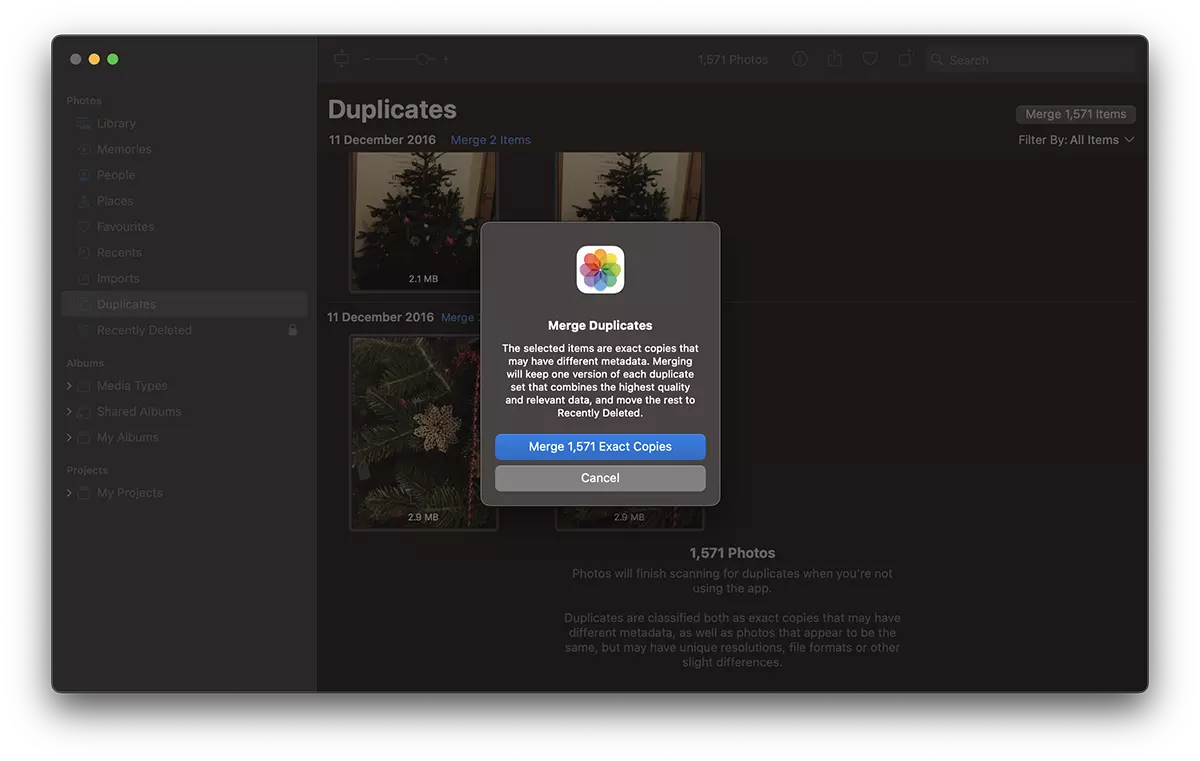
Jika beberapa gambar tidak boleh dihapus, gambar tersebut dapat dipulihkan Recently Deleted, dalam waktu 30 hari.
Seperti yang saya katakan di awal tutorial, foto duplikat dianggap sebagai salinan asli dan foto yang memiliki metadata berbeda namun sangat mirip. Dalam skenario di mana salinan asli dan kemiripan yang dianggap duplikat terdeteksi dalam aplikasi Foto, Anda memiliki kemungkinan untuk memilih gambar mana yang ingin Anda hapus. Salinan atau duplikat yang identik.
Dengan cara ini, Anda melihat cara menghapus semua foto duplikat dari Foto di Mac dan mengurangi ruang yang ditempati foto tersebut di iCloud atau di hard drive.
Jika ada foto duplikat dalam jumlah besar, prosesnya bisa memakan waktu beberapa detik.




































