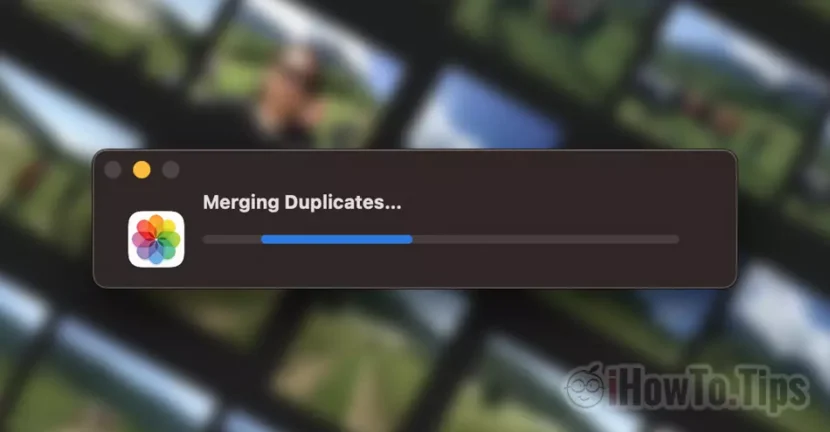

מדריך שימושי מאוד שבאמצעותו תוכלו לחסוך הרבה מקום אחסון ב-Mac, iPhone או iPad, על ידי הסרת תמונות כפולות. תראה כיצד למחוק את כל התמונות הכפולות מתמונות (מחק הכל) תוך מספר שניות בלבד.
עבור כל סמארטפון, הבעיה הגדולה ביותר היא לעתים קרובות לא מספיק שטח אחסון, שלאורך זמן הוא תפוס בעיקר תמונות וסרטי וידאו. אנו מצלמים תמונות מטיולים, חגים, עם חיות מחמד או מאירועים. ככל שהביצועים של מצלמת האייפון עלו, כך גם גדל הצורך בנפח אחסון. תמונות וסרטונים באיכות של עד רזולוציית 4K דורשים שטח אחסון עצום. לכן טוב לשמור באייפון רק את התמונות החשובות ומעל הכל לא להיות כפילויות.
אחת התכונות השימושיות מאוד שהביאה אפל בגרסאות האחרונות של IOS, ipados ו MacOS, היא היכולת לזהות אוטומטית תמונות משוכפלות מאפליקציית התמונות והאפשרות שמשתמשים יכולים למחוק אותן בקלות רבה, תוך זמן קצר.
כיצד למחוק את כל התמונות הכפולות מתמונות ב-Mac - מחק את כל הכפילויות
כפילויות נחשבות לתמונות שהן העתקות מדויקות אך עשויות להיות להן מטא נתונים שונים, שצולמו מאותן זוויות, הדומות מאוד, גם אם יש להן רזולוציות ייחודיות. לכן, אם תצלמו מספר תמונות של אובייקט מאותה זווית, התמונות ייחשבו ככפולות, והאפליקציה תבחר לשמור רק את זו עם הרזולוציה הטובה ביותר ובבהירות רבה יותר.
1. פתח את היישום תמונות ב-Mac, ולאחר מכן בסרגל בצד שמאל לחץ על “Duplicates“ו
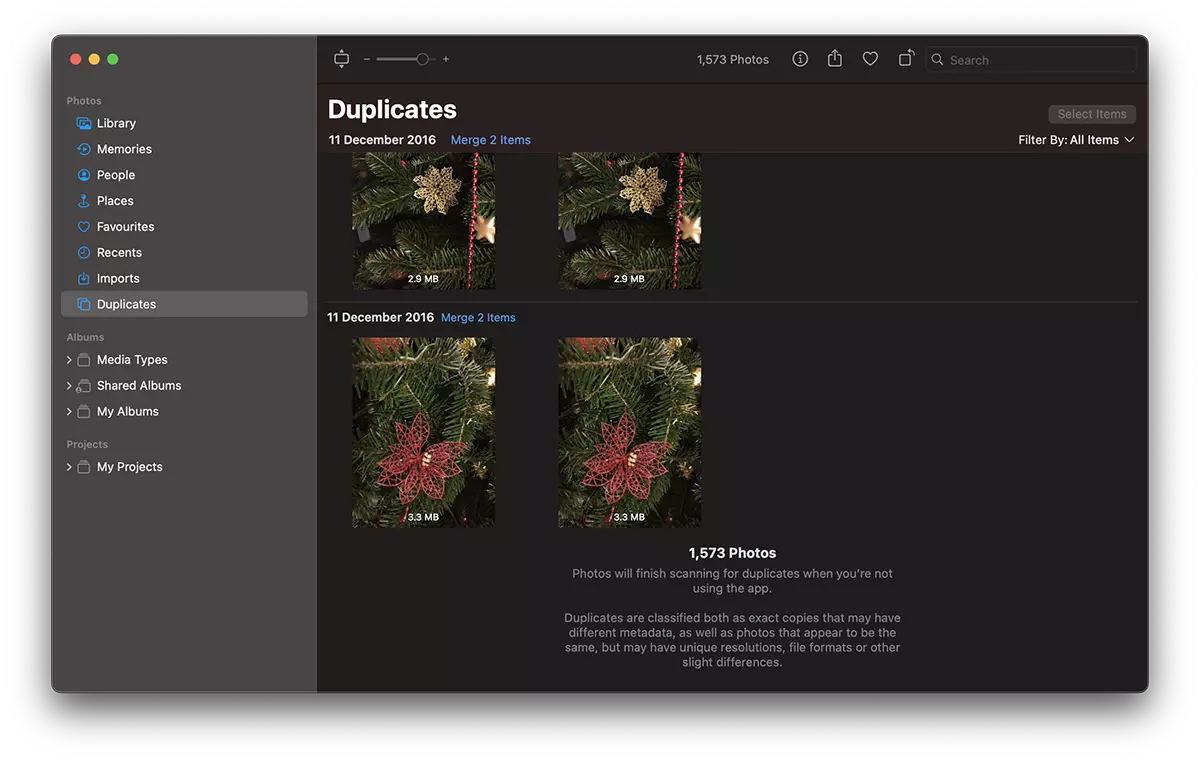
2. יש לך אפשרות למחוק תמונות כפולות בתורו (Merge items), אבל בווליום גבוה ייקח הרבה זמן לעשות זאת. הכי קל זה ללחוץ Cmd + A כדי לבחור את כולם, ואז לחץ על "Merge items" מהצד הימני.
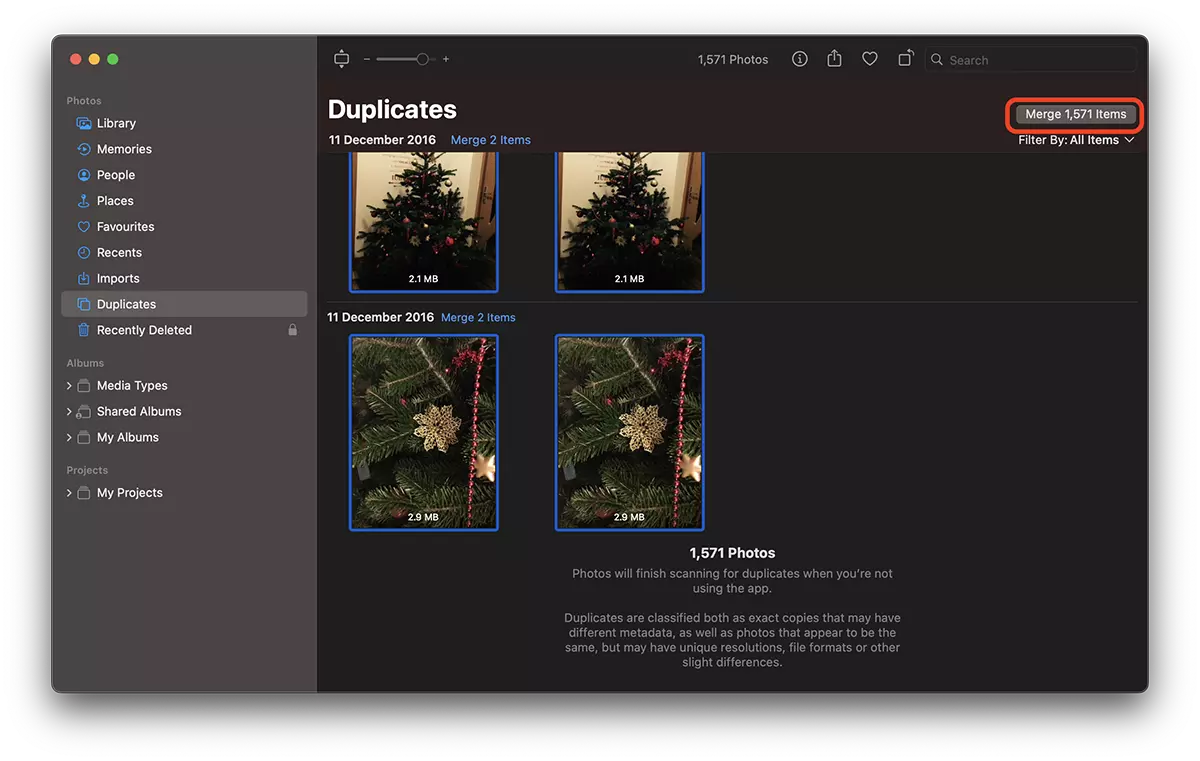
3. לחץ על "Merge exact all copies".
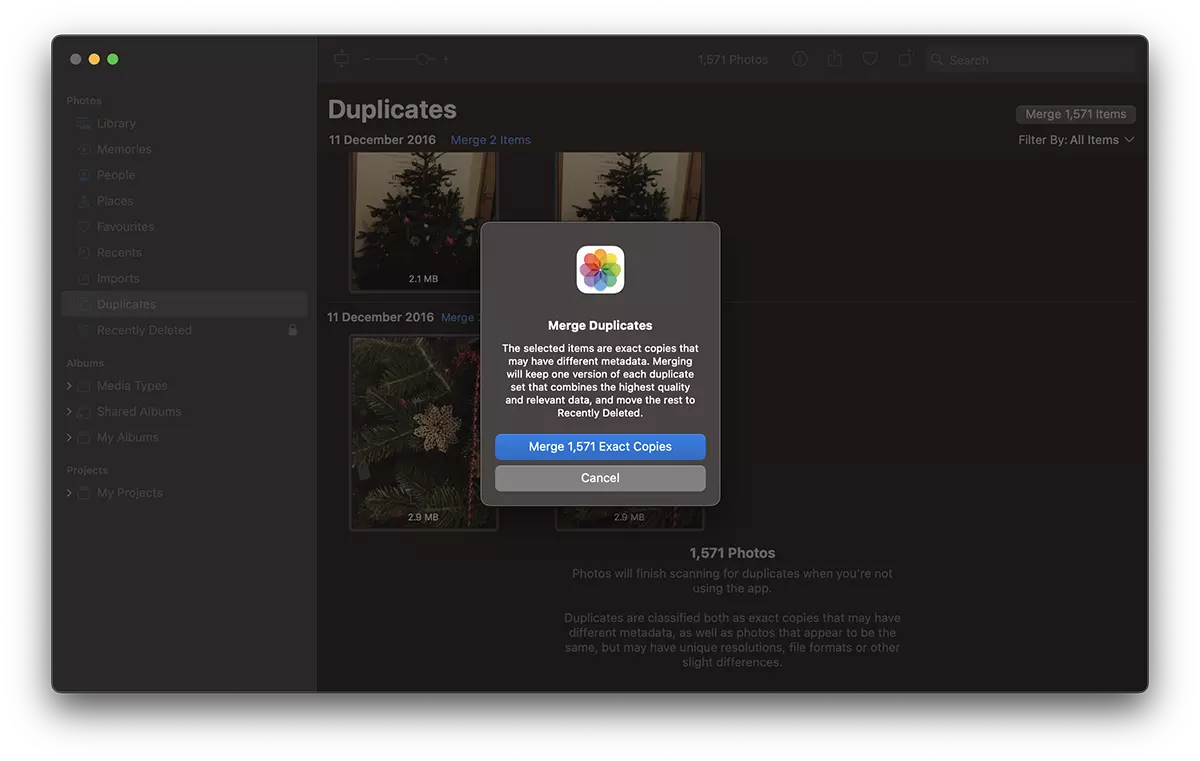
אם אין למחוק חלק מהתמונות, ניתן לשחזר אותן Recently Deleted, תוך 30 יום.
כפי שאמרתי בתחילת המדריך, תמונות כפולות נחשבות גם לכאלה שהן עותקים נאמנים וגם לכאלה שיש להן מטא נתונים שונים אך דומות מאוד. בתרחיש שבו באפליקציית התמונות מתגלים גם עותקים נאמנים וגם דמויות דומה שנחשבות כפילויות, יש לך אפשרות לבחור אילו תמונות ברצונך למחוק. עותקים זהים או כפילויות.
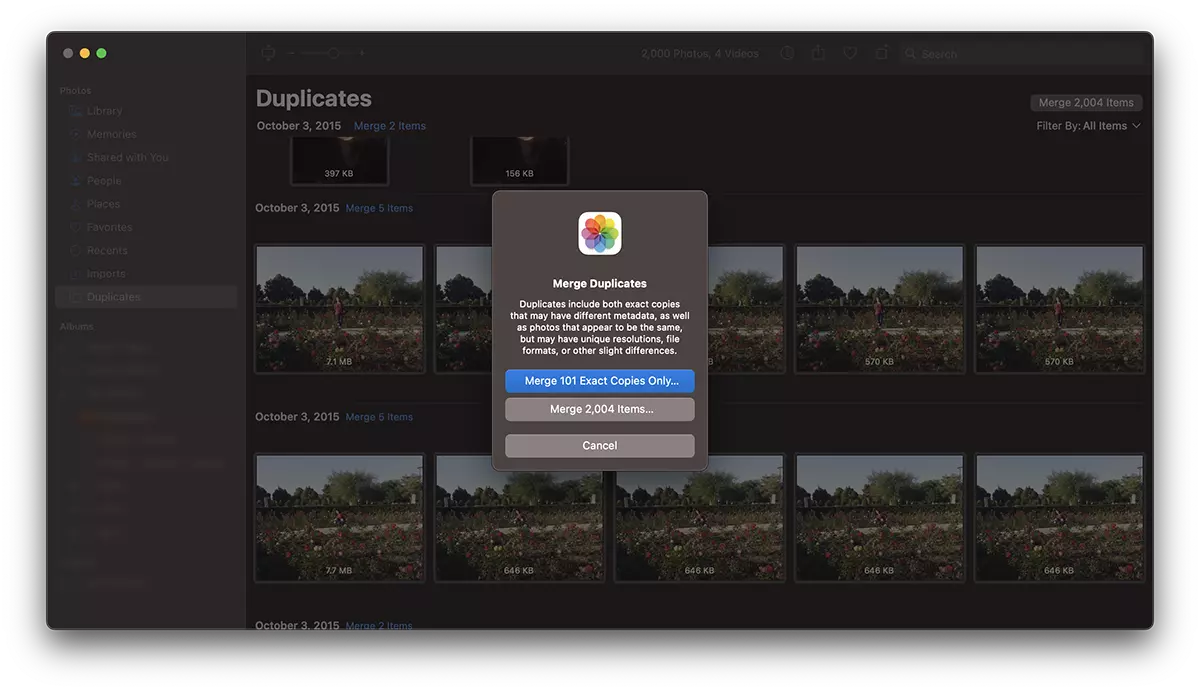
בדרך זו, ראית כיצד למחוק את כל התמונות הכפולות מתמונות ב-Mac ולהקטין את המקום שתפוס אותן ב-iCloud או בכונן הקשיח.
אם יש נפח גדול של תמונות כפולות, התהליך עשוי להימשך מספר שניות.




































