
Veľmi užitočný tutoriál, pomocou ktorého môžete ušetriť veľa úložného priestoru na vašom Macu, iPhone alebo iPade odstránením duplicitných fotografií. Uvidíte, ako odstrániť všetky duplicitné fotografie z fotografií (vymazať všetky) v priebehu niekoľkých sekúnd.
U každého smartfónu je často najväčším problémom nedostatočný úložný priestor, ktorý je časom väčšinou obsadený obrázky a videá. Zachytávame zábery z výletov, dovoleniek, s domácimi zvieratami alebo z akcií. S rastúcim výkonom fotoaparátu iPhone rástla aj potreba úložného priestoru. Kvalitné fotografie a videá v rozlíšení až 4K vyžadujú obrovský úložný priestor. Preto je dobré mať na iPhone len tie obrázky, na ktorých záleží a hlavne nemať duplikáty.
Jedna z veľmi užitočných funkcií, ktoré priniesol Apple v najnovších verziách IOS, iPados a MacOS, je schopnosť automaticky rozpoznať duplicitné fotografie z aplikácie Fotky a možnosť, že ich používatelia môžu veľmi jednoducho, v krátkom čase, odstrániť.
Ako odstrániť všetky duplicitné fotografie z Fotiek na Macu - Odstrániť všetky duplikáty
Za duplikáty sa považujú obrázky, ktoré sú presnými kópiami, ale môžu mať rôzne metadáta, ktoré sú prevzaté z rovnakých uhlov, ktoré sú veľmi podobné, aj keď majú jedinečné rozlíšenie. Ak teda nasnímate viacero obrázkov objektu z rovnakého uhla, obrázky sa budú považovať za duplikáty a aplikácia vyberie uložiť len ten s najlepším rozlíšením a väčšou prehľadnosťou.
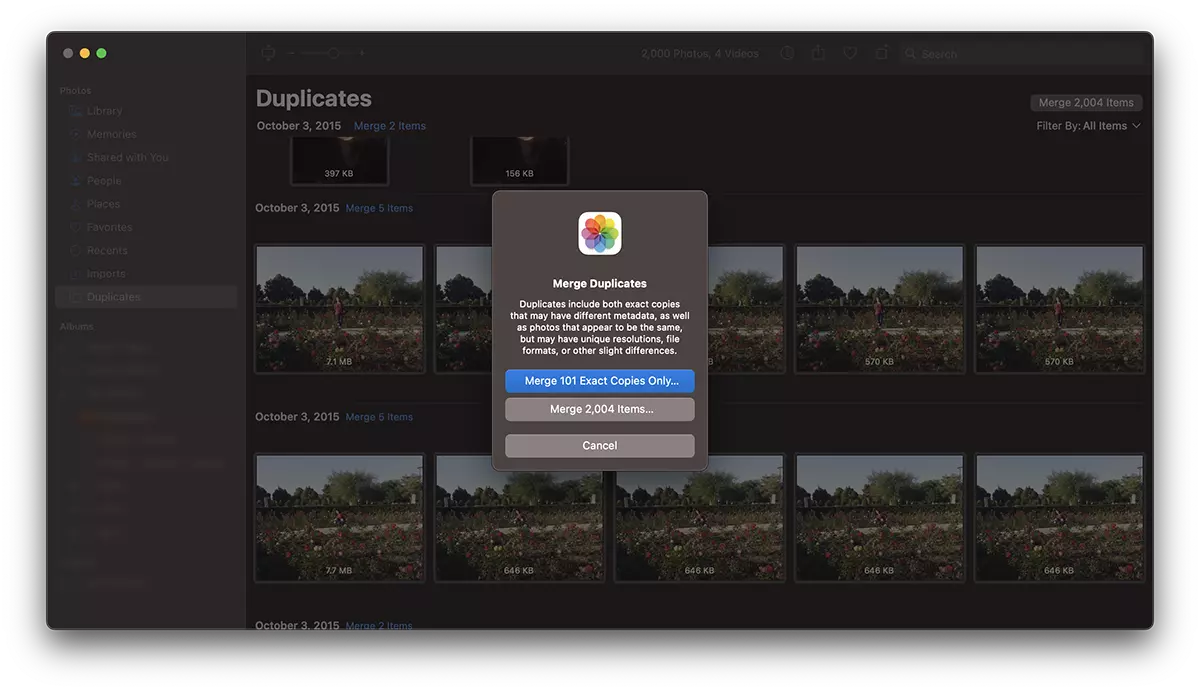
1. Otvorte aplikáciu Fotografie na Mac, potom na paneli vľavo kliknite na “Duplicates“.
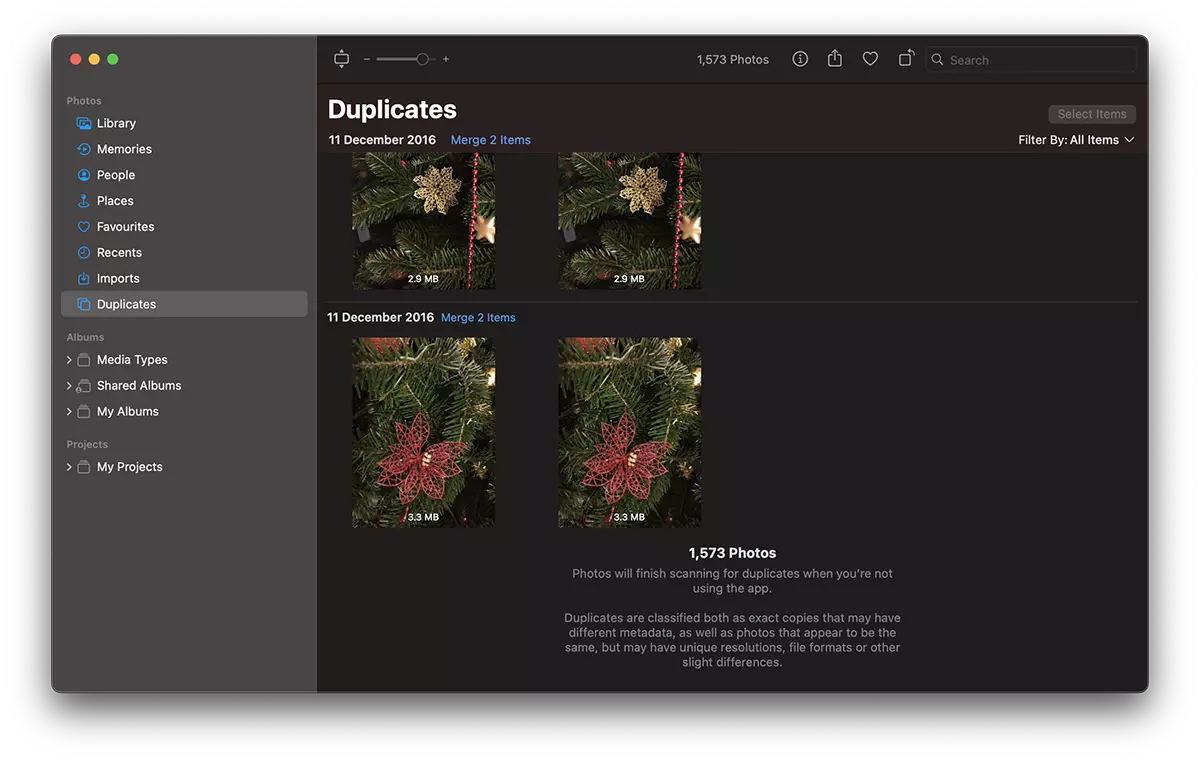
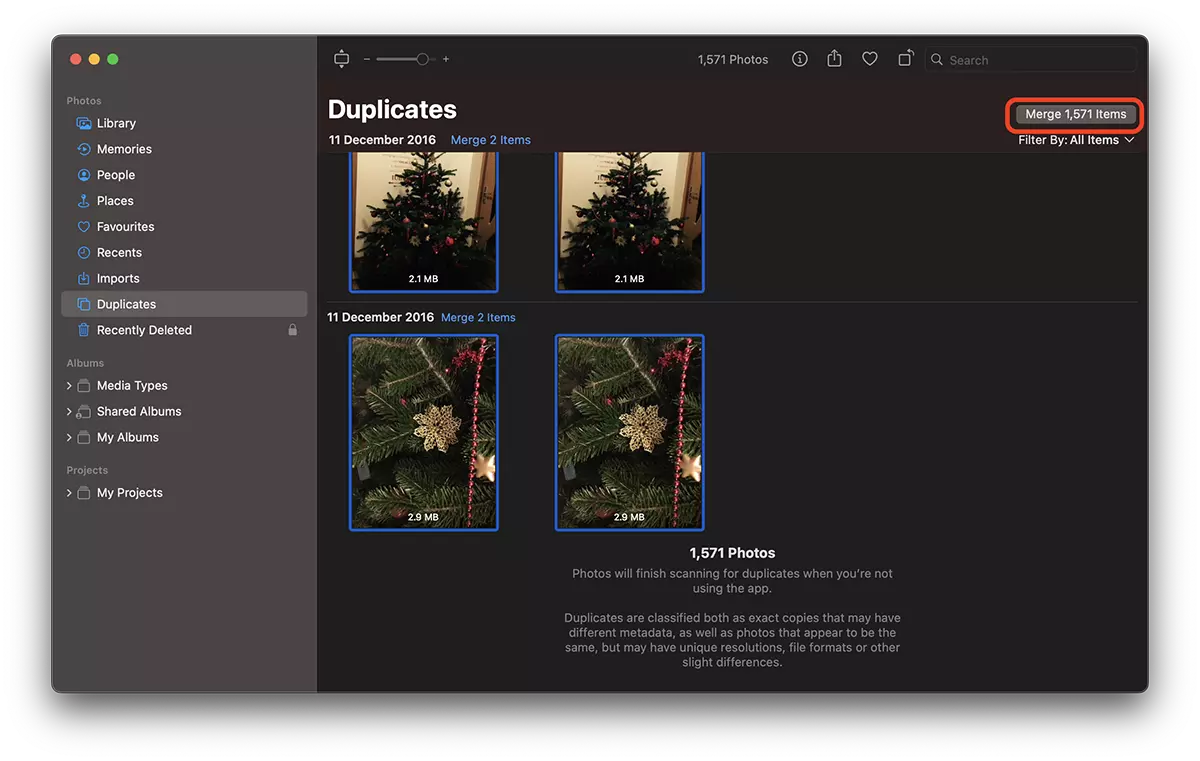
2. Máte možnosť postupne vymazať duplicitné obrázky (Merge items), ale pri vysokej hlasitosti by to trvalo dlho. Najjednoduchšie je stlačiť Cmd + A vyberte ich všetky a potom kliknite na „Merge items“ z pravej strany.
3. Kliknite na „Merge exact all copies„
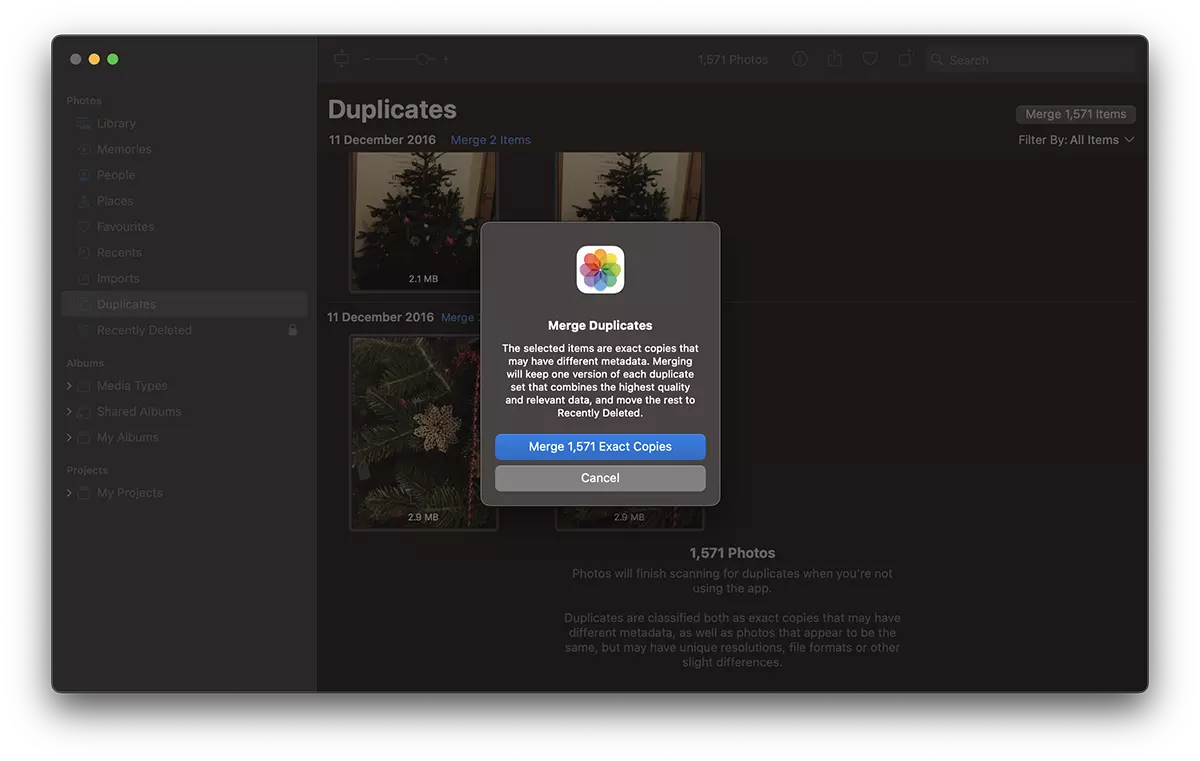
Ak by sa niektoré obrázky nemali vymazať, je možné ich obnoviť Recently Deleted, do 30 dní.
Ako som povedal na začiatku tutoriálu, za duplicitné fotografie sa považujú tie, ktoré sú vernými kópiami, ako aj tie, ktoré majú rôzne metadáta, ale sú si veľmi podobné. V scenári, kde sa v aplikácii Fotky zistia verné kópie aj podobizne považované za duplikáty, máte možnosť vybrať si, ktoré obrázky chcete odstrániť. Identické kópie alebo duplikáty.
Týmto spôsobom ste videli, ako odstrániť všetky duplicitné fotografie z Fotiek na Macu a zmenšiť priestor, ktorý zaberajú v iCloude alebo na pevnom disku.
Ak existuje veľké množstvo duplicitných fotografií, proces môže trvať niekoľko sekúnd.




































