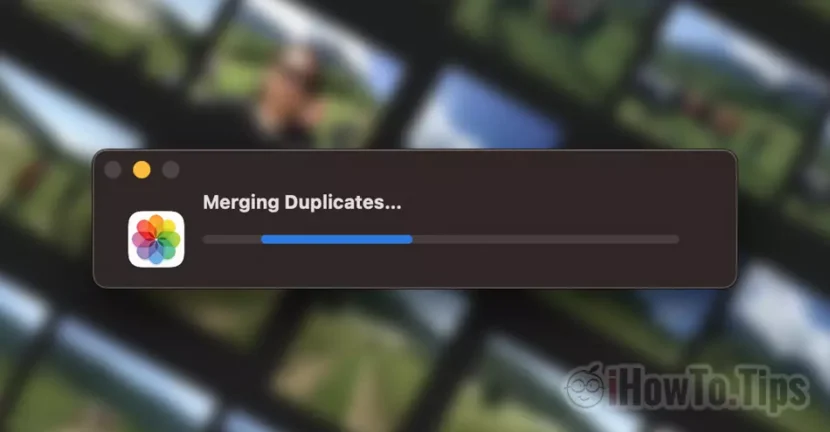

Velmi užitečný tutoriál, jehož prostřednictvím můžete ušetřit spoustu úložného prostoru na vašem Macu, iPhonu nebo iPadu odstraněním duplicitních fotografií. Uvidíte, jak odstranit všechny duplicitní fotografie z fotografií (smazat vše) během několika sekund.
U každého smartphonu je často největším problémem nedostatečný úložný prostor, který je postupem času většinou obsazen obrázky a videa. Snímáme snímky z výletů, dovolených, s domácími mazlíčky nebo z akcí. S rostoucím výkonem fotoaparátu iPhone rostla i potřeba úložného prostoru. Kvalitní fotografie a videa v rozlišení až 4K vyžadují obrovský úložný prostor. Proto je dobré mít na iPhonu jen ty obrázky, na kterých záleží a hlavně nemít duplikáty.
Jedna z velmi užitečných funkcí, kterou Apple přinesl na nejnovějších verzích IOS, iPados a MacOS, je schopnost automaticky detekovat duplicitní fotografie z aplikace Fotky a možnost, že je uživatelé mohou velmi snadno, v krátkém čase, smazat.
Jak smazat všechny duplicitní fotky z Fotek na Macu - Odstranit všechny duplikáty
Duplikáty jsou považovány za obrázky, které jsou přesnými kopiemi, ale mohou mít různá metadata, pořízené ze stejných úhlů, které jsou velmi podobné, i když mají jedinečná rozlišení. Pokud tedy pořídíte několik snímků objektu ze stejného úhlu, budou snímky považovány za duplikáty a aplikace vybere uložit pouze ten s nejlepším rozlišením a větší přehledností.
1. Otevřete aplikaci Fotografie na Macu pak v liště vlevo klikněte na “Duplicates“.
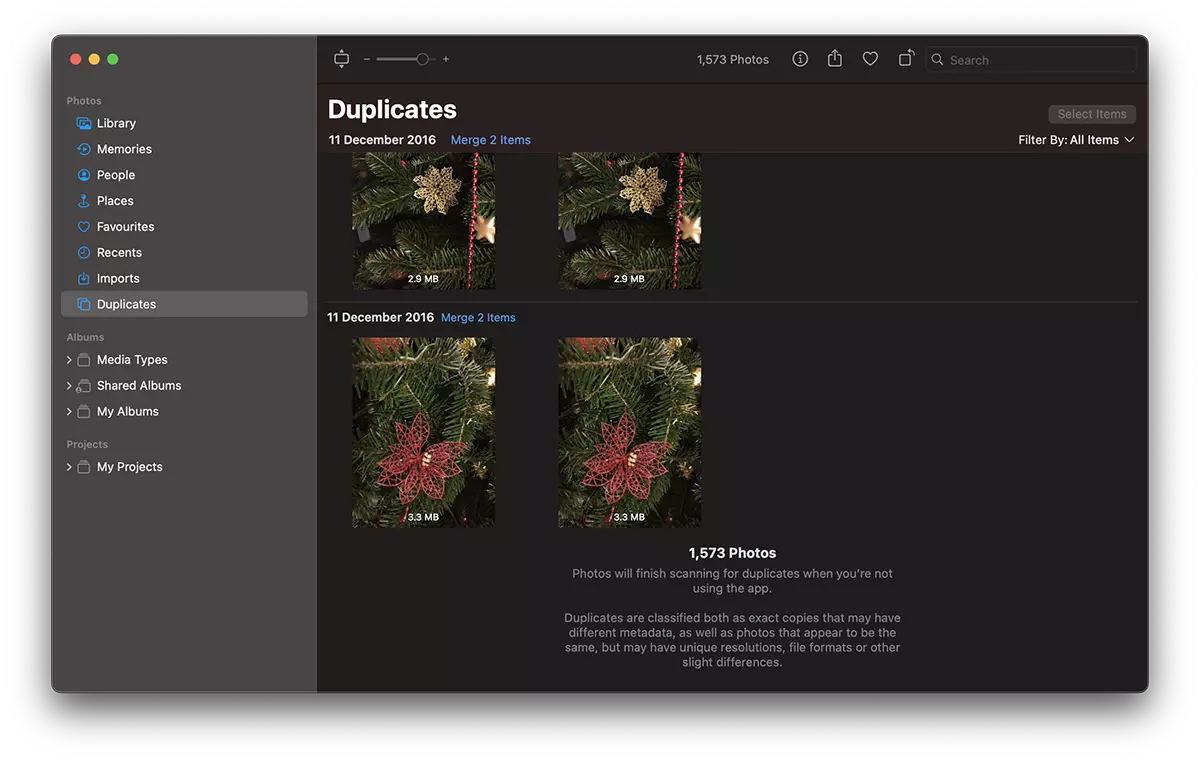
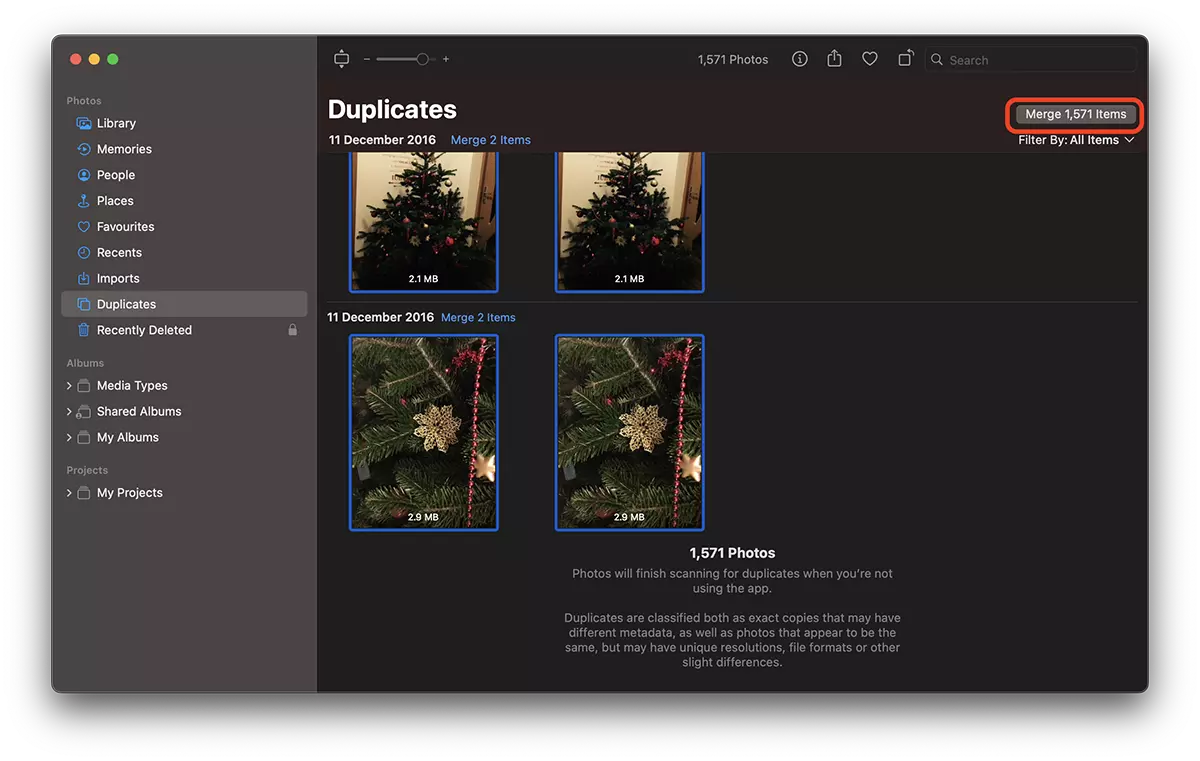
2. Máte možnost postupně smazat duplicitní obrázky (Merge items), ale při vysoké hlasitosti by to trvalo dlouho. Nejjednodušší je stisknout Cmd + A vyberte je všechny a poté klikněte na „Merge items“ z pravé strany.
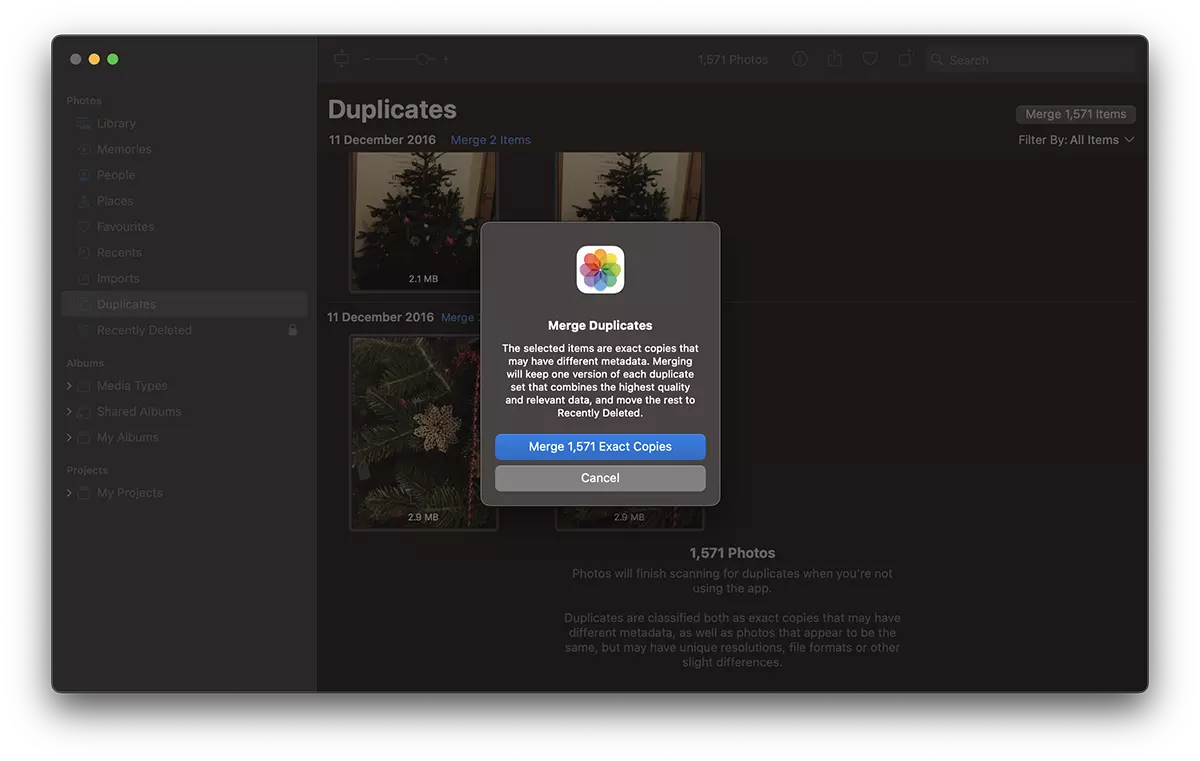
3. Klikněte na „Merge exact all copies".
Pokud některé obrázky nemají být smazány, lze je obnovit Recently Deleted, do 30 dnů.
Jak jsem řekl na začátku tutoriálu, za duplicitní fotografie se považují jak ty, které jsou věrnými kopiemi, tak ty, které mají různá metadata, ale jsou si velmi podobné. Ve scénáři, kdy jsou v aplikaci Fotky detekovány věrné kopie i podobizny považované za duplikáty, máte možnost si vybrat, které obrázky chcete smazat. Identické kopie nebo duplikáty.
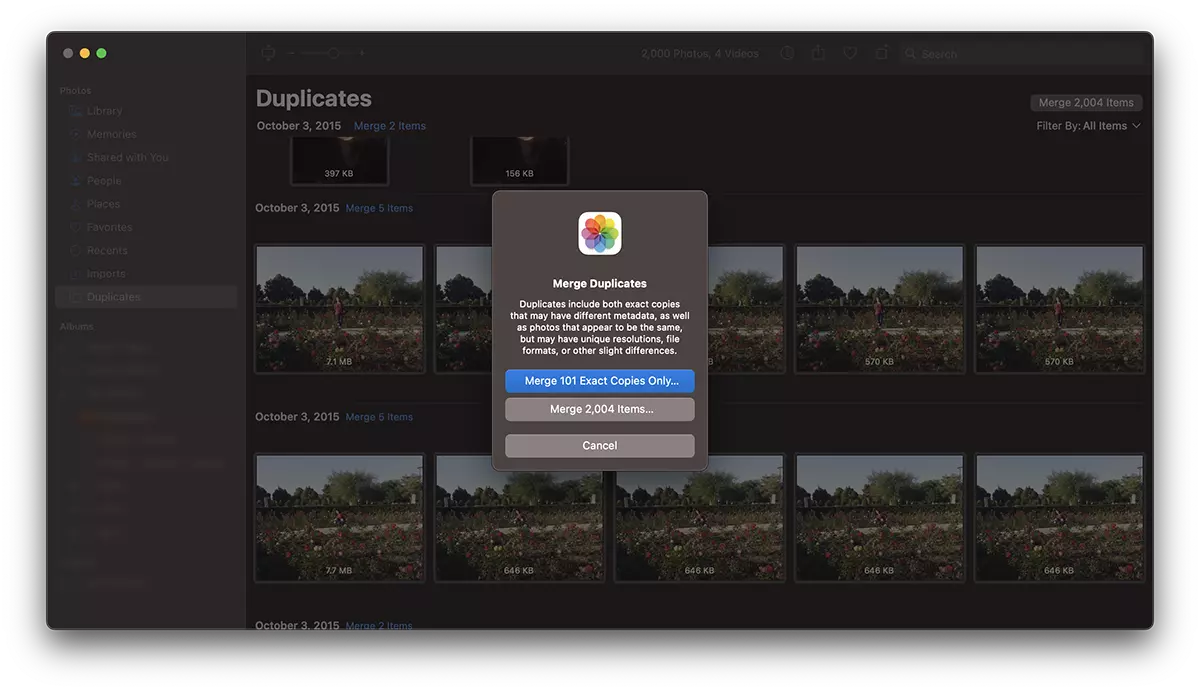
Tímto způsobem jste viděli, jak odstranit všechny duplicitní fotografie z Fotek na Macu a snížit místo, které zabírají na iCloudu nebo na pevném disku.
Pokud existuje velký objem duplicitních fotografií, může proces trvat několik sekund.




































