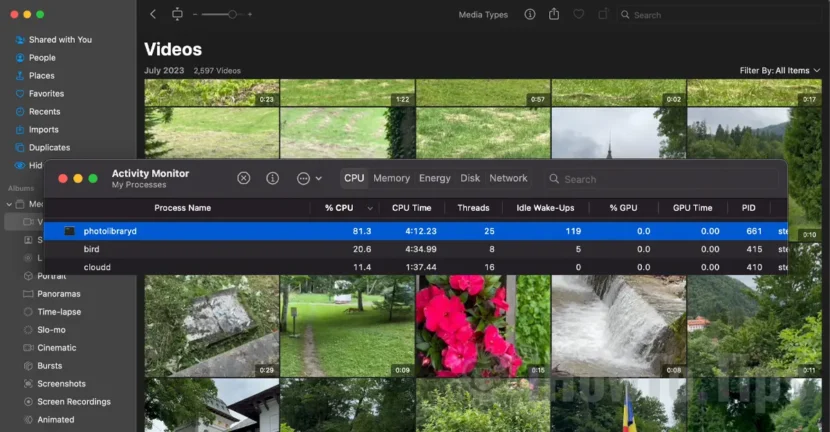

Tento výukový program vám pomůže pochopit, co je a proč proces photolibraryd využívá nadměrné množství CPU na počítačích Mac a MacBook. Uvidíte také, jaké je řešení pro zlepšení výkonu Macu, když tento proces spotřebovává velké procento paměti a prostředků CPU.
Když počítač Mac nebo MacBook zaznamená problémy s výkonem, je to obvykle aplikace nebo systémový proces, který spotřebovává mnoho zdrojů CPU nebo RAM. Jedním z těchto procesů náročných na zdroje je fotoknihovna.
Obsah
Co je photolibraryd na macOS?
photolibraryd je proces v operačním systému macOS. Je zodpovědný za správu a organizaci vaší knihovny fotografií a videí v aplikaci Fotky. Proces photolibraryd zpracovává a spravuje všechny informace související s médii ve vaší knihovně fotografií, včetně metadat, organizace alb, generování miniatur, identifikace osob na fotografiích a synchronizace s iCloud, pokud je povolena.
Photolibraryd používá CPU příliš? Řešení.
photolibraryd využívá nadměrné množství CPU a paměti v závislosti na velikosti a složitosti knihovny fotografií v aplikaci Fotky. V některých případech to může způsobit problémy s výkonem, jako je zpomalení Macu, jeho přehřátí a vybití baterie MacBooku v krátké době.
Zde jsou některé z příčin, které mohou způsobit nadměrné využívání systémových prostředků procesem photolibraryd:
- Velká knihovna fotografií nebo import mnoha obrázků a videí ve velmi krátkém čase.
- Synchronizujte fotografie s iCloud. Zvláště pokud máte na iCloudu hodně fotek a videí, v době, kdy je synchronizace dokončena, photolibraryd využívá nadměrné množství CPU.
- Identifikace lidí na fotografiích.
- Nedávné změny v knihovně fotografií.

Související: Jak odstranit všechny duplicitní fotografie z fotografií na Macu - Odstranit vše
Chcete-li vyřešit problém nadměrné spotřeby prostředků CPU ze strany photolibraryd, můžete provést následující:
1. Otevřete aplikaci Fotky a zkontrolujte, zda neprobíhají nějaké procesy synchronizace nebo indexování. Počkejte na ukončení těchto procesů a zjistěte, zda se využití procesoru sníží.
2. Zkontrolujte nastavení iCloudu. Pokud je synchronizace iCloud povolena, zkontrolujte její stav. V některých případech může přerušená nebo zaseknutá synchronizace vést k nadměrné spotřebě zdrojů. Můžete zkusit dočasně deaktivovat synchronizaci iCloud a zjistit, zda problém přetrvává.
3. Zavřete aplikaci Fotky a restartujte ji. Můžete také zvážit restart systému, abyste vyřešili dočasné problémy.
4. Co nejvíce zmenšete velikost své knihovny fotografií odstraněním nechtěných fotografií nebo jejich přenesením na externí úložné jednotky.
5. Vypněte identifikaci osob na fotografiích. Zejména pokud máte mnoho fotografií, identifikace osoby vyžaduje podrobné skenování všech obrázků. Je to jedna z nejčastějších příčin fotoknihovny využívající nadměrné CPU.
6. Opravte knihovnu aplikace Fotky. Chcete-li provést opravu knihovny, úplně zavřete aplikaci Fotky, podržte klávesy „Options“ a „Command“ a dvakrát klikněte na ikonu aplikace Fotky.

Výše uvedená opatření jsou nejvíce doporučená opatření, která můžete provést, když proces photolibraryd spotřebovává mnoho zdrojů CPU.
Závěrem lze říci, že photolibraryd je proces, který spravuje veškerý mediální obsah (obrázky a videa) v knihovně aplikace Fotky.




































