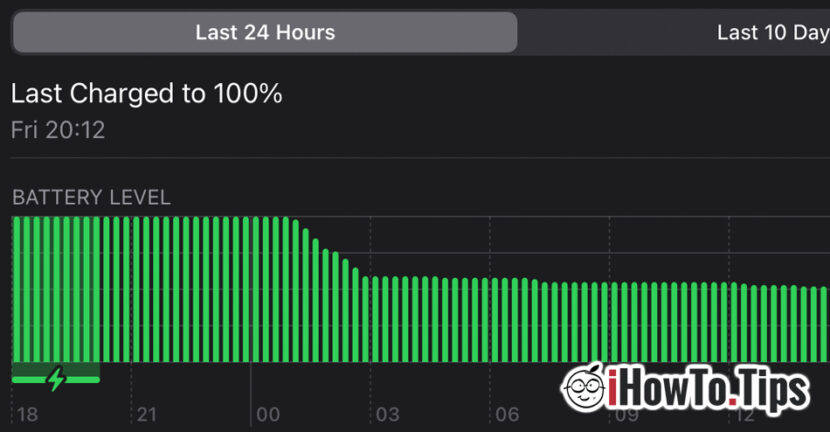

iOS 11 から、Apple は「ローパワーモード「iPhone の場合。一度有効にすると、オペレーティング システムの重要度の低いサービスが停止され、作業時間が大幅に増加する機能です。「アプリのバックグラウンド更新」、電子メール メッセージのダウンロード、アプリケーション (App Store 経由) およびオペレーティング システムの自動更新は無効になります。さらに、「低電力モード」が有効になっている間、一部の視覚効果が消えます。
これらの要素と引き換えに、 iPhone のバッテリーの稼働時間が 3 ~ 4 時間増加します。。より多くの時間を費やす必要があり、充電源がないエリアにいる場合にアクティブ化するのに適したオプションです。
関連している: iPhoneで低電力モードを永久にアクティブ化するにはどうすればよいですか - バッテリーはあなたをはるかに長く保ちます
一緒に、 iPados 15 そして macOS モントレー (12)、オプション「ローパワーモード” が存在します iPad そして MacBook。
macOS Monterey Beta を搭載した MacBook Pro で作業しているときに、誤って「低電力モード」オプションを発見しました。大きな驚きは、次の事実に加えて、 バッテリー寿命が 4 時間以上延長されました, 大きなパフォーマンスの低下は見られませんでした。ただし、この期間中、Safari、Chrome、Opera、ターミナル、Nova、Transmit、Notes、および Mail を使用していたことは言及しておく必要があります。作業中に同時に開くことが多かったアプリケーション。
目次
macOS Monterey では「低電力モード」オプションは何をしますか? MacBook でそれを有効にするにはどうすればよいですか?
Apple は MacBook の動作時間とバッテリー寿命を延ばすことだけでなく、エネルギー消費の削減についても考えてきました。となることによって MacBook の低電力モード ことができます。 有効になっています。 両方ともバッテリーで使用する場合(バッテリー) および電源に接続されている場合 (パワーアダプター)。この関数はパフォーマンスを最適化します。そして、それが私たちに教えてくれるのは「もっと静かに」と聞くと、CPU (Intel) の能力が低下しているのではないかと思われますが、特に上で述べたように、実際に作業していて大幅なパフォーマンスの低下は感じられませんでした。
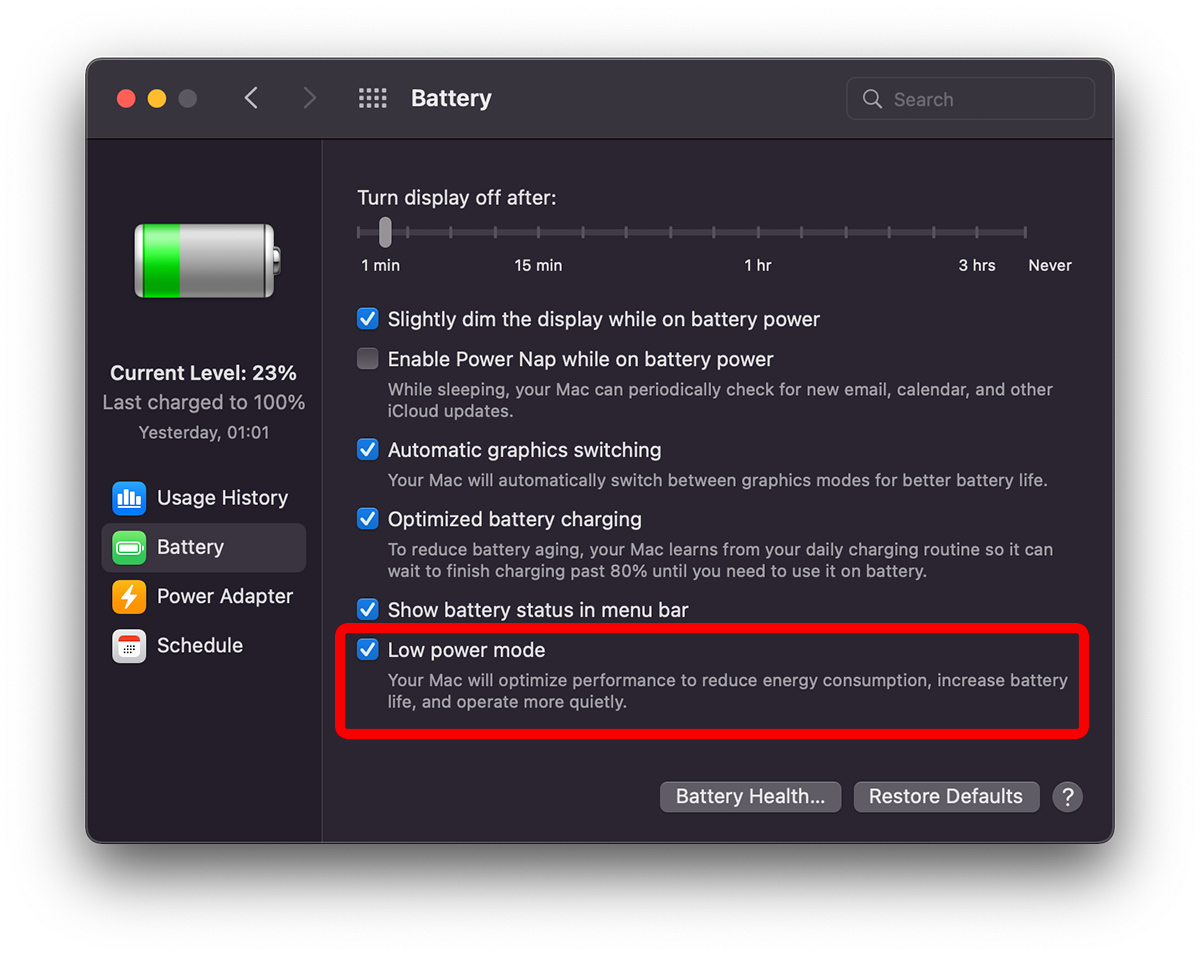
MacBook で「低電力モード」を有効にするには、現在「」からのみ実行できます。システム環境設定」→ "バッテリー"。おそらくショートカットが " に追加されるでしょう。コントロール センター” macOS Monterey の最終バージョンのリリース日まで。
低電力モード/バッテリー: 「Mac はパフォーマンスを最適化して、エネルギー消費を削減し、バッテリー寿命を延ばし、より静かに動作します。」
低電力モード/電源アダプター: 「Mac はパフォーマンスを最適化してエネルギー消費を削減し、より静かに動作します。」
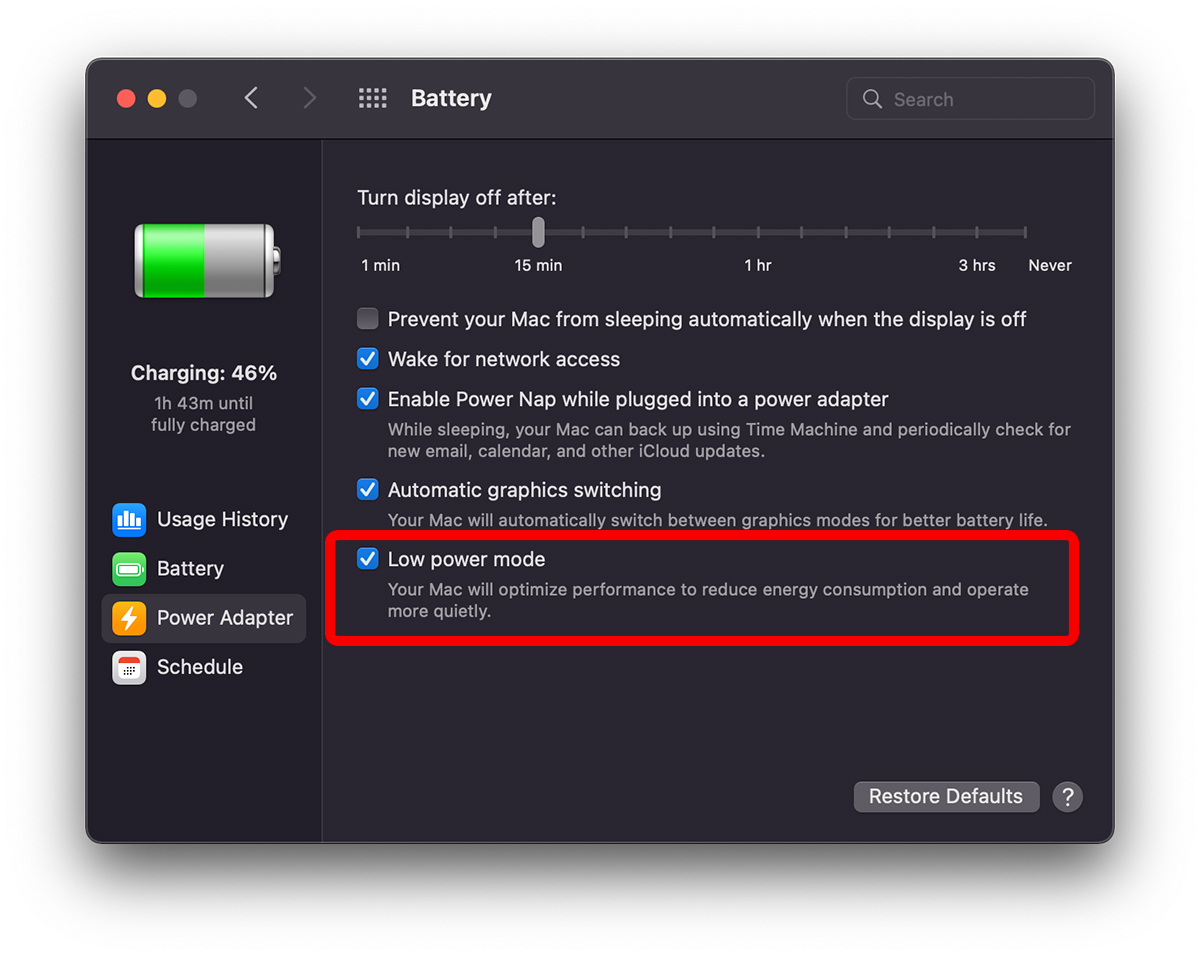
MacBookがコンセントに接続されている場合、「低電力モード」がどれだけ役立つかはわかりませんが、バッテリー駆動の場合にはこれをお勧めします。かなり伸びます。
iPadOS の「低電力モード」 - iPad で「低電力モード」を有効にするにはどうすればよいですか?
上 iPados 15, 「低電力モード」はiPhoneと同じことをします。バックグラウンド アクティビティを無効にし、電子メール メッセージのダウンロードを停止し (通知は影響を受けません)、一部の視覚効果を一時停止します。
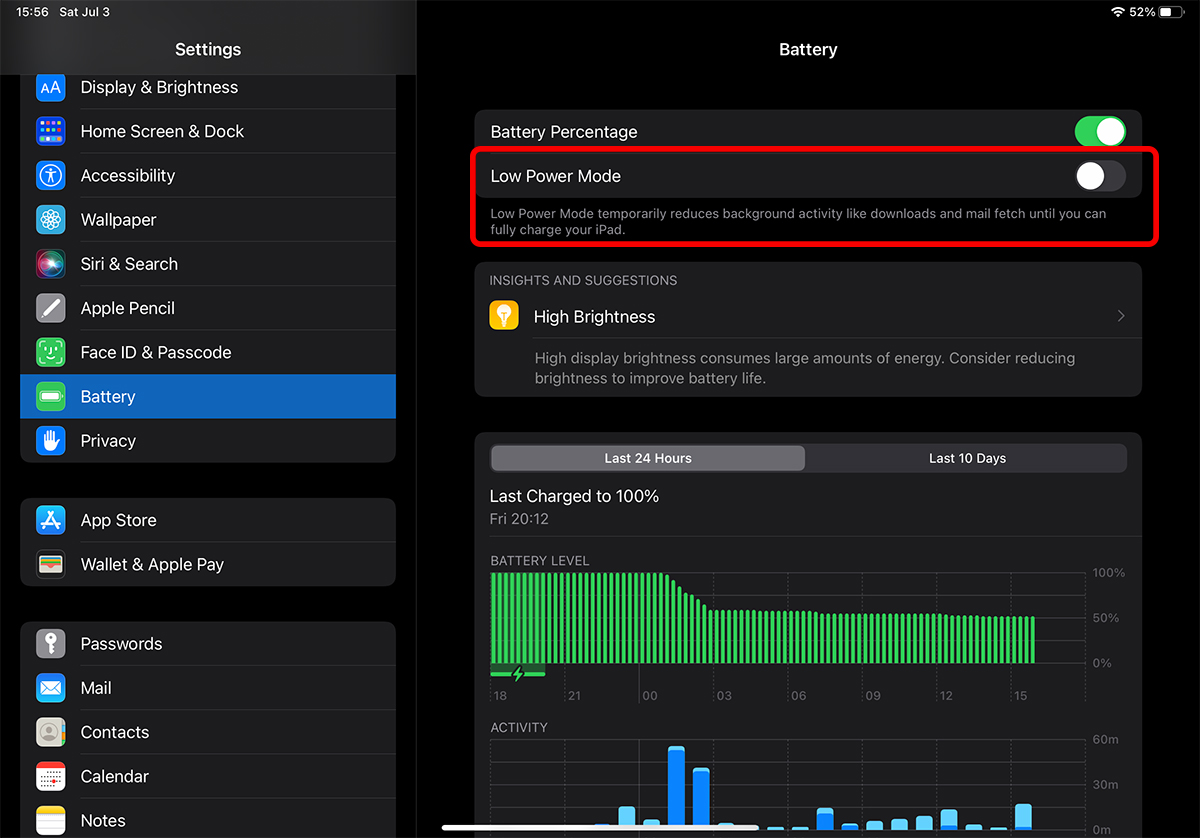
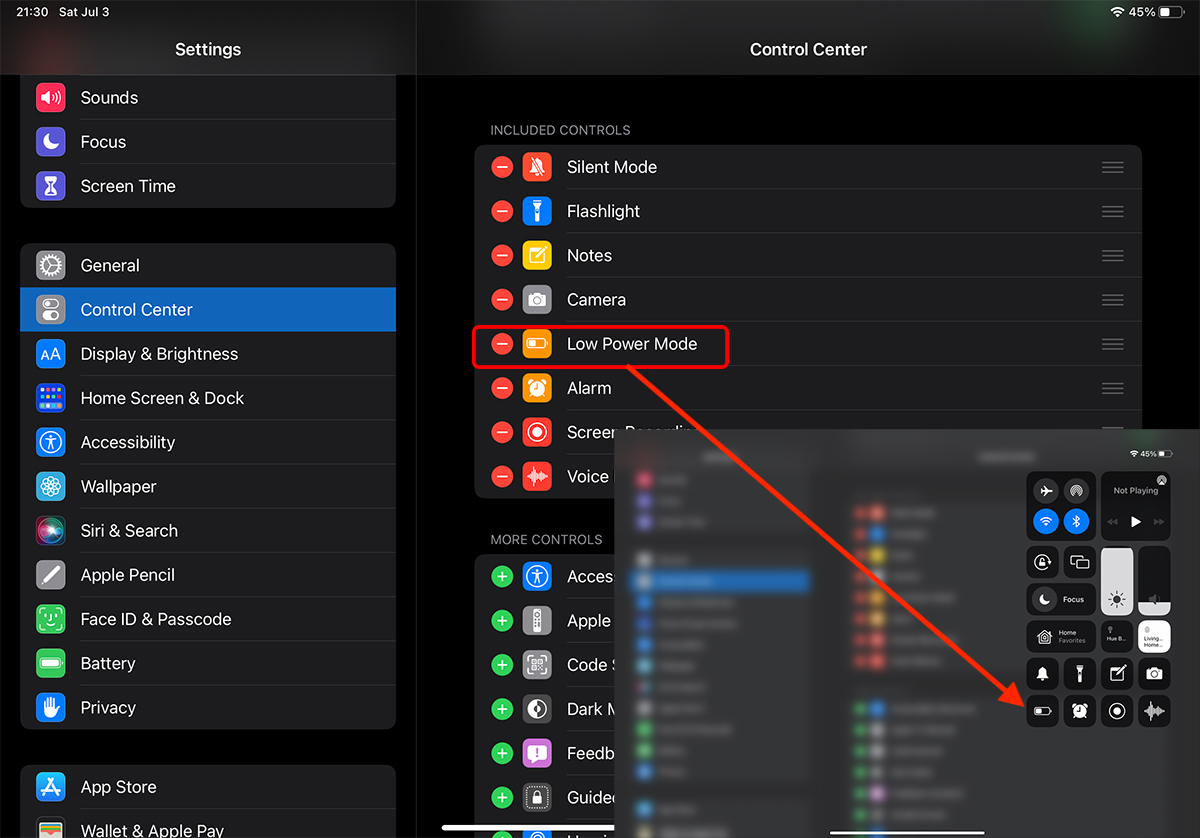
macOS Monterey では、「コントロール センター」で「低電力モード」を利用できませんが、iPadOS では、このオプションは設定で利用できます。 「設定」→「コントロールセンター」から有効にするだけです。 ここでは、「低電力モード」を「含まれるコントロール」リストに移動します。





































1 「MacBook(Macos Monterey)およびiPad(iPados 15)でのアクティベーション /低電力モードの無効化」