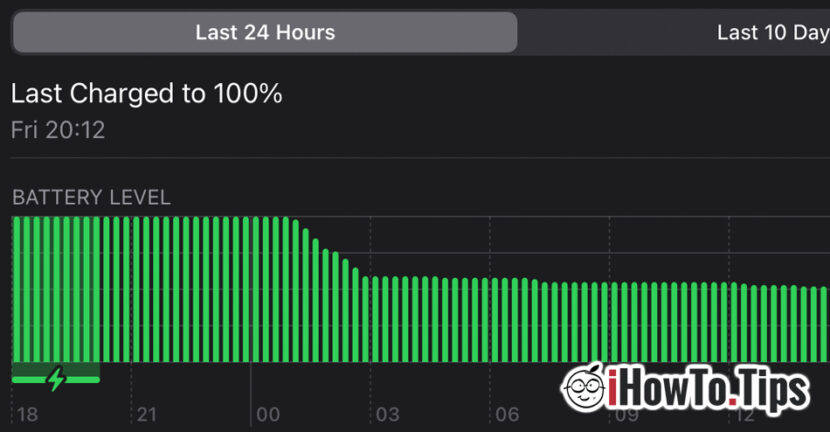

从iOS 11开始,苹果介绍了”低功耗模式“对于iPhone。曾经激活的功能会停止操作系统的小重要服务,并大大增加了工作时间。它们被停用了“背景应用程序刷新”,下载电子邮件,自动应用程序(通过App Store)和操作系统。
为了换取这些要素, iPhone电池的工作时间为3-4小时。只有在我们必须花费更多时间并且没有负载源的区域时,只有一个选项才能激活。
有关的: 我们如何在iPhone上永久激活低功率模式 - 电池将使您保持更长的时间
沿与 iPados 15 和 Macos Monterey(12),选项”低功耗模式“它存在于 iPad 和 MacBook。
当我从事Macos Macos Monterey Beta的MacBook Pro时,我错误地发现了“低功率模式”选项。最大的惊喜是发现,除了这一事实 增加了4小时以上电池的工作时间,我没有看到出色的性能退化。但是,应该提到的是,我在此期间与:Safari,Chrome,Opera,终端,Nova,Transmit,Note和Mail一起工作。在工作中经常同时开放的应用程序。
目录
“低功率模式”选项在MacOS Monterey上有什么作用?我们如何在MacBook上工作?
苹果并不只是考虑增加MacBook上的运行时间和电池寿命,还可以减少能源消耗。所以 低功率模式PE MacBook 可以是 启用 因此,当我们在电池上使用它时(电池)以及连接到电源时(电源适配器)。该功能优化了表演,以及他告诉我们的事实”更安静地“,这让我认为CPU(Intel)的运行少。
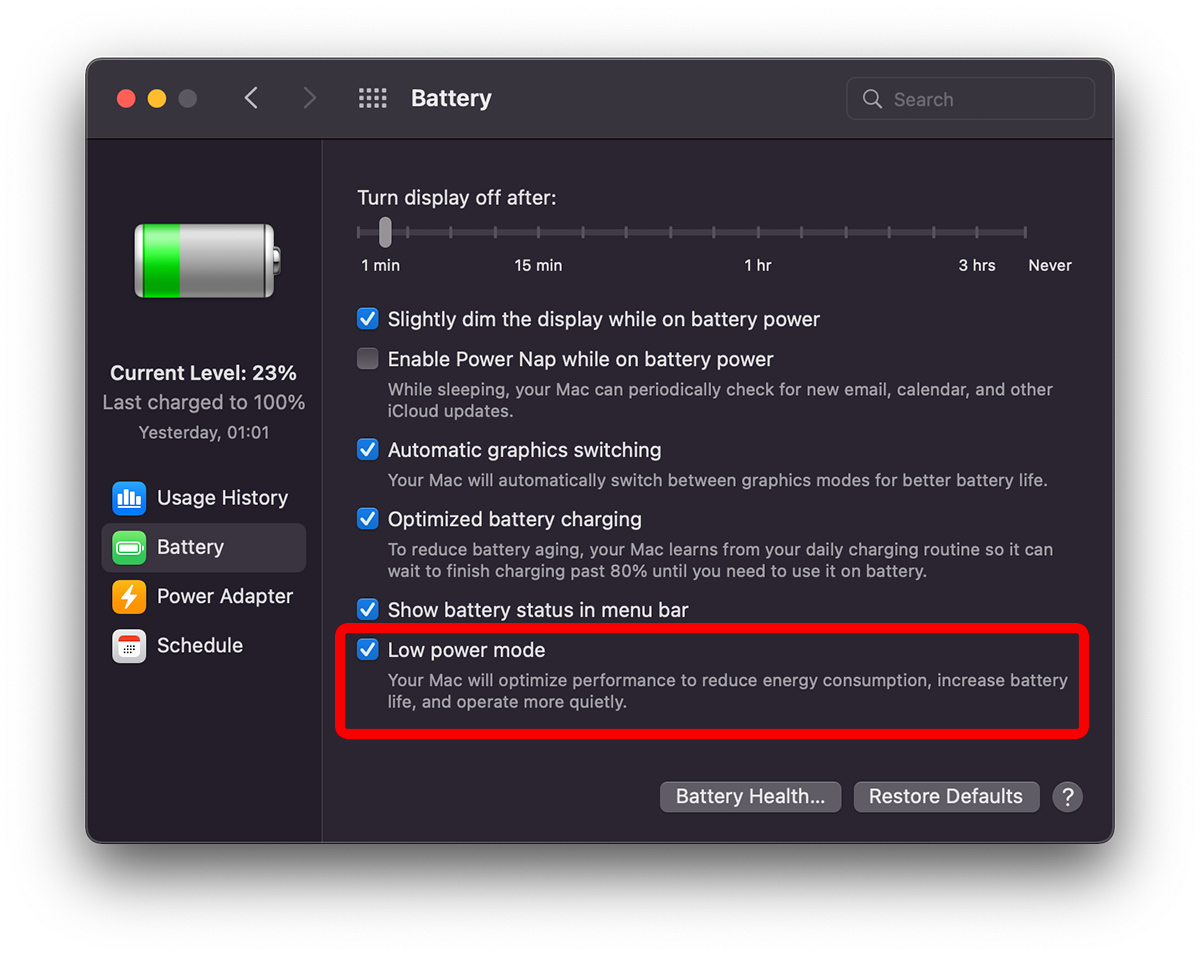
MacBook上“低功率模式”的激活目前只能从“系统首选项”→“电池“。很可能会添加快捷方式”控制中心“直到发布最终版本Macos Monterey。
低功率模式 /电池:“您的Mac将优化性能,以降低能耗,增加电池寿命并更安静地运行。”
低功率模式 /电源适配器:“您的Mac将优化性能,以减少能耗并更安静地运作。”
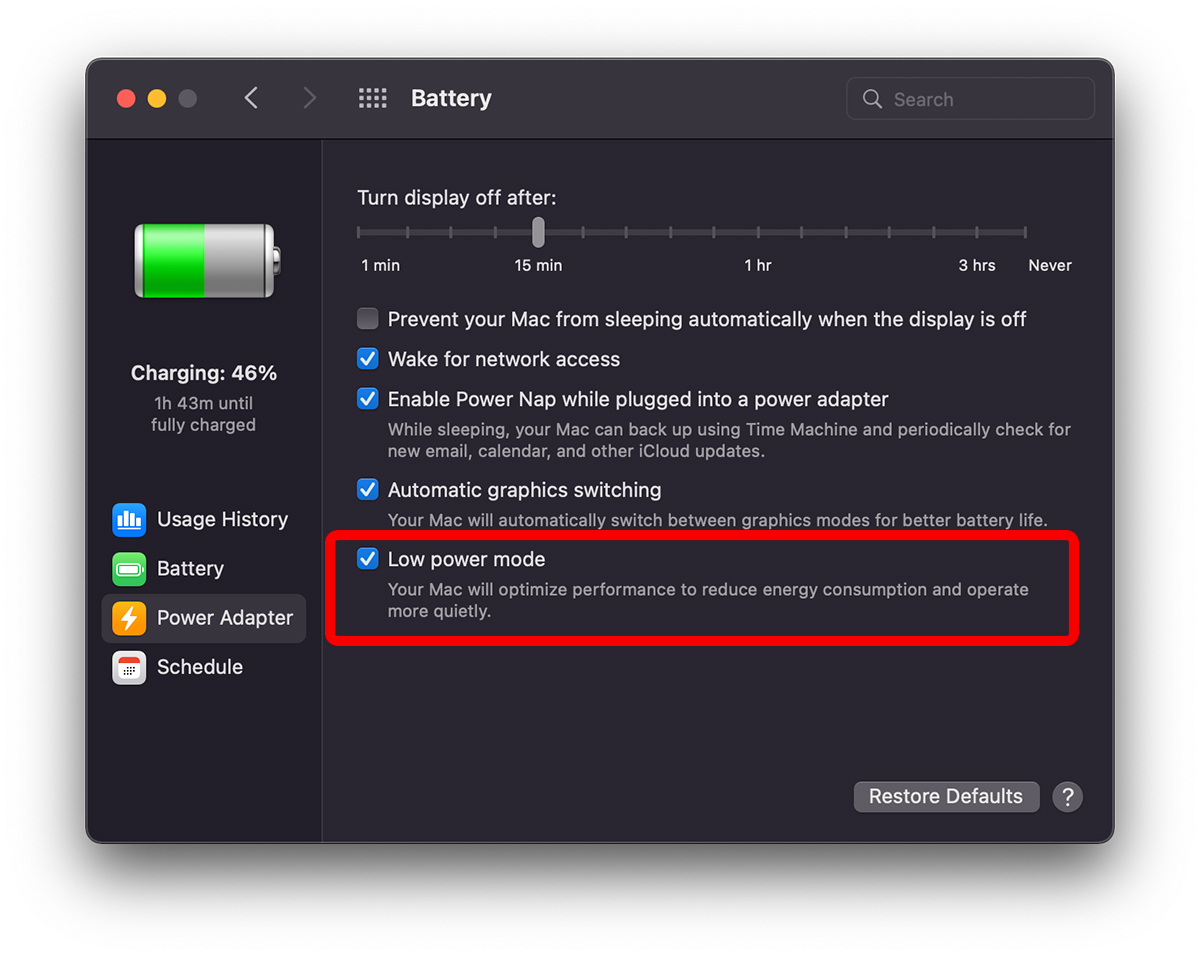
我不知道当MacBook连接到插座时,“低功率模式”有多么有用,但是当它在电池上时,我建议它。它增加了很多。
iPados上的“低功率模式” - 我们如何在iPad上使用“低功率模式”?
关于 iPados 15,“低功率模式”做与iPhone上相同的事情。它可以禁用后台活动,请勿下载电子邮件收到的消息(通知不受影响),并暂停一些视觉效果。
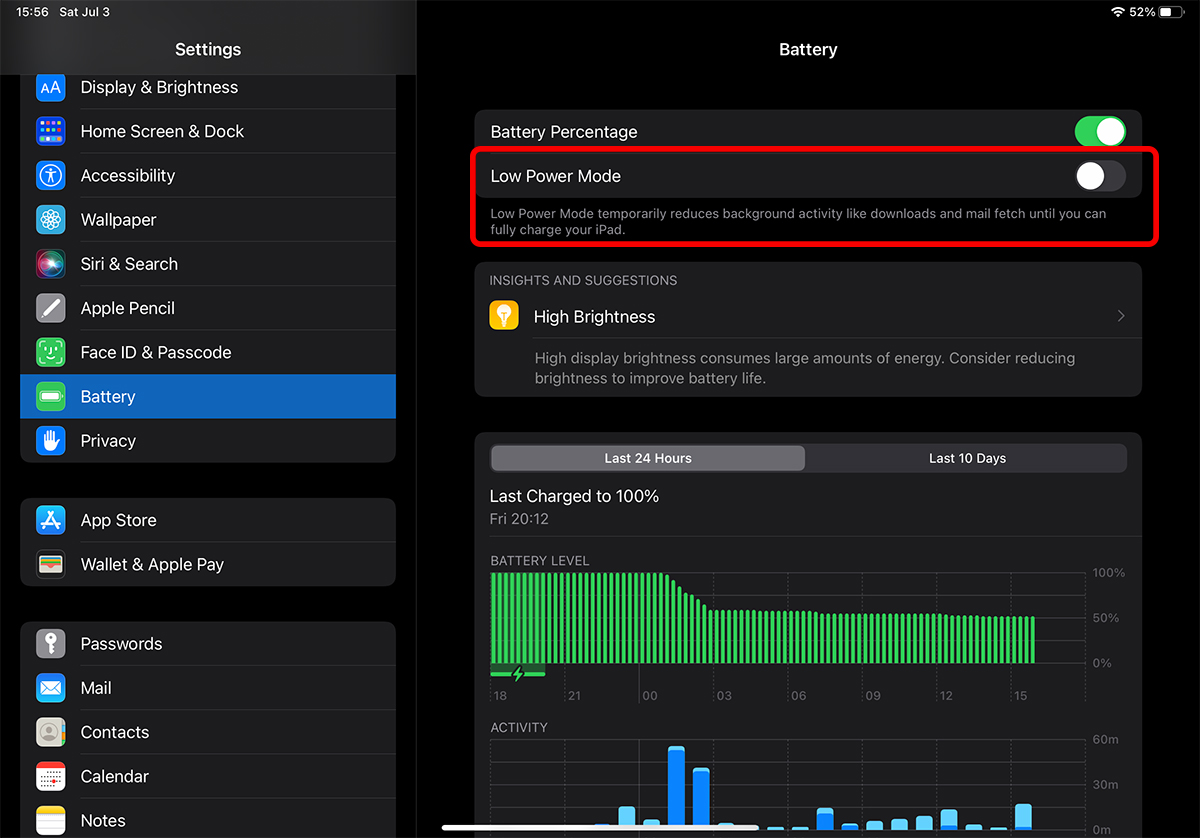
If on Macos Monterey, "low power mode" is not available in "Control Center", the option is available in settings.它只是必须从“设置”→“控制中心”中激活它。 在这里,我们将“低功率模式”移至“包含的控件”列表。
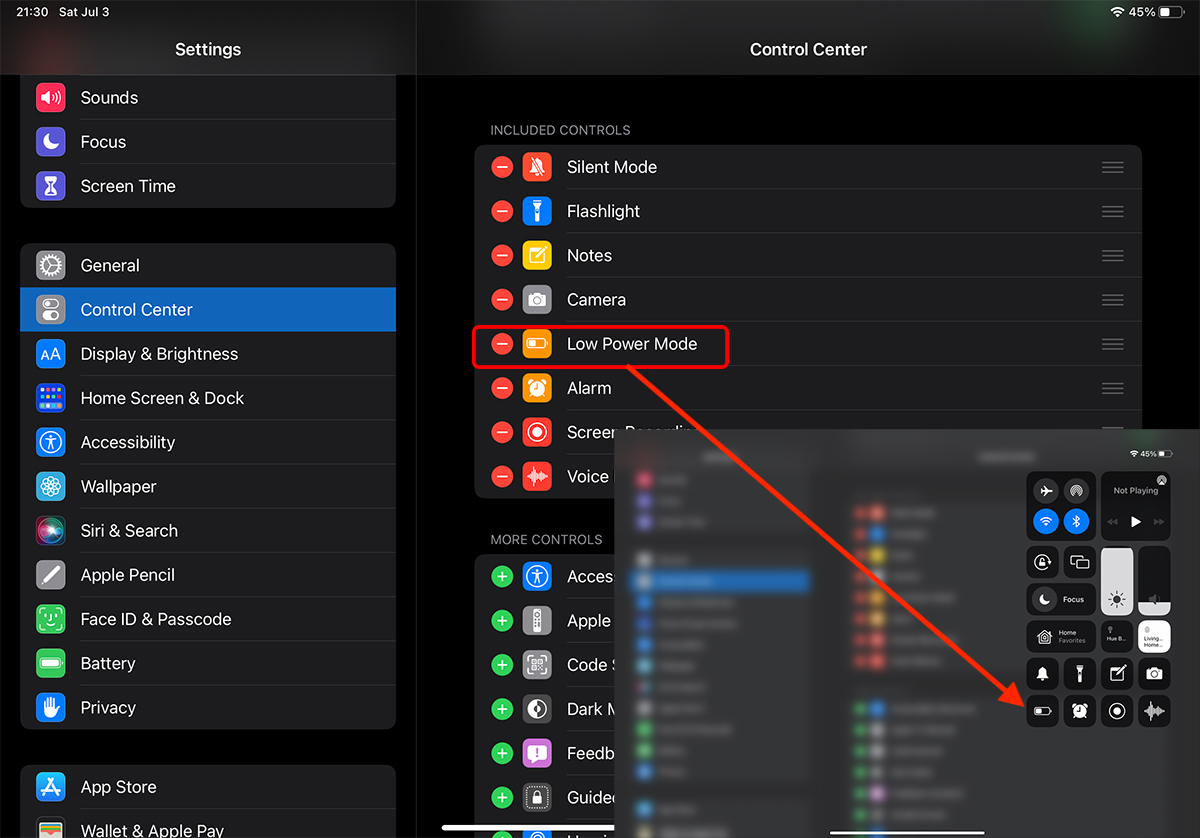





































1 在“MacBook(Macos Monterey)和iPad(iPados 15)上的激活 /禁用低功率模式"