

タッチ面に触れたときの振動応答は、触覚応答と呼ばれます。デバイスが私たちから与えられたコマンドを引き継いだことを確認する感覚反応。 iPhone でキーボードの振動を有効にする理由は、タイピング体験を向上させるためです。キーに触れても音や振動が反応しないタッチキーボードでは、タッチに短い振動で反応するキーボードよりも文字を書くのが少し遅くなることがわかりました。
キーのタッチに応じた振動応答は、iPhone から導入されました。 iOS 16。 Apple 社は、多くのユーザーにとってこの非常に重要な機能についてプレゼンテーションで何も述べていません。
iPhoneでキーボードの振動を有効にする方法(キーボードフィードバック/ハプティック)
キーボードを使用してメッセージ、メモ、メールを書くときに iPhone を短く振動させたい場合は、有効にするだけです。 Keyboard Feedback : Haptic。
1.オープンします Settings iPhoneの場合は、設定に移動します Sounds & Haptics。
2. In meniul Sounds & Haptics mergem la Keyboard Feedback, unde activam Haptic.
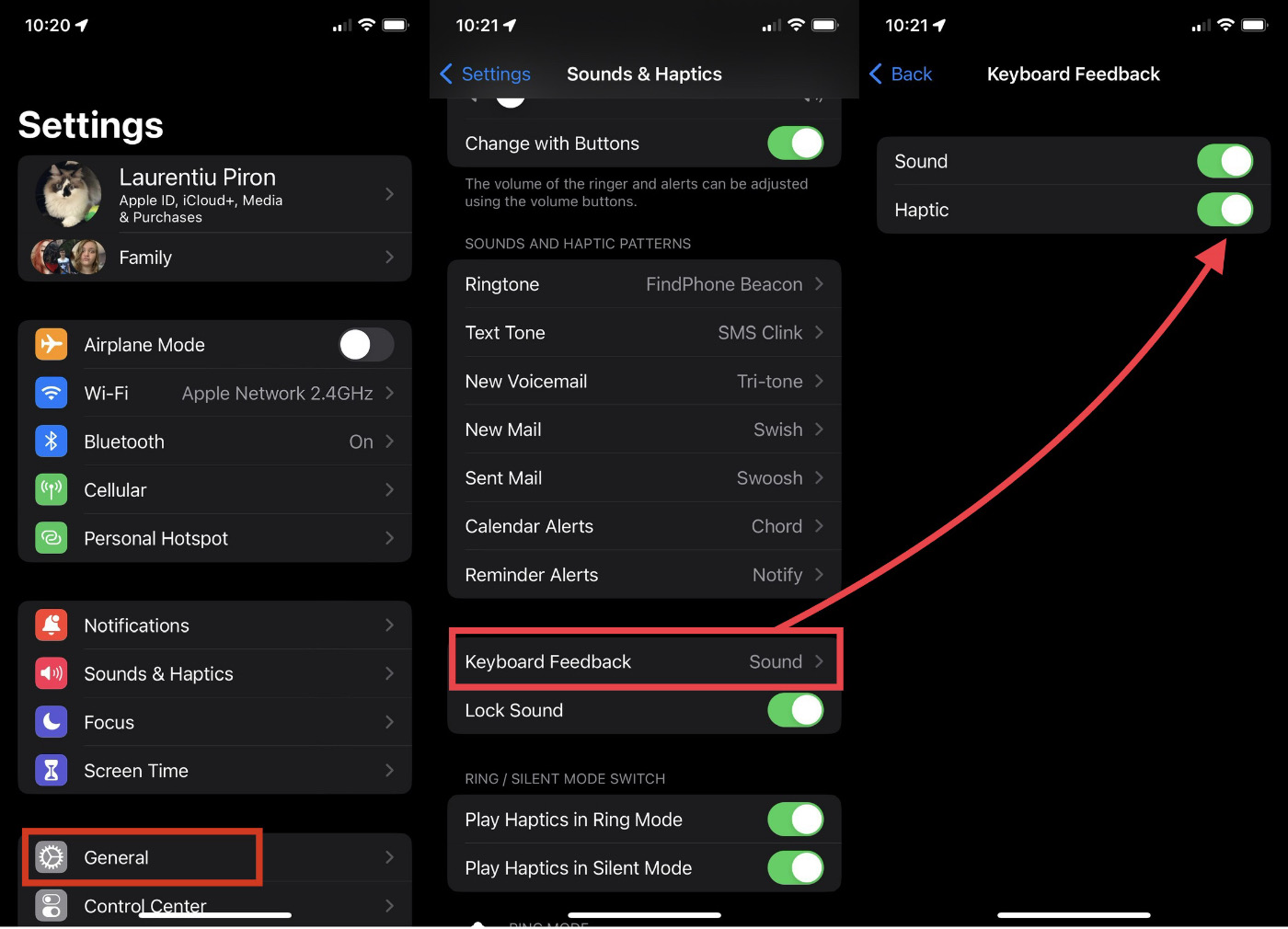
アクティベートした後 Haptic, 入力すると iPhone が短く振動します。
iPhone でキーボードの振動を有効にすると、書き心地が向上しますが、この機能によりバッテリーの使用時間が短くなります。
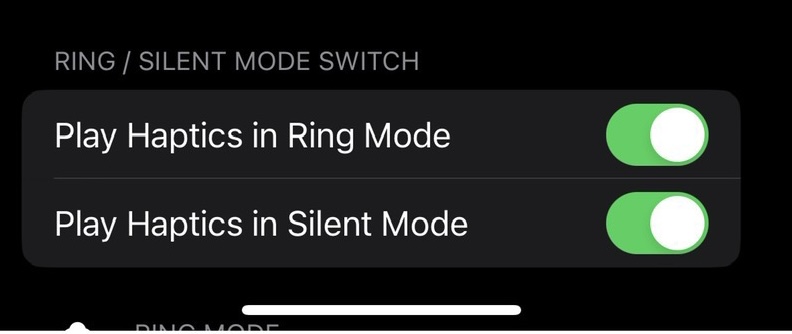
こちらもメニューから Keyborad Feedback iPhone がオンのときにこの機能をアクティブのままにするかどうかを選択できます。 Ring Mode あるいはで Silent Mode (振動に関して)。
(振動による) 触覚反応は iOS 16 の機能です。iOS 16 のモデルに存在するバージョン iPhone対応 2022年秋から。




































