

התגובה על ידי רטט כאשר אנו מגיעים למשטח מגע, היא נקראת תגובה הפפטית. תגובה חושית שנותנת לנו את האישור שהמכשיר השתלט על הסדר שניתן על ידינו. הסיבה לכך שאנו מפעילים את רטט המקלדת באייפון היא חוויה טובה יותר. הוכח כי על מקלדת מגע שאינה מגיבה צליל או רטט כאשר אנו מגיעים למפתח, אנו כותבים מעט איטי יותר מאחד שמגיב עם רטט קצר למגע.
התגובה על ידי רטט להגיע למפתח הוכנסה באייפון שמתחילה iOS 16ו אפל לא אמרה דבר במצגת על מאפיין זה חשוב למדי עבור משתמשים רבים.
כיצד אנו מפעילים רטט מקלדת באייפון (משוב מקלדת / Haptic)
אם אנו רוצים שהאייפון ירטט בקצרה בעת השימוש במקלדת כדי לכתוב הודעות, הערות או דוא"ל, כל שעלינו לעשות הוא לעבוד Keyboard Feedback : Haptic.
1. אנו פותחים Settings באייפון ואז אנו הולכים להגדרות Sounds & Haptics.
2. In meniul Sounds & Haptics mergem la Keyboard Feedback, unde activam Haptic.
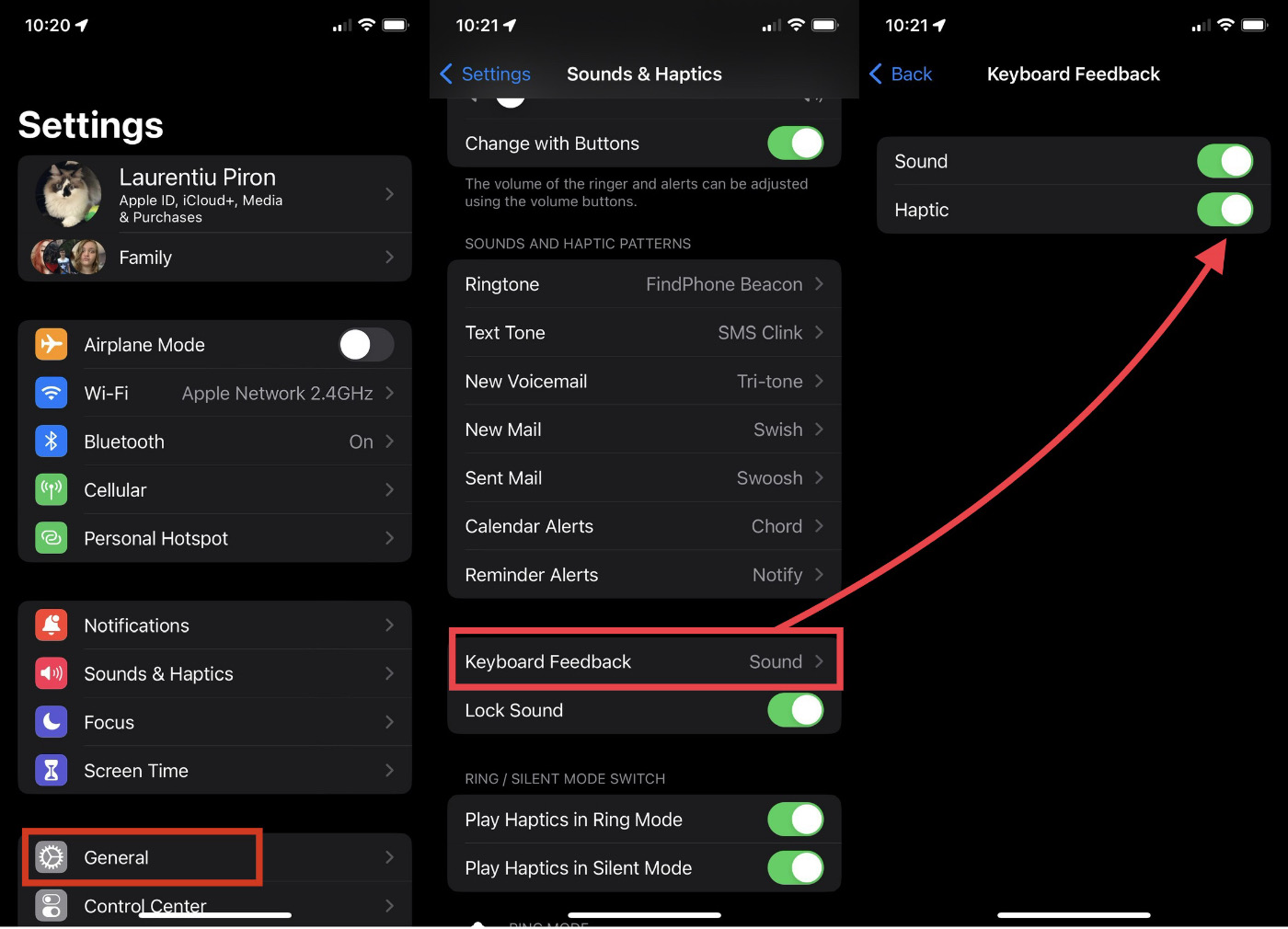
לאחר ההפעלה Haptic, אייפון ירטוט בקצרה כשאתה מקליד.
כאשר אנו מפעילים את רטט המקלדת באייפון אנו מקבלים חווית כתיבה טובה יותר, אך תכונה זו תפחית את זמן השימוש בסוללה.
הכל מהתפריט Keyborad Feedback יש לנו אפשרות שתכונה זו תישאר או לא מופעלת כאשר ה- iPhone נמצא Ring Mode או בתוך Silent Mode (על רטט).
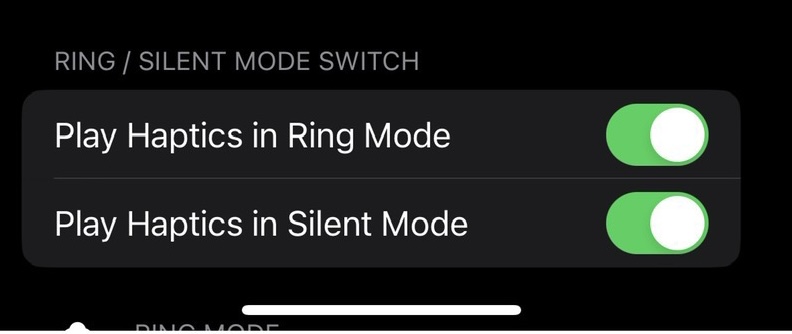
התגובה החושית של האפטי (רטט) היא תכונה של iOS 16. גרסה קיימת בדגמים של אייפון תואם מסתיו 2022.




































