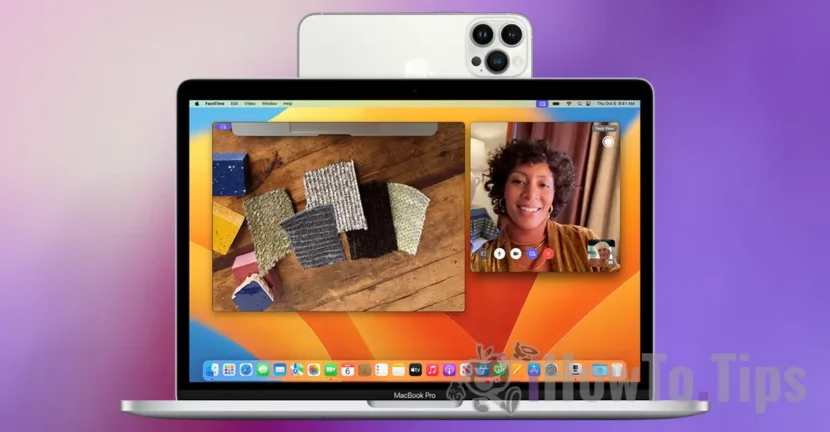

החל מ- MacOS Ventura ו- iOS 16, אפל הציגה תכונה בה המשתמשים יכולים להשתמש ב- iPhone כמצלמת רשת Mac. באופן ספציפי, במהלך שיחות FaceTime, מצלמת המצלמה / וידאו תשמש לכידת וידאו, ומציעה אמינות רבה יותר ואיכות וידאו מעולה. בנוסף, משתמשים יכולים להשתמש במצבי וידאו של דיוקן, אור סטודיו או תגובות בעת השימוש בפנים של ה- Mac.
פונקציה זו נקראת מצלמת המשכיות, וההפעלה מתבצעת אוטומטית אם אתה פותח את אפליקציית FaceTime ב- Mac או MacBook והמכשירים עומדים בדרישות השימוש המינימום. iPhone XR או דגם חדש יותר, עם גרסת ה- iOS האחרונה הזמינה, Mac או MacBook התואמים ל- MacOS Ventura או למערכת הפעלה חדשה יותר.
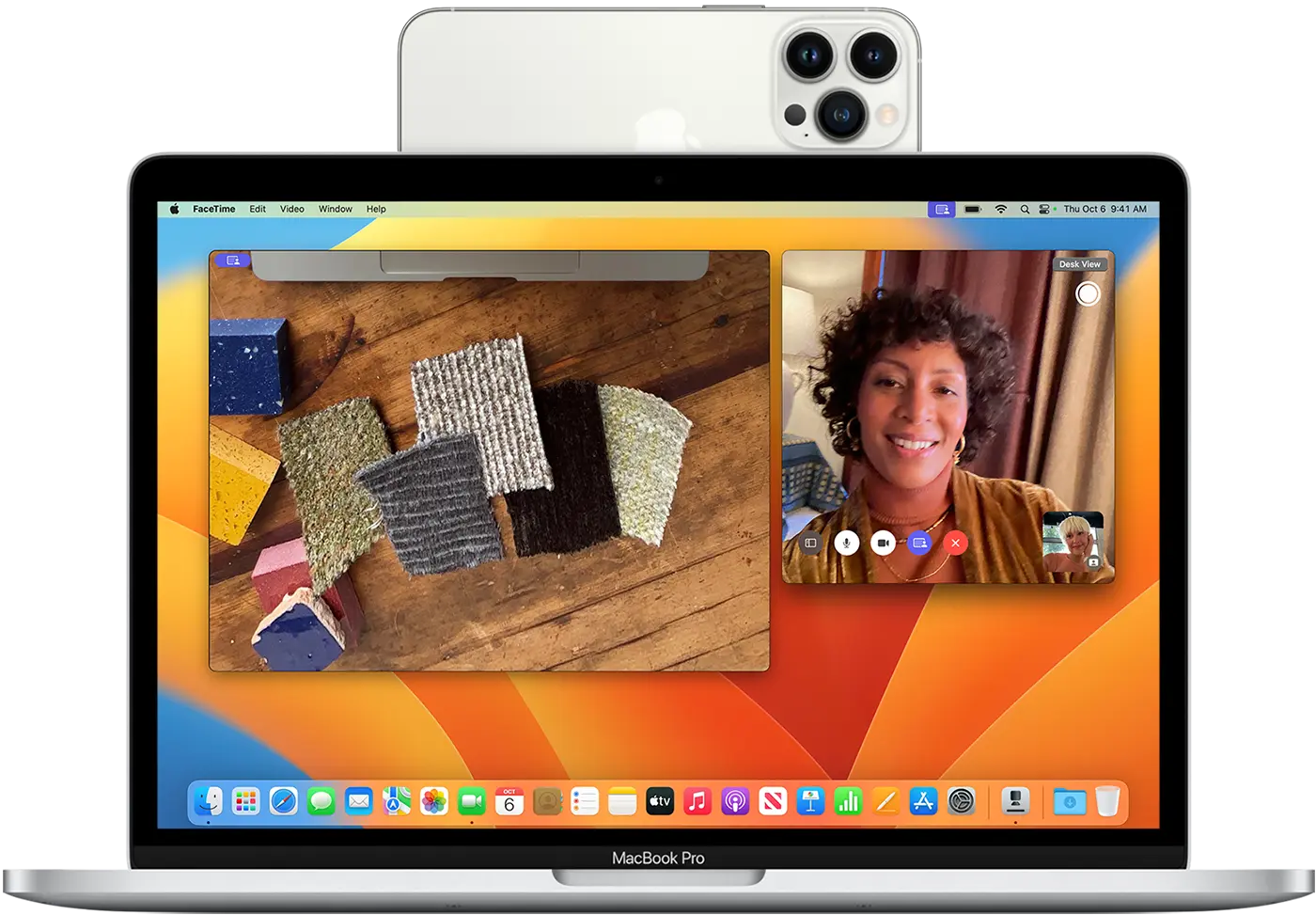
איך אתה משתמש ב- iPhone כ- WebCam עבור Mac בשיחות FaceTime
בדרך כלל, מצלמת המשכיות שתוכל להשתמש ב- iPhone כמצלמת רשת Mac מופעלת אוטומטית כאשר המכשירים נמצאים בקרבת מקום ופותחים את אפליקציית FaceTime ב- Mac או MacBook.
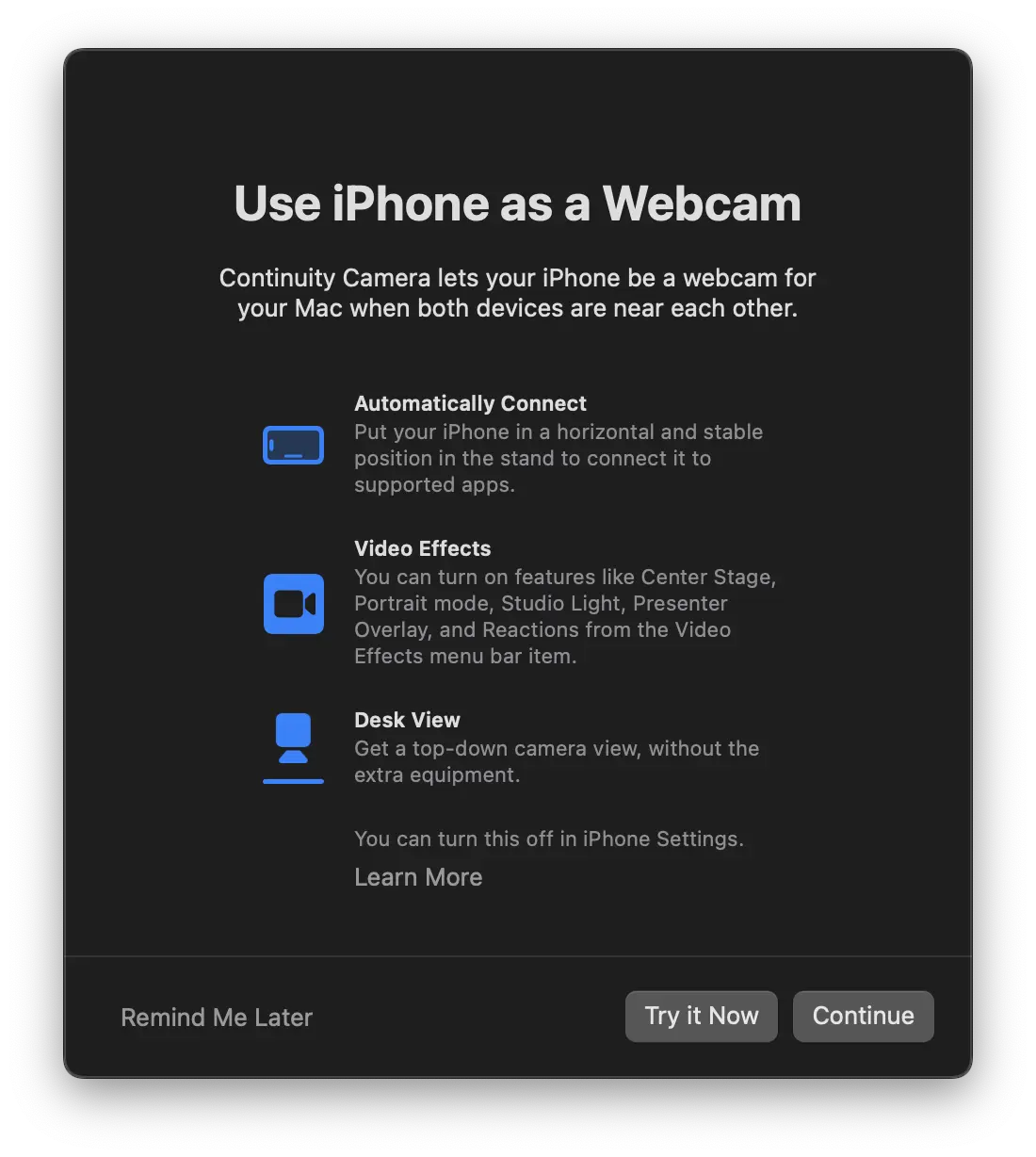
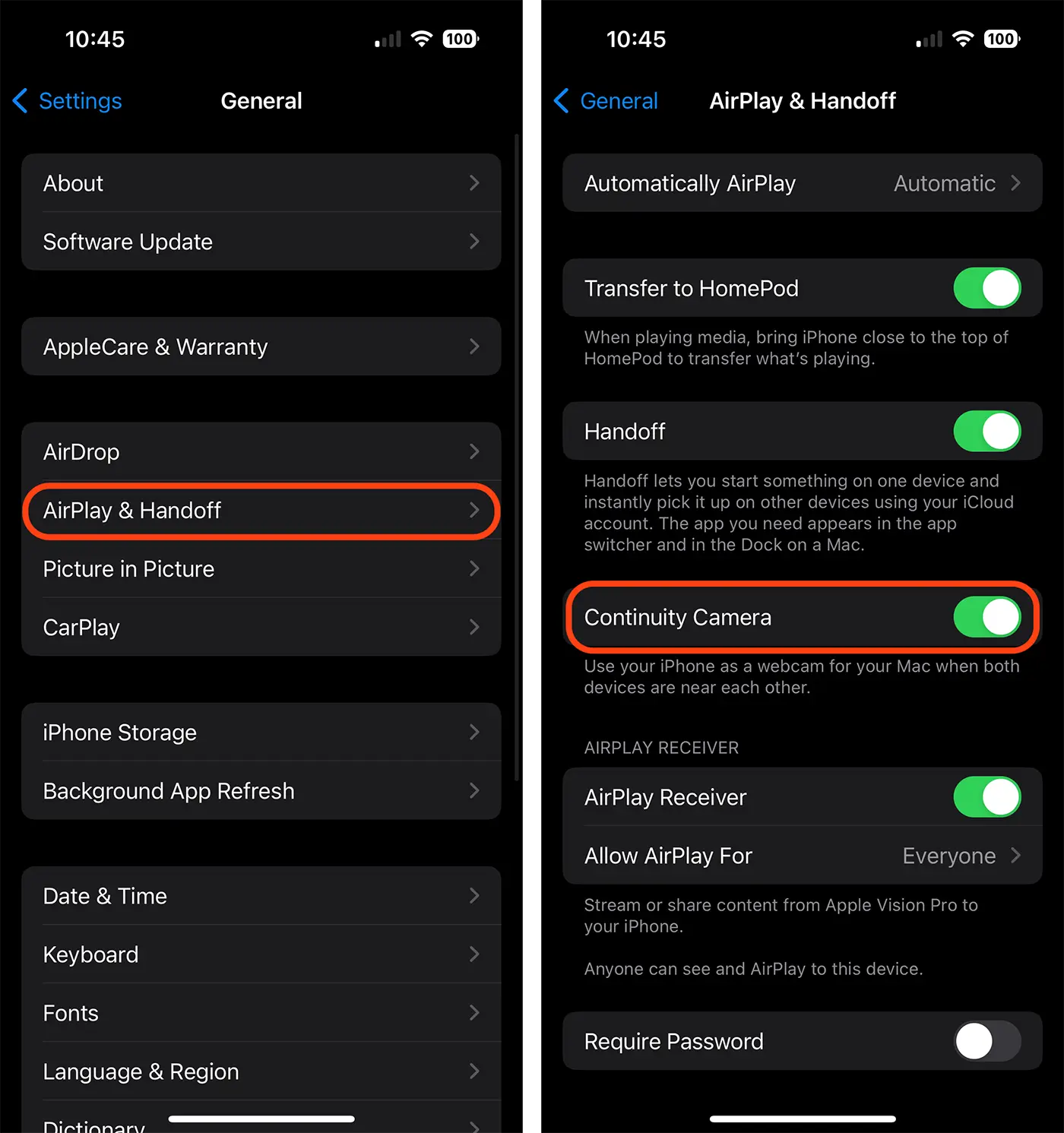
În cazul întâmpinați probleme în utilizarea iPhone drept webcam pentru Mac, asigurați-vă că dispozitivul iPhone și computerul Mac sunt conectate la același Apple ID (cont iCloud) și că opțiunea Continuity Camera este activată în setările AirPlay & Handoff.
כמו כן, על מנת שהכל יעבוד, מחשב ה- iPhone ו- Mac חייב להיות זה ליד זה ולהיות חיבורי Bluetooth ו- Wi-Fi. במהלך השימוש במצלמת המשכיות, המכשירים אינם צריכים לשתף את חיבור התא (iPhone) או באינטרנט.
מתפריט הווידיאו של אפליקציית FaceTime או אפליקציית שיחות וידאו אחרת בה נעשה שימוש בתכונה זו, המשתמש יכול לבחור אם הוא משתמש במצלמת האינטרנט הימנית של iPhone עבור Mac או Microphone.
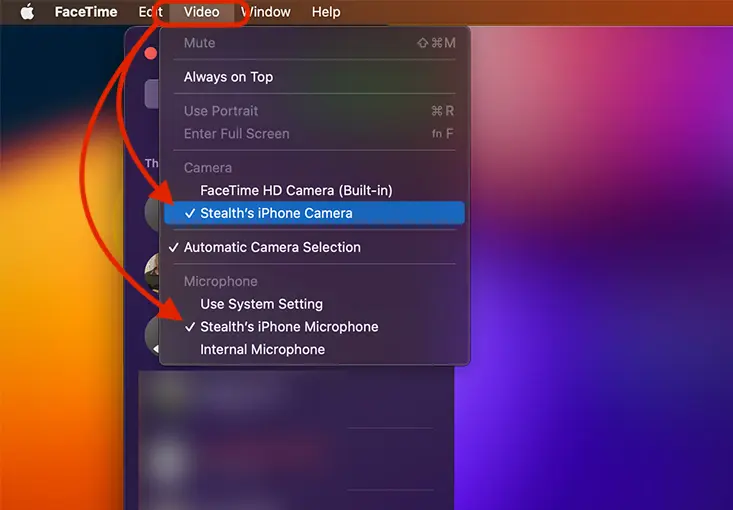
לכן, באפשרותך להשתמש גם במצלמות האייפון / מצלמות הווידיאו ובמיקרופון שלה עבור הפנים העשויות ממכשירי MAC.
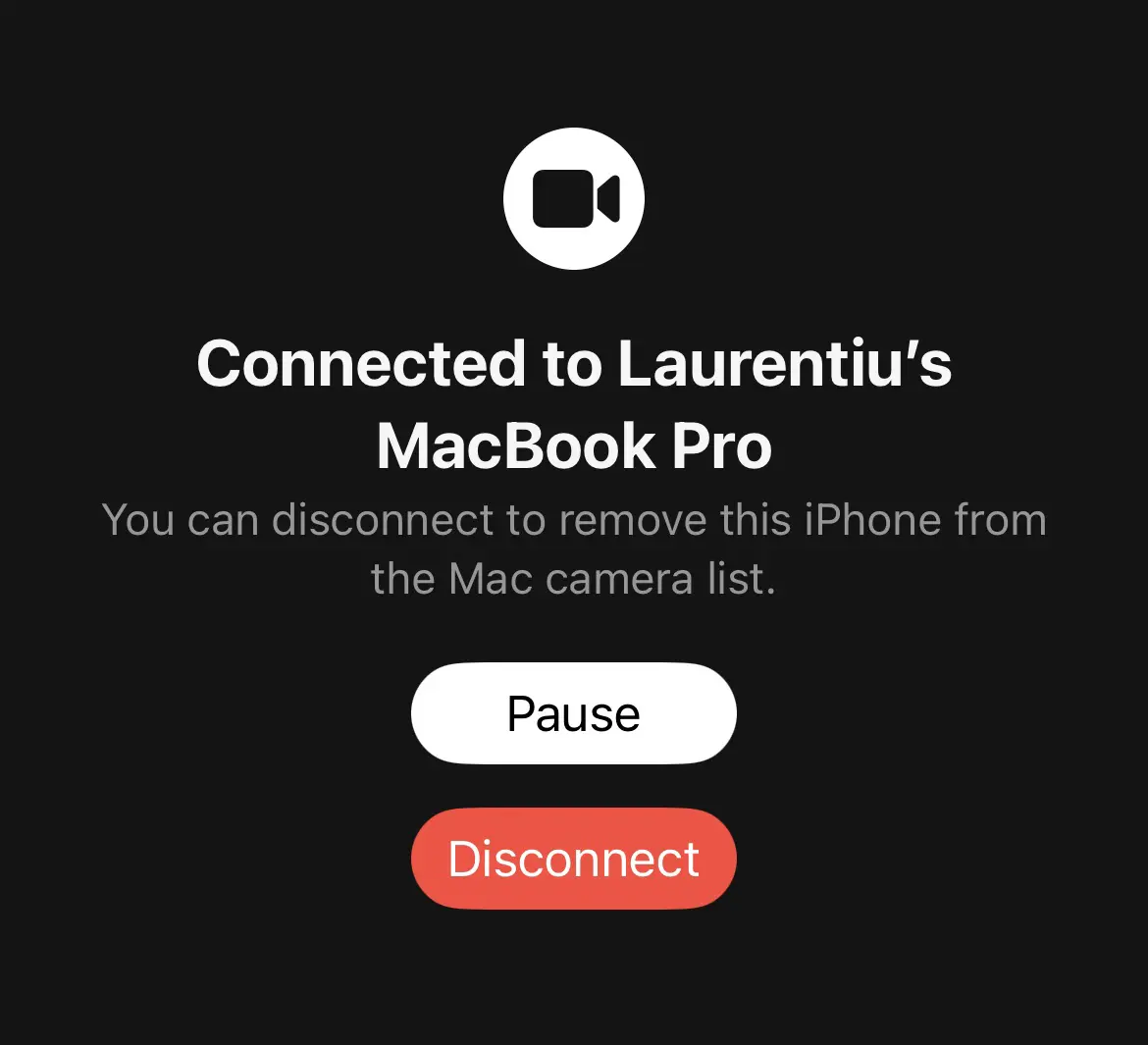
לאחר ביצוע החיבור, נשמע צליל ערני במכשיר ה- iPhone, ואפשרויות מצלמה או ניתוק יופיעו על המסך.
קָשׁוּר: איך מפעילים את בידוד הקול שלך באייפון לשיחות טלפון ו- FaceTime
טוב לדעת שהאפשרות שבאמצעותה תוכלו להשתמש ב- iPhone כמצלמת רשת MAC זמינה לכל יישומי הווידיאו והשיחות הקוליות, ולא רק עבור FaceTime.




































