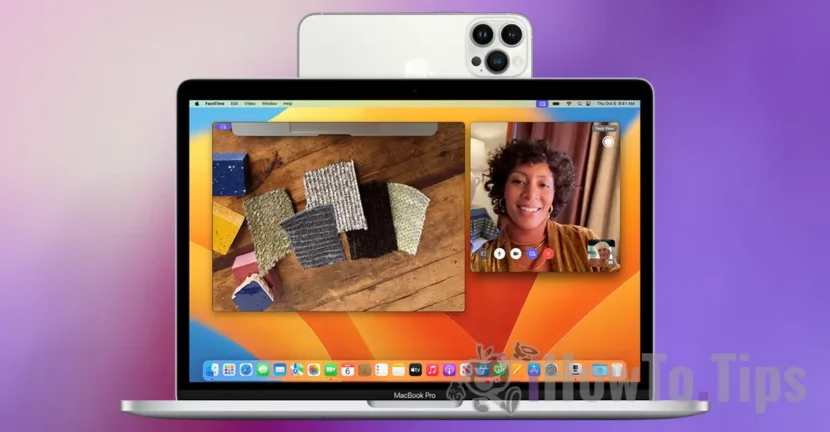

Започвайки с macOS Ventura и iOS 16, Apple въведе функция, която позволява на потребителите да използват своя iPhone като уеб камера на Mac. По-конкретно, по време на разговори с FaceTime камерата/видеокамерата на iPhone ще се използва за заснемане на видео, осигурявайки по-голяма надеждност и превъзходно качество на видеото. Освен това, потребителите могат да използват режими Portrait, Studio Light или Reactions video, когато FaceTime повикванията на Mac използват камерата на iPhone.
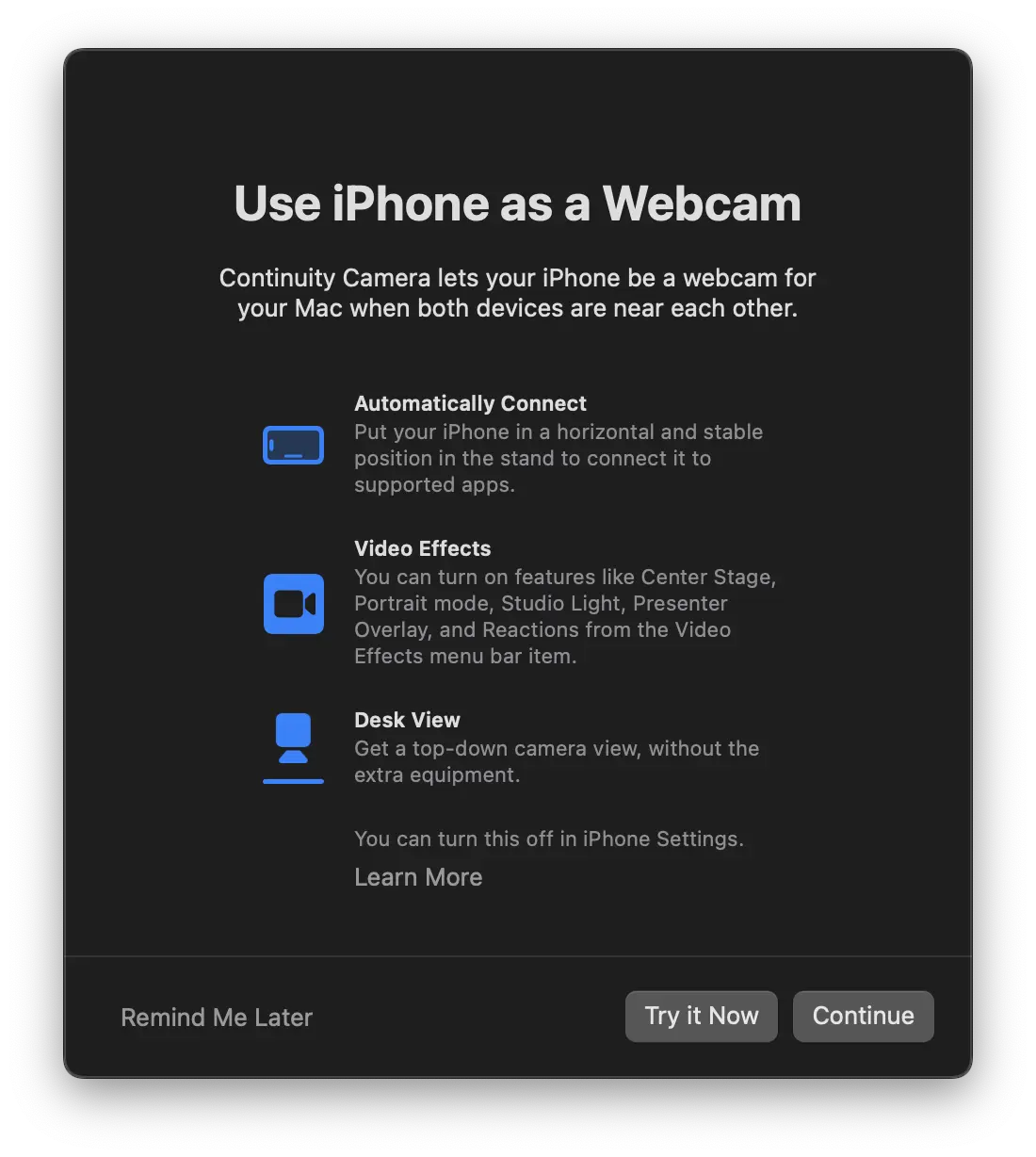
Тази функция се нарича Continuity Camera и активирането е автоматично, ако отворите приложението FaceTime на вашия Mac или MacBook и устройствата отговарят на минималните изисквания за използване. iPhone XR или по-нов с най-новата налична версия на iOS, Mac или MacBook, съвместими с macOS Ventura или по-нова операционна система.
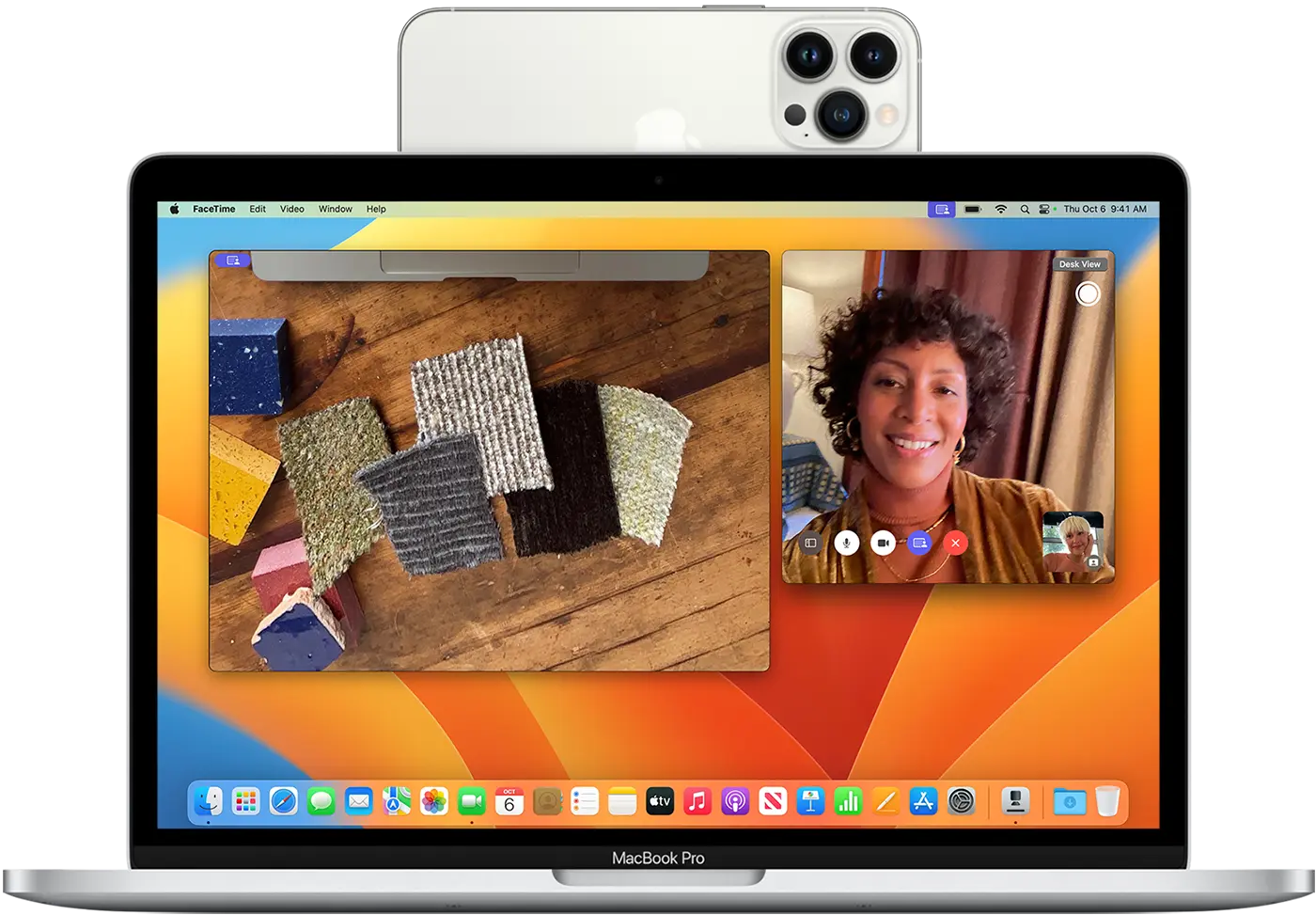
Как да използвате iPhone като уеб камера за Mac в разговори с FaceTime
Обикновено функцията Continuity Camera, която ви позволява да използвате вашия iPhone като уеб камера за вашия Mac, се включва автоматично, когато устройствата са наблизо и отворите приложението FaceTime на вашия Mac или MacBook.
În cazul întâmpinați probleme în utilizarea iPhone drept webcam pentru Mac, asigurați-vă că dispozitivul iPhone și computerul Mac sunt conectate la același Apple ID (cont iCloud) și că opțiunea Continuity Camera este activată în setările AirPlay & Handoff.
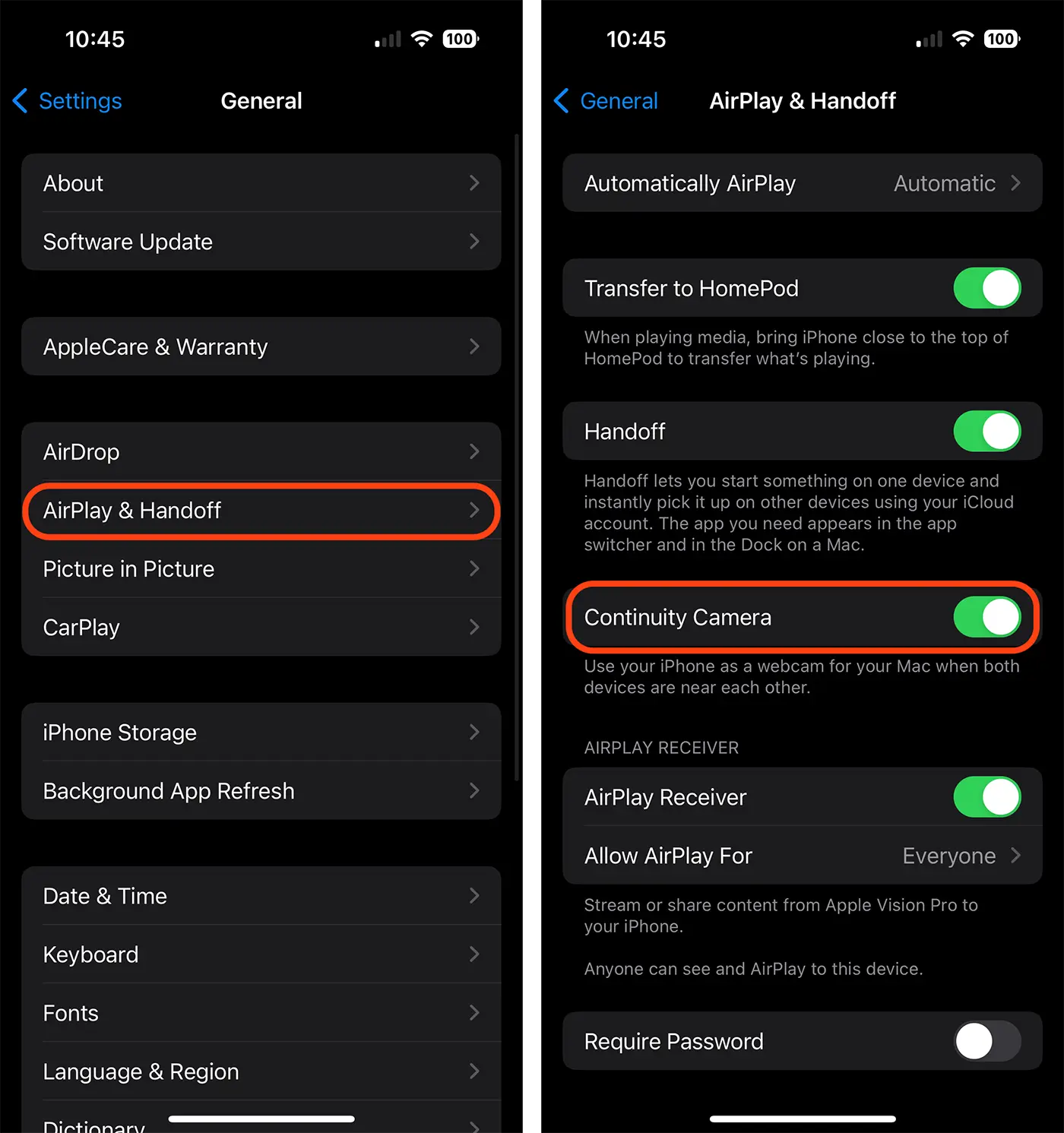
Освен това, за да работи всичко, вашите iPhone и Mac трябва да са близо един до друг и да имат включени Bluetooth и Wi-Fi. Докато използвате Continuity Camera, устройствата не трябва да споделят клетъчна (iPhone hotspot) или интернет връзка.
От менюто Video на FaceTime или друго приложение за видео разговори, което използва тази функция, потребителят може да избере дали да използва iPhone като уеб камера на Mac или микрофон.
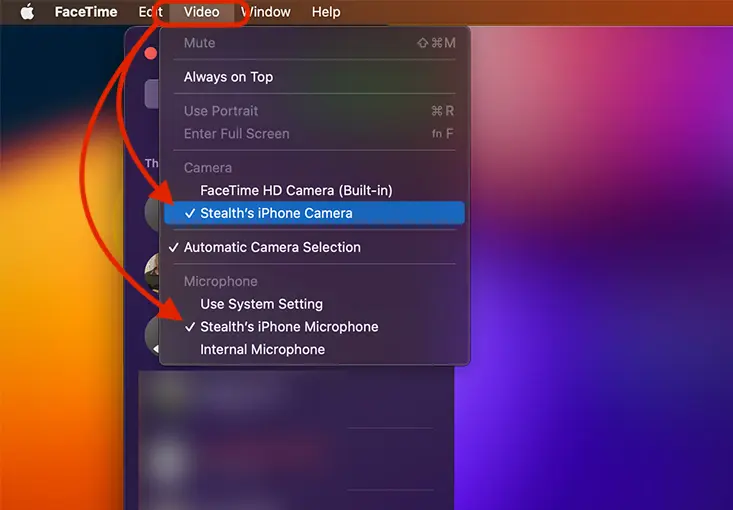
Така че можете да използвате както камерата/видеокамерата на вашия iPhone, така и неговия микрофон за FaceTime разговори, направени от Mac устройства.
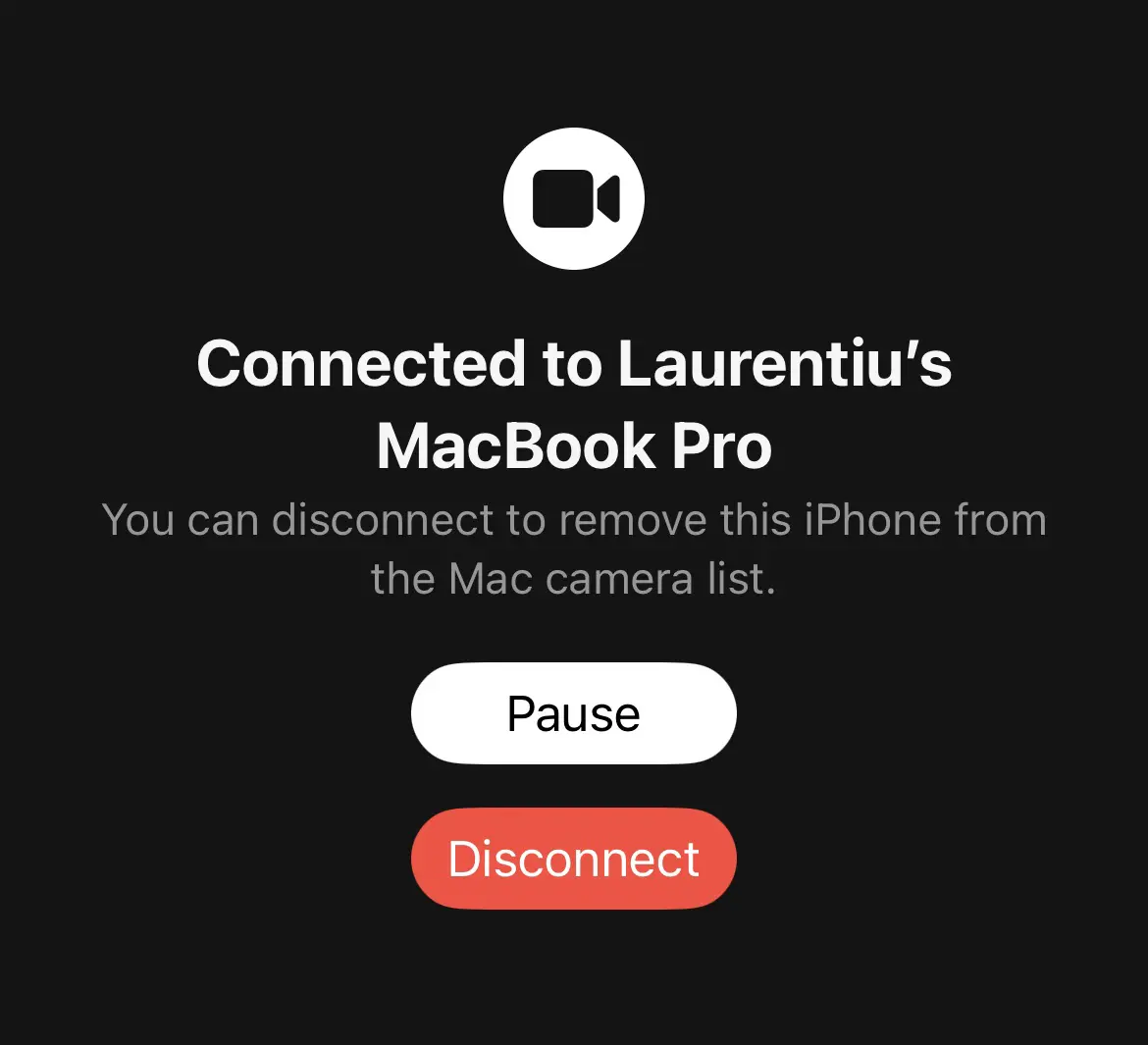
След като връзката бъде осъществена, на устройството iPhone ще се чуе предупредителен звук и на екрана ще се появят опциите за спиране на използването на камерата или прекъсване на връзката.
Свързани: Как активирате гласовата си изолация на iPhone за телефонни обаждания и FaceTime
Добре е да знаете, че опцията да използвате вашия iPhone като уеб камера за Mac е достъпна за всички приложения за видео и гласови повиквания, не само за FaceTime.




































