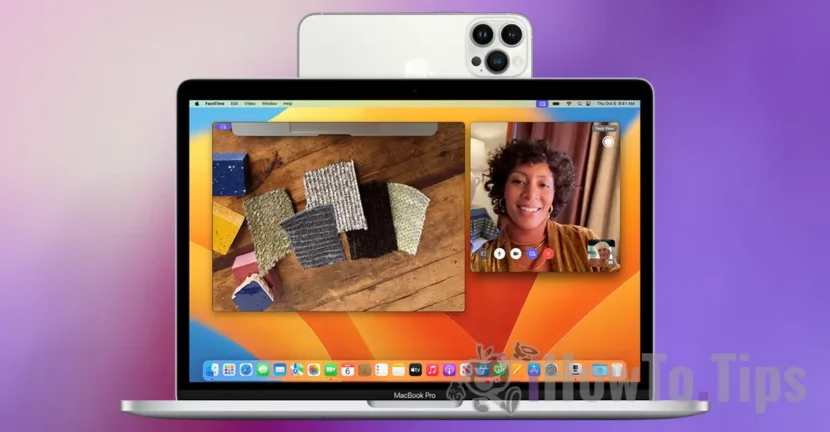

macOS Ventura と iOS 16 以降、Apple はユーザーが iPhone を Mac ウェブカメラとして使用できる機能を導入しました。具体的には、FaceTime 通話中に iPhone のカメラ/ビデオ カメラを使用してビデオをキャプチャし、より高い信頼性と優れたビデオ品質を提供します。さらに、Mac での FaceTime 通話で iPhone カメラを使用する場合、ユーザーはポートレート、スタジオ ライト、またはリアクション ビデオ モードを使用できます。
この機能は継続カメラと呼ばれ、Mac または MacBook で FaceTime アプリを開いてデバイスが最小使用要件を満たしている場合、アクティベーションは自動的に行われます。最新の iOS バージョンを搭載した iPhone XR 以降、macOS Ventura 以降のオペレーティング システムと互換性のある Mac または MacBook。
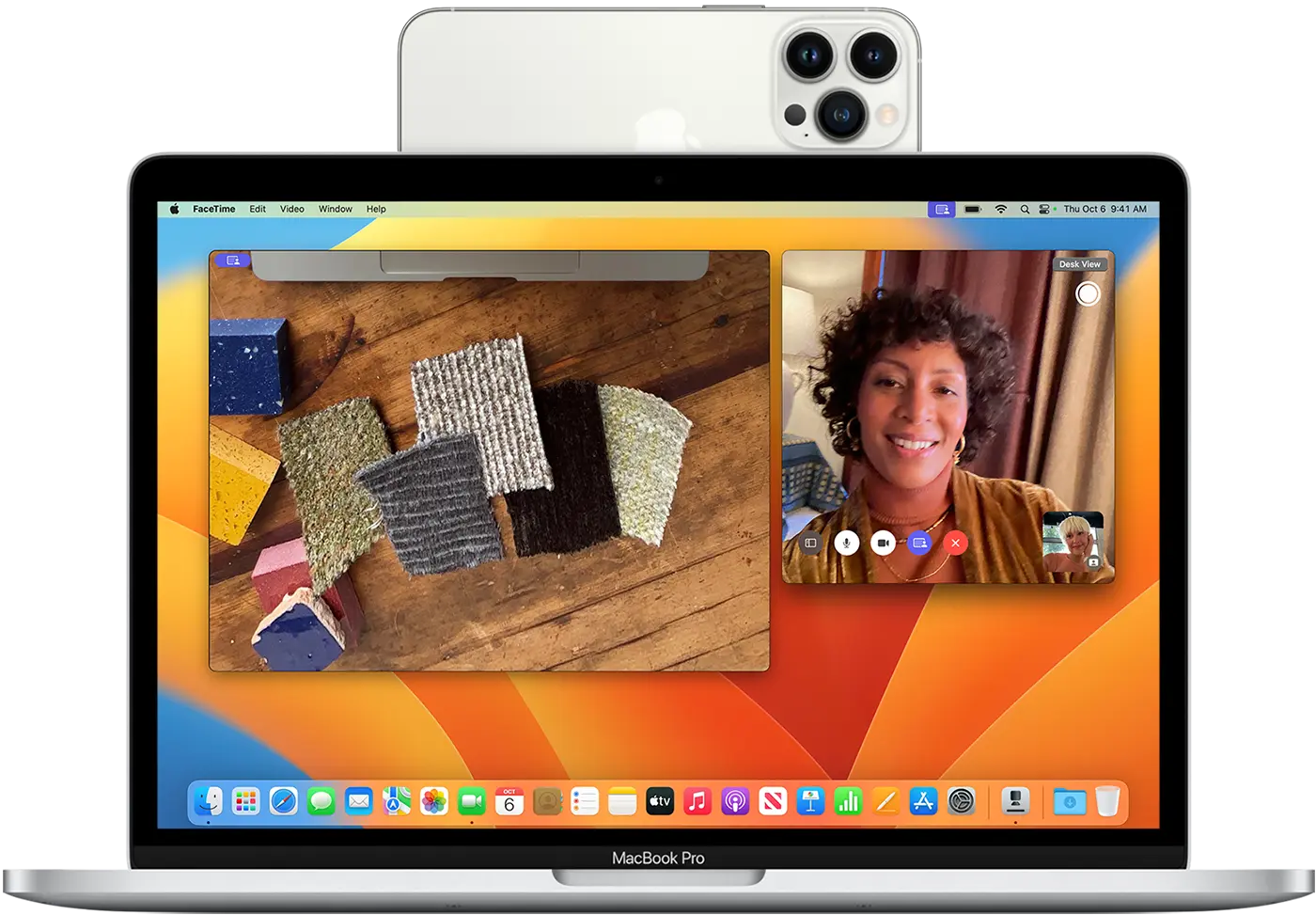
FaceTime 通話で iPhone を Mac のウェブカメラとして使用する方法
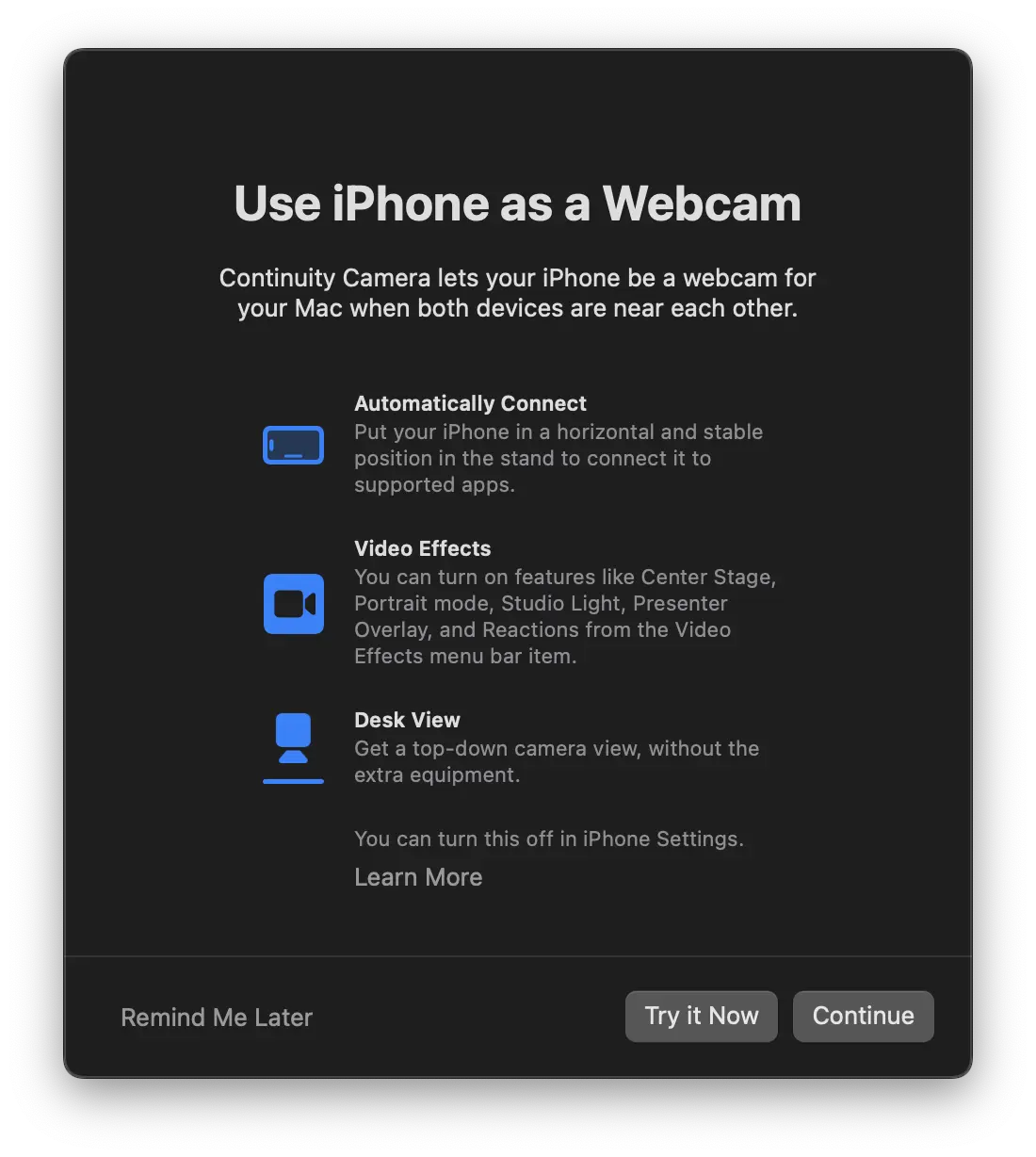
通常、iPhone を Mac の Web カメラとして使用できる連続カメラ機能は、デバイスが近くにあり、Mac または MacBook で FaceTime アプリを開いたときに自動的にオンになります。
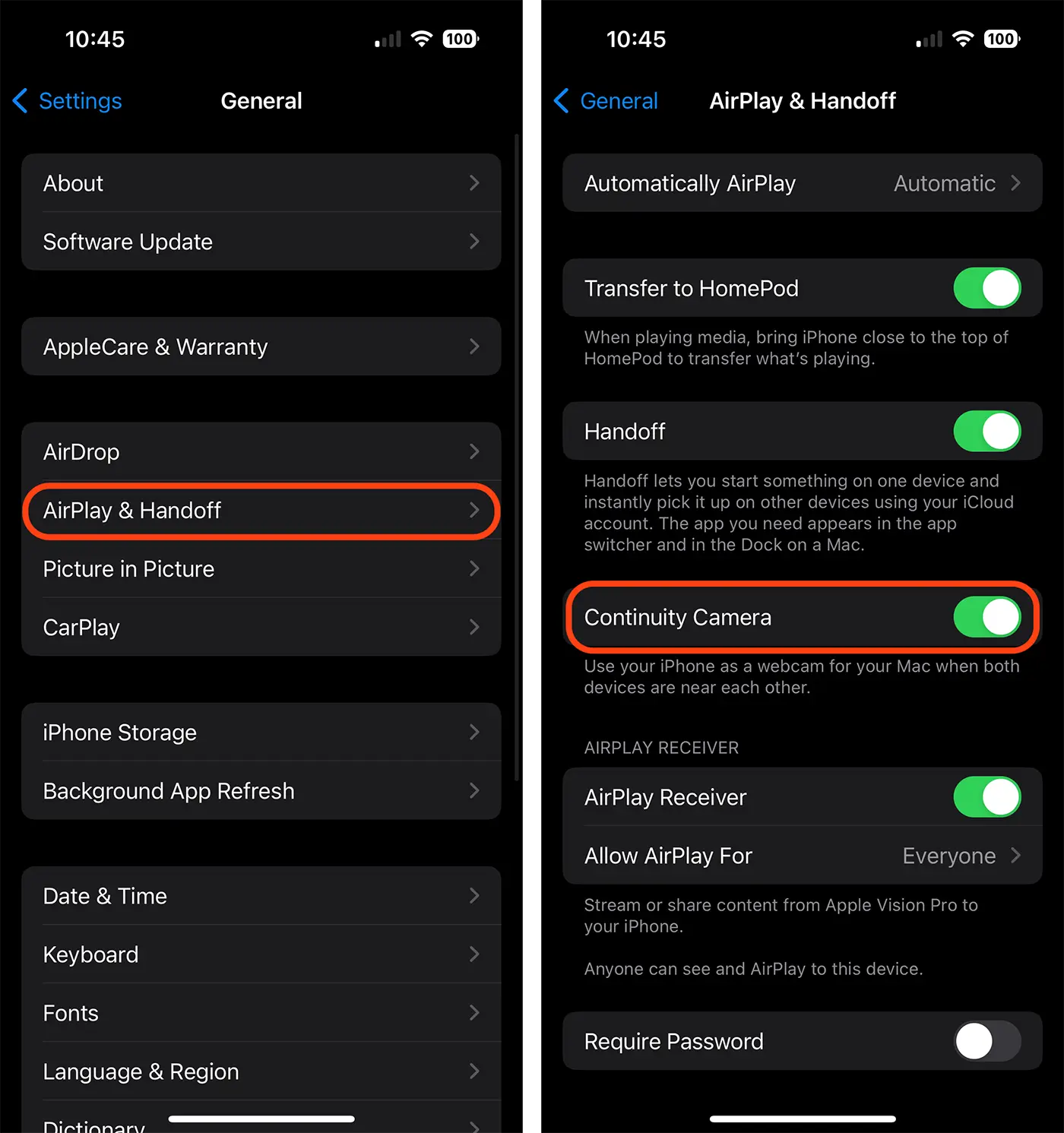
În cazul întâmpinați probleme în utilizarea iPhone drept webcam pentru Mac, asigurați-vă că dispozitivul iPhone și computerul Mac sunt conectate la același Apple ID (cont iCloud) și că opțiunea Continuity Camera este activată în setările AirPlay & Handoff.
また、すべてが機能するには、iPhone と Mac が互いに近くにあり、Bluetooth と Wi-Fi がオンになっている必要があります。 Continuity Camera を使用している間、デバイスは携帯電話 (iPhone ホットスポット) またはインターネット接続を共有してはなりません。
FaceTime またはこの機能を使用する別のビデオ通話アプリのビデオ メニューから、ユーザーは iPhone を Mac の Web カメラとして使用するかマイクとして使用するかを選択できます。
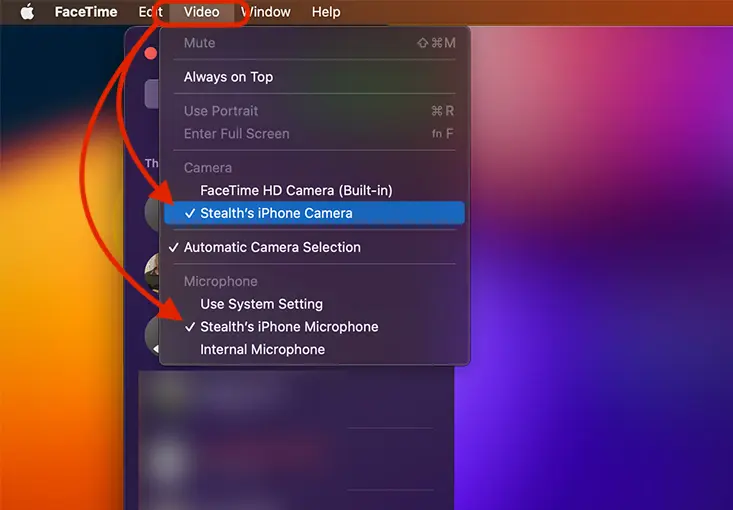
そのため、Mac デバイスからの FaceTime 通話には、iPhone のカメラ/ビデオ カメラとマイクの両方を使用できます。
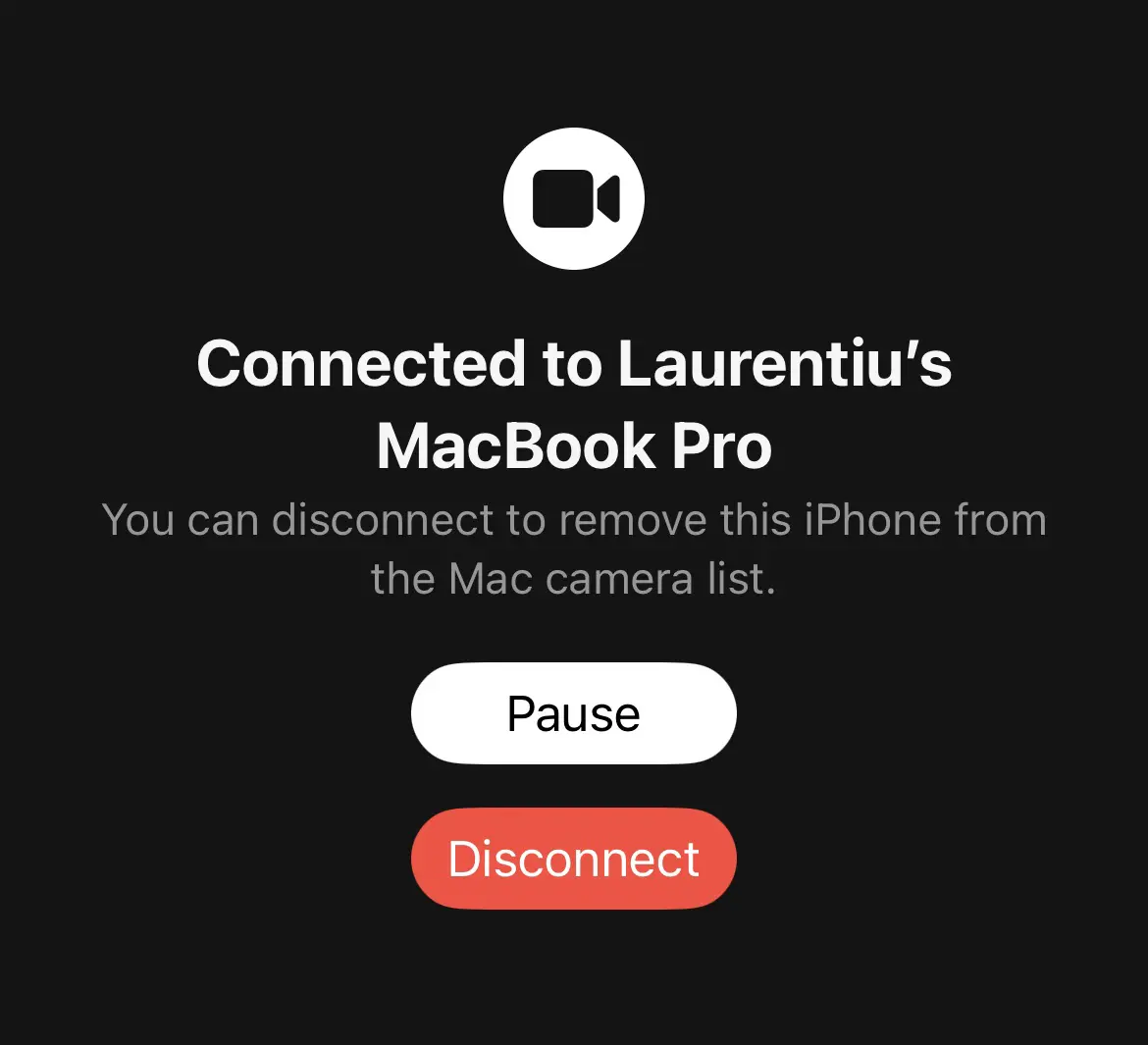
接続が完了すると、iPhone デバイスで警告音が鳴り、カメラの使用を一時停止するか、切断するかのオプションが画面に表示されます。
関連している: 電話とFaceTimeのためにiPhoneで音声分離をどのようにアクティブにしますか
iPhone を Mac のウェブカメラとして使用するオプションは、FaceTime だけでなくすべてのビデオおよび音声通話アプリで利用できることを知っておくと便利です。




































