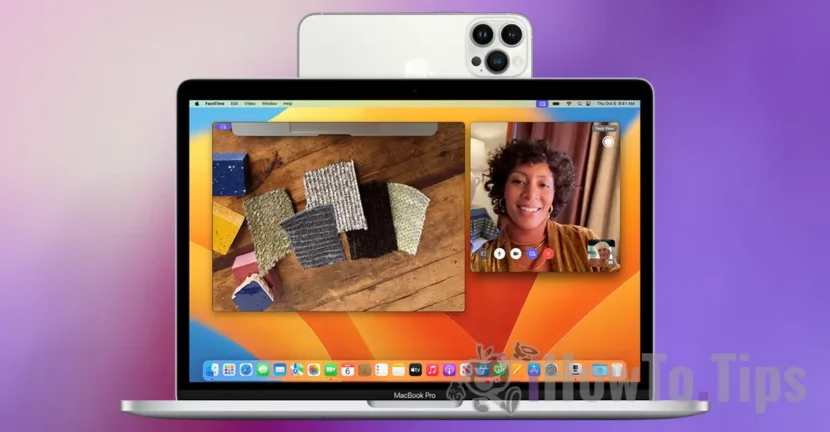

À partir de macOS Ventura et iOS 16, Apple a introduit une fonctionnalité qui permet aux utilisateurs d'utiliser leur iPhone comme webcam Mac. Plus précisément, lors des appels FaceTime, la caméra/caméra vidéo de l'iPhone sera utilisée pour capturer des vidéos, offrant ainsi plus de fiabilité et une qualité vidéo supérieure. De plus, les utilisateurs peuvent utiliser les modes vidéo Portrait, Studio Light ou Reactions lorsque les appels FaceTime sur Mac utilisent l'appareil photo de l'iPhone.
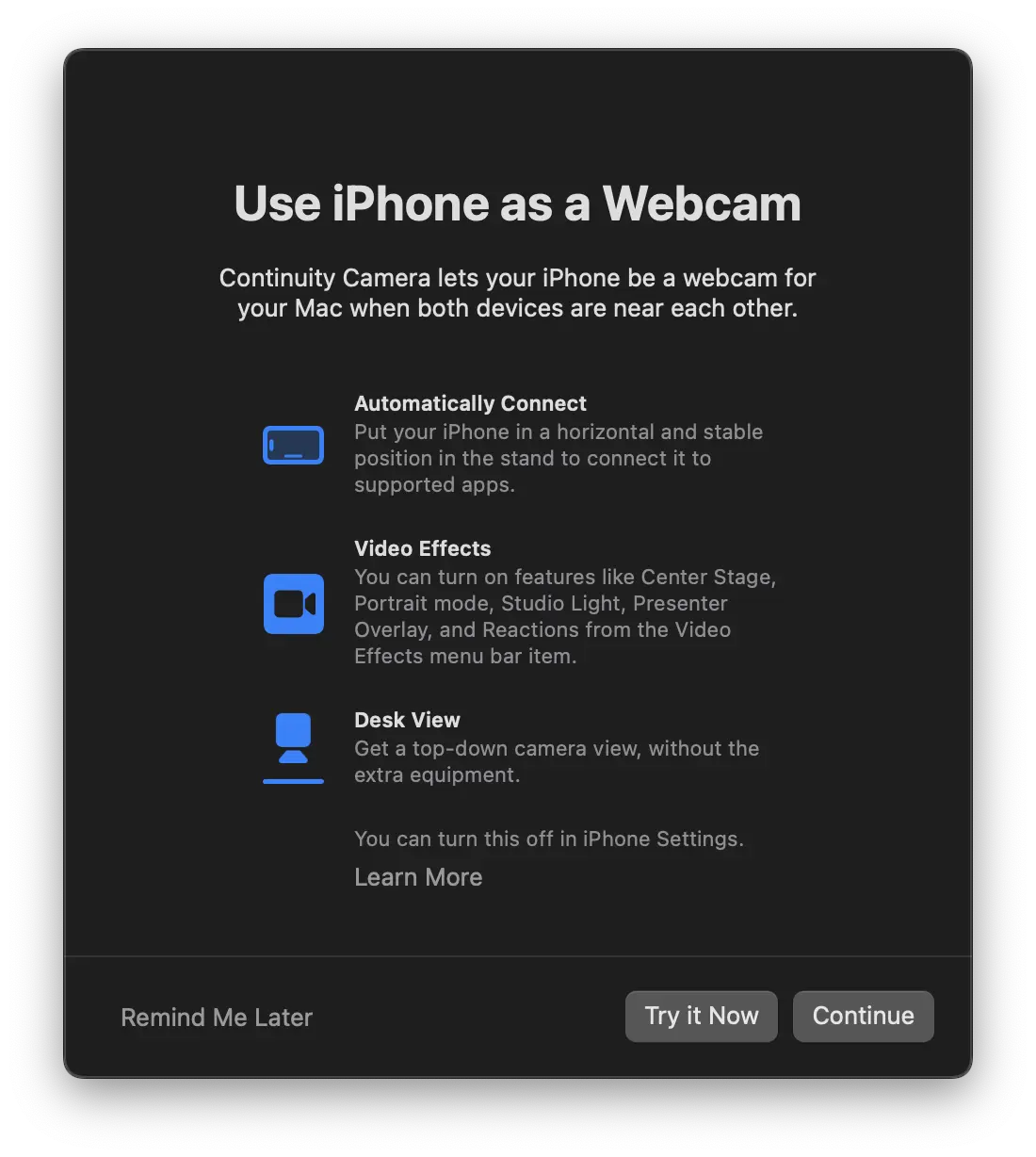
Cette fonctionnalité s'appelle Continuity Camera et l'activation est automatique si vous ouvrez l'application FaceTime sur votre Mac ou MacBook et que les appareils répondent aux exigences d'utilisation minimales. iPhone XR ou version ultérieure avec la dernière version iOS disponible, Mac ou MacBook compatible avec macOS Ventura ou système d'exploitation plus récent.
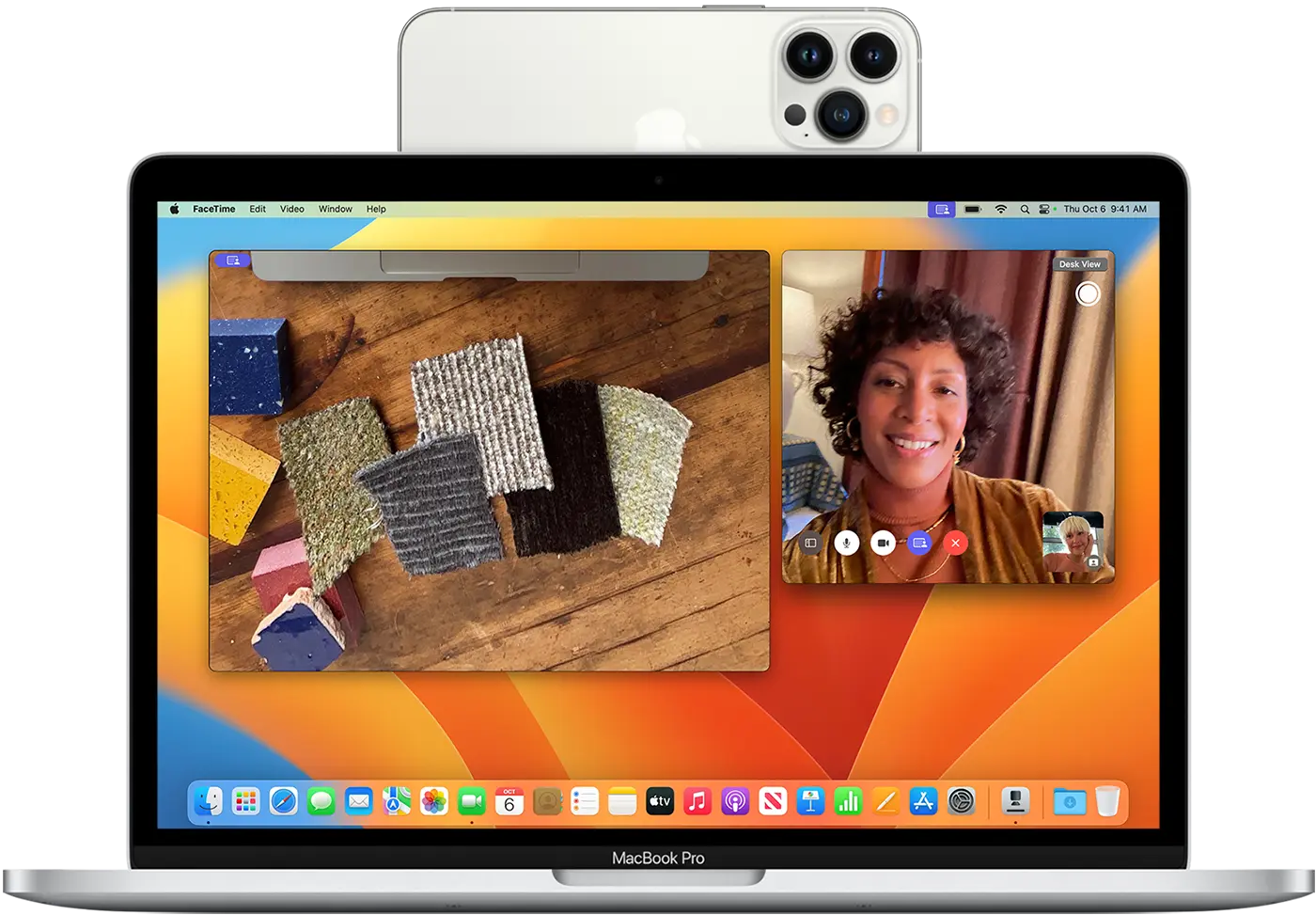
Comment utiliser l'iPhone comme webcam pour Mac lors des appels FaceTime
Normalement, la fonction Caméra de continuité qui vous permet d'utiliser votre iPhone comme webcam pour votre Mac s'allume automatiquement lorsque les appareils sont à proximité et que vous ouvrez l'application FaceTime sur votre Mac ou MacBook.
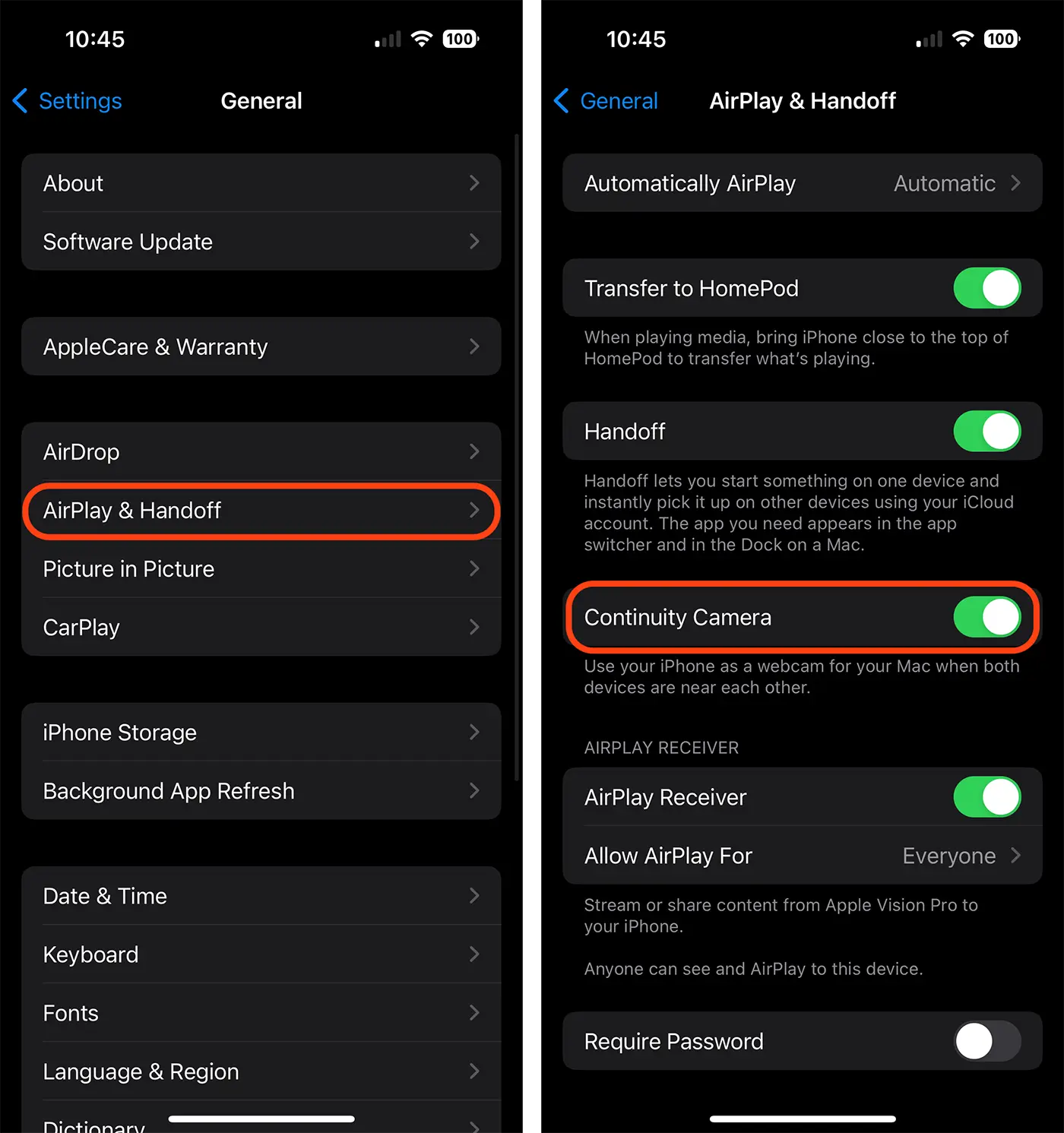
În cazul întâmpinați probleme în utilizarea iPhone drept webcam pentru Mac, asigurați-vă că dispozitivul iPhone și computerul Mac sunt conectate la același Apple ID (cont iCloud) și că opțiunea Continuity Camera este activată în setările AirPlay & Handoff.
De plus, pour que tout fonctionne, votre iPhone et votre Mac doivent être proches l’un de l’autre et activer Bluetooth et Wi-Fi. Lors de l'utilisation de la caméra de continuité, les appareils ne doivent pas partager la connexion cellulaire (hotspot iPhone) ou Internet.
Depuis le menu Vidéo de FaceTime ou d'une autre application d'appel vidéo qui utilise cette fonctionnalité, l'utilisateur peut choisir d'utiliser l'iPhone comme webcam Mac ou comme microphone.
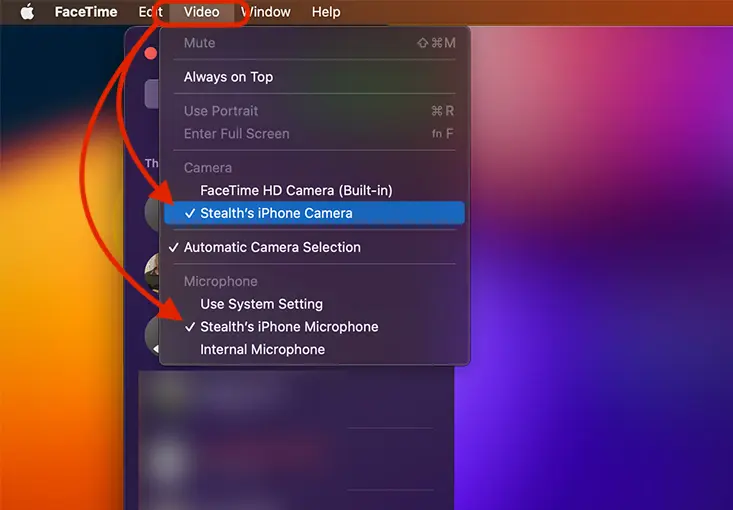
Ainsi, vous pouvez utiliser à la fois l'appareil photo/les caméras vidéo de votre iPhone et son microphone pour les appels FaceTime passés à partir d'appareils Mac.
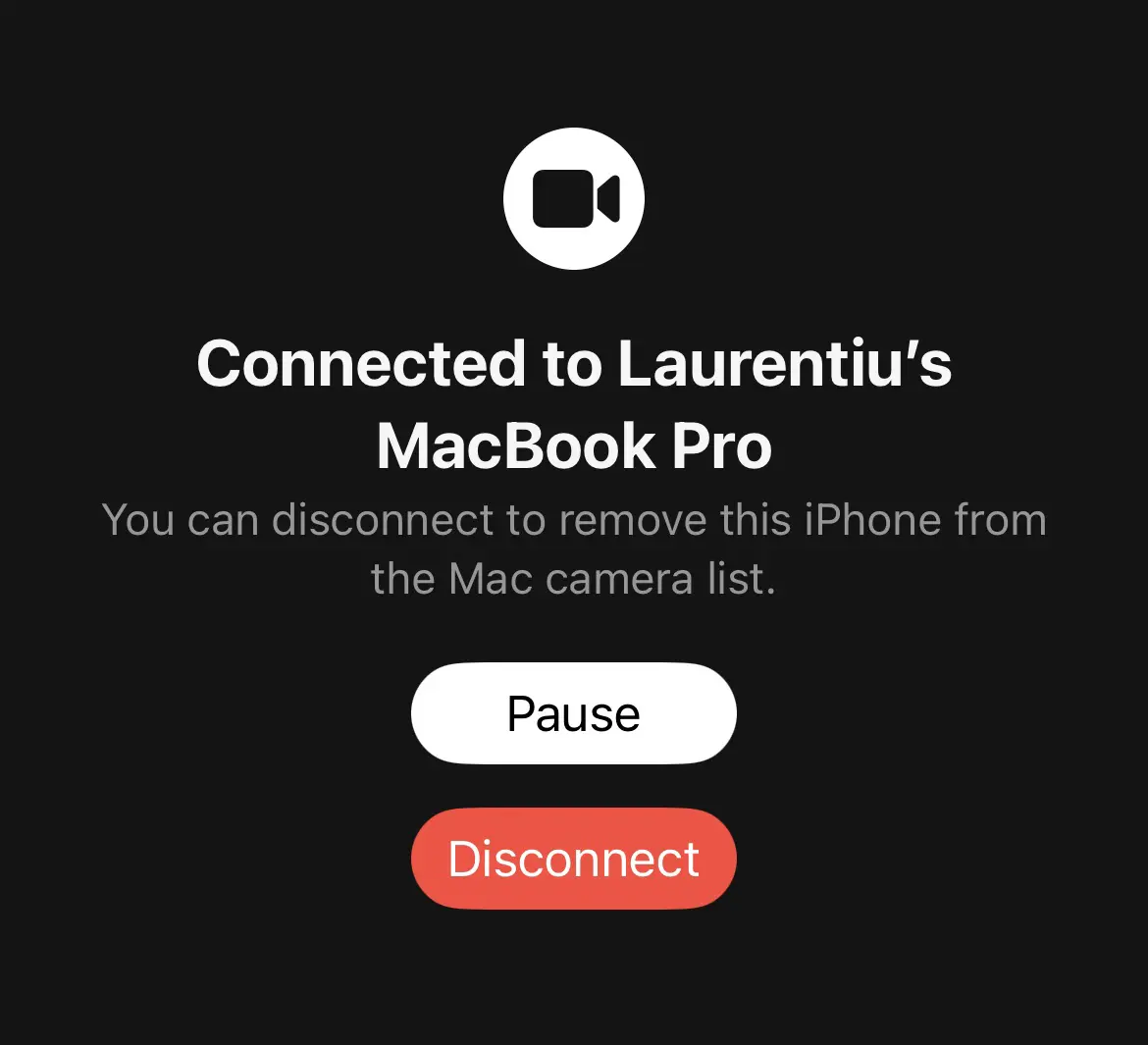
Une fois la connexion établie, un son d'alerte sera entendu sur l'appareil iPhone et les options permettant de suspendre l'utilisation de l'appareil photo ou de se déconnecter apparaîtront à l'écran.
Liens : Comment activez-vous votre isolement vocal sur l'iPhone pour les appels téléphoniques et FaceTime
Il est bon de savoir que l'option permettant d'utiliser votre iPhone comme webcam pour Mac est disponible pour toutes les applications d'appels vidéo et vocaux, pas seulement FaceTime.




































