
iPhone で重大なパフォーマンスの問題が発生することは非常にまれですが、iPhone がフリーズした場合、この記事では iPhone の画面がフリーズして応答しなくなった場合の解決策を説明します。 Force restart。
iPhone が動かなくなったり、画面が真っ暗でコマンドを受け付けなくなったりする場合は、次の手順に従って問題を解決してください。
iPhoneは立ち往生していましたか? iPhoneロックされた画面解像度。
強制再起動 iPhone 8, iPhone SE (2nd or 3rd generation) またはそれより新しい。
1. 音量を上げるボタン (volume up)。
2. 音量を下げるボタン (volume down)。
3. Apple ロゴが表示されるまで、サイド ボタン (デバイスの右側にあるロック ボタン) を押し続けます。
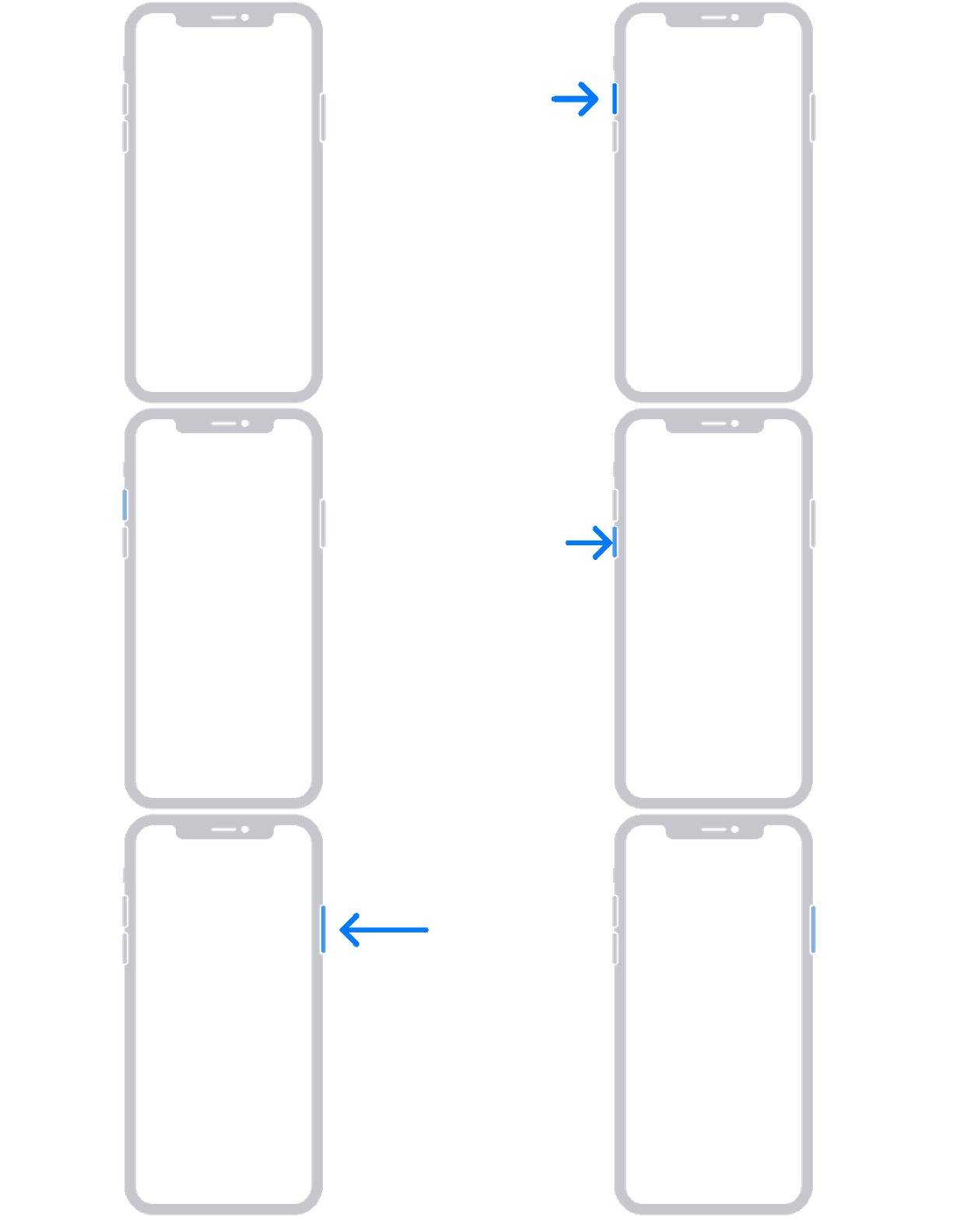
iPhone の画面に Apple ロゴが表示されない場合は、バッテリーが充電されていないか、より深刻な問題が発生している可能性があります。
Force restart iPhone 7 or iPhone 7 Plus
1. サイドボタンと音量ダウンボタン (volume down) iPhone 画面に Apple ロゴが表示されるまで押し続けます。

iPhone SE(第1世代)を含むiPhone 6s以前のモデルの場合は、両方のボタンを長押しします。 Home、Apple ロゴが表示されるまでサイドボタンまたはトップボタンを押します。
この方法では iPhone が強制的に再起動され、すべてが通常の状態に戻るはずです。
iPhone がこれらのコマンドに応答せず、電源が入らない場合は、次のことを行う必要があります。 iPhone がまだ保証期間中かどうかを確認する Apple 正規サービスプロバイダーにお問い合わせください。




































