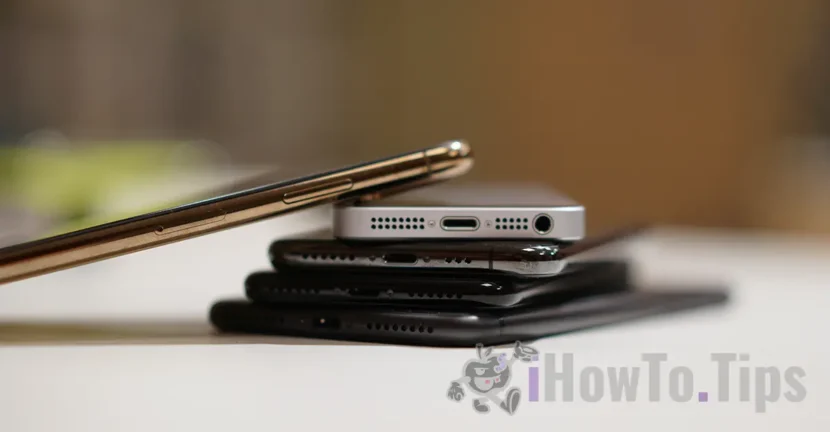

من النادر جدًا أن تواجه أجهزة iPhone مشكلات كبيرة في الأداء، ولكن إذا أصبح جهاز iPhone الخاص بك مجمداً، فإن هذه المقالة ستوفر لك حلاً لشاشة iPhone المتجمدة وغير المستجيبة. Force restart.
إذا كان جهاز iPhone الخاص بك عالقًا أو كانت الشاشة سوداء ولن تقبل أي أوامر، فاتبع الخطوات أدناه لإصلاح المشكلة.
كان iPhone عالقًا؟ دقة شاشة قفل iPhone.
فرض إعادة التشغيل iPhone 8, iPhone SE (2nd or 3rd generation) أو الأحدث.
1. اضغط على زر رفع مستوى الصوت وحرره بسرعة (volume up).
2. اضغط على زر خفض مستوى الصوت وحرره بسرعة (volume down).
3. اضغط مع الاستمرار على الزر الجانبي (زر القفل، على الجانب الأيمن من الجهاز) حتى ترى شعار Apple.
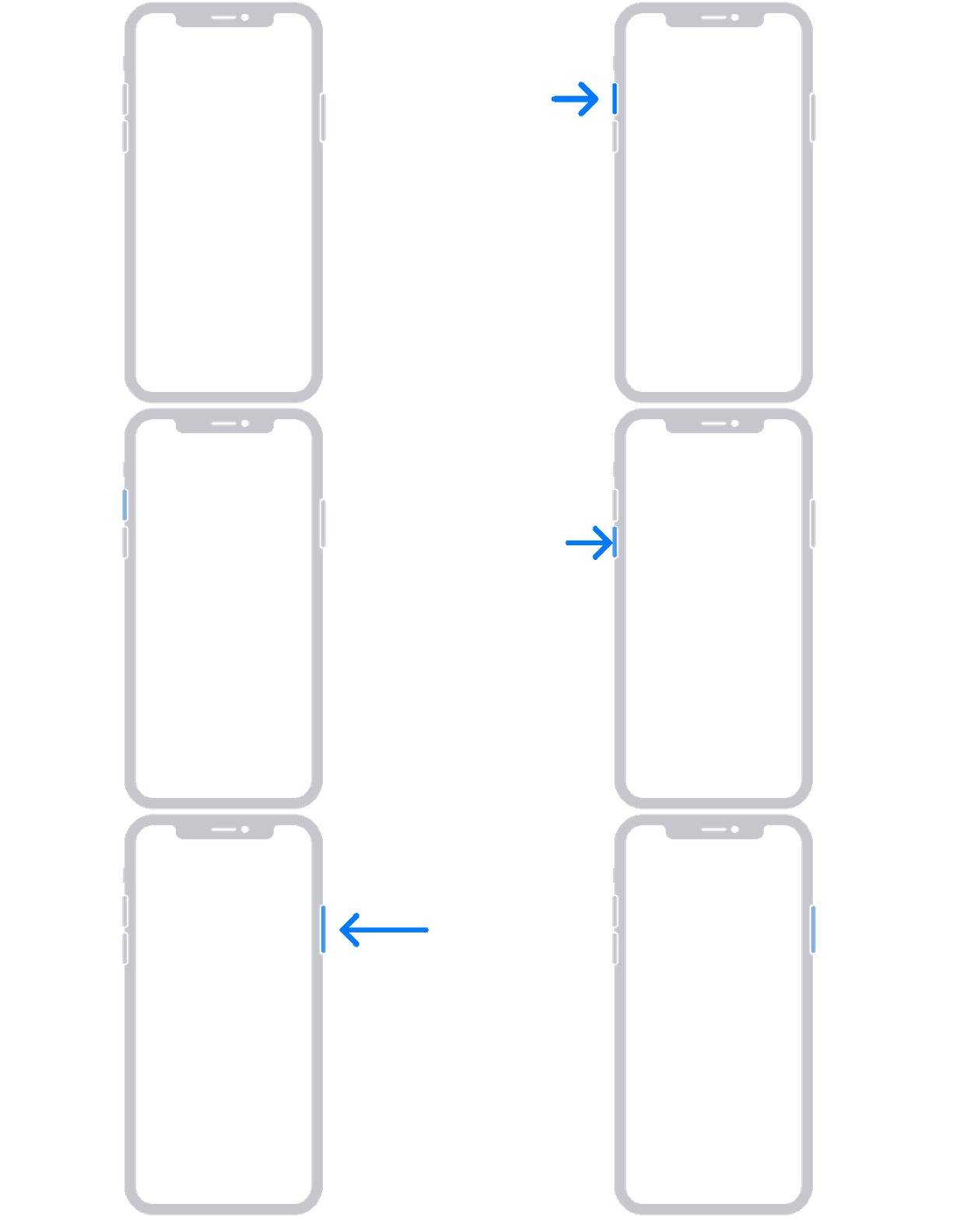
إذا لم يظهر شعار Apple على شاشة iPhone، فمن المرجح أن البطارية غير مشحونة أو أن هناك مشكلة أكثر خطورة.
Force restart iPhone 7 or iPhone 7 Plus
1. اضغط مع الاستمرار على الزر الجانبي وزر خفض الصوت (volume down) حتى ترى شعار Apple على شاشة iPhone.

بالنسبة إلى iPhone 6s والموديلات الأقدم، بما في ذلك iPhone SE (الجيل الأول)، اضغط مع الاستمرار على كلا الزرين Homeبالإضافة إلى الزر الجانبي أو الزر العلوي حتى ترى شعار Apple.
ستفرض هذه الطريقة إعادة تشغيل جهاز iPhone الخاص بك ويجب أن يعود كل شيء إلى طبيعته.
إذا لم يستجب جهاز iPhone الخاص بك لهذه الأوامر ولم يتم تشغيله، فهذا يعني أنك بحاجة إلى ذلك تحقق مما إذا كان جهاز iPhone الخاص بك لا يزال تحت الضمان واتصل بمقدم خدمة معتمد من Apple.




































