

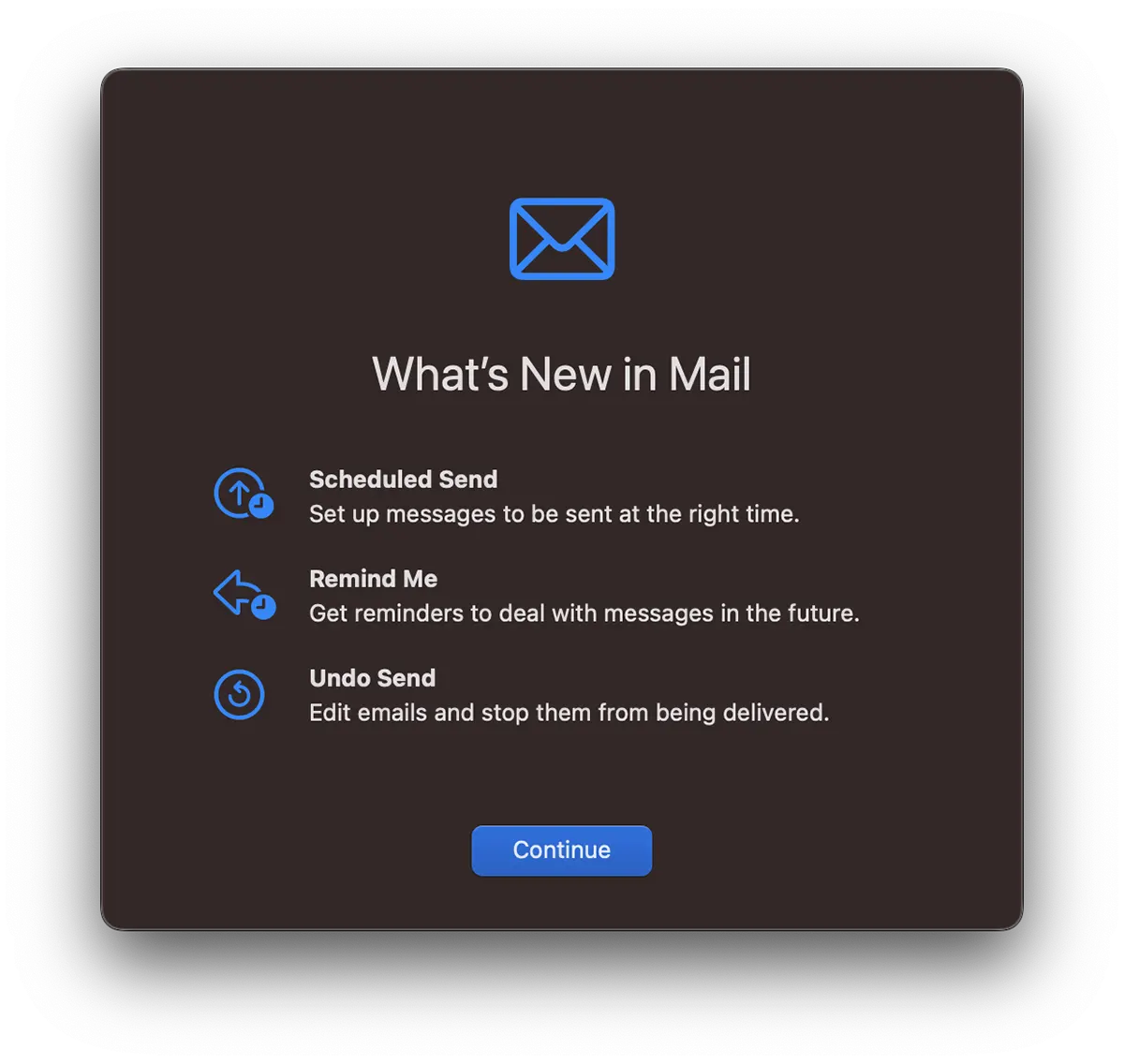
Apple はオペレーティング システムとネイティブ アプリケーションの両方を常に開発しています。 Mac、 iPhone そして iPad。最新バージョンの IOS、 MacOS そして iPados 生産性に役立つニュースをもたらします。 リマインドしてください、 スケジュール送信 そして 送信を元に戻します で メール これらは、私たちがいるときに非常に便利な機能です。 電子メールに依存する 仕事やビジネスに。
目次
Mac のメールでの新機能「リマインドミー」、「予約送信」、「送信取り消し」
これら 3 つの機能は、Microsoft の Outlook や Mozilla Thunderbird に慣れている人にとっては、革新的なものでも、新しいものでもありません。ただし、Mail に夢中の Apple ファンには歓迎されています。予想通り、このアプリケーションは Apple デバイスで最もよく動作します。小さな括弧として、15 年以上 Mac を使用してきましたが、ある時点でエラーが発生した唯一のアプリケーションは OneDrive (Microsoft 製) でした。
スケジュール送信
スケジュール送信または「後で送信」オプションは、他のメール アプリケーションで知られており、メッセージを送信する日時を設定できます。メッセージを作成し、受信者のアドレスを入力した後、メッセージを送信する日時を設定します。より簡単に言うと、電子メール メッセージのスケジュールされた送信です。 もっと 詳細はこちら。
送信を元に戻します
[送信を取り消し] は、[送信] を押してメッセージを送信した後、何かを修正し忘れたり、入力し忘れたり、単に受信者のアドレスを間違えたりしたことに気づいた場合に非常に便利なオプションです。 送信を元に戻します 送信済みメッセージの送信をキャンセルします。
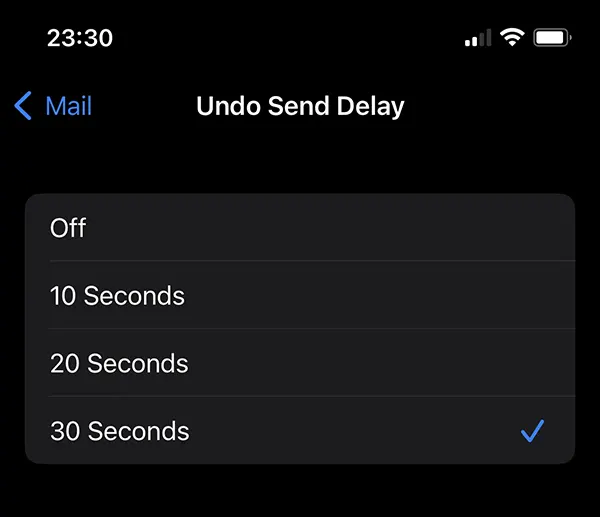
macOS、iPhone、または iPad のメール アプリケーションの設定では、メール アプリケーションからのメッセージの送信をキャンセルできる時間間隔を 10 秒、20 秒、または 30 秒に設定できます。
オプションは次のように呼ばれます Undo Send Delay そしてiPhoneでそれを見つけました Settings → Mail → Undo Send Delay。
リマインドしてください
「リマインド」も生産性向上に役立つオプションです。必要な注意を払うことができないときに、重要なメッセージを電子メールで受け取ることがあります。
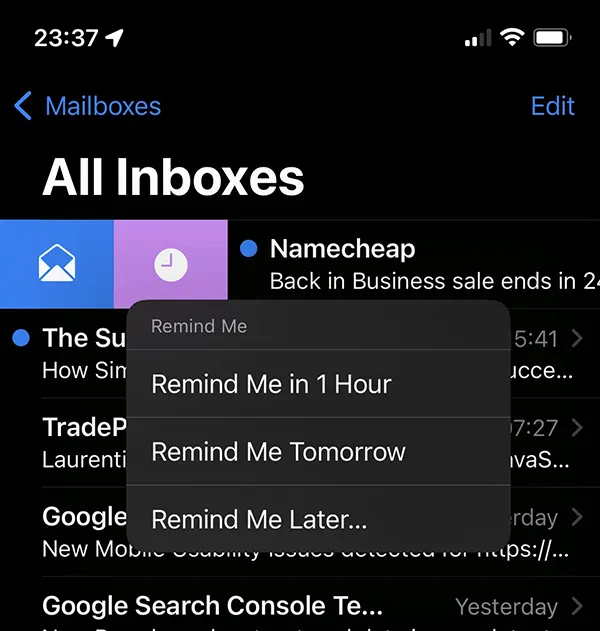
当社は、選択したメッセージについて、1 時間後、明日、または当社が設定した日時に通知を受け取るように選択することができます。たとえば、営業時間外に仕事に関する電子メール メッセージを受け取った場合、翌日オフィスに戻ったときに通知でリマインドするように選択できます。
したがって、 リマインドしてください、 スケジュール送信 そして 送信を元に戻します で メール オフィスと生産性にとって非常に便利な機能が 3 つあります。
これらの新しいオプション リマインドしてください、 スケジュール送信 そして 送信を元に戻します で メール iOS 16、iPadOS 16、macOS Ventura オペレーティング システム以降のバージョンで利用できます。





































最後に、非常に便利な機能、特にリマインダー機能です。重要なメッセージをメールで受け取ったのに、忘れてしまうことがよくあります。 Mac 上の Outlook は、ネイティブのメール アプリケーションほど強力ではありません。