

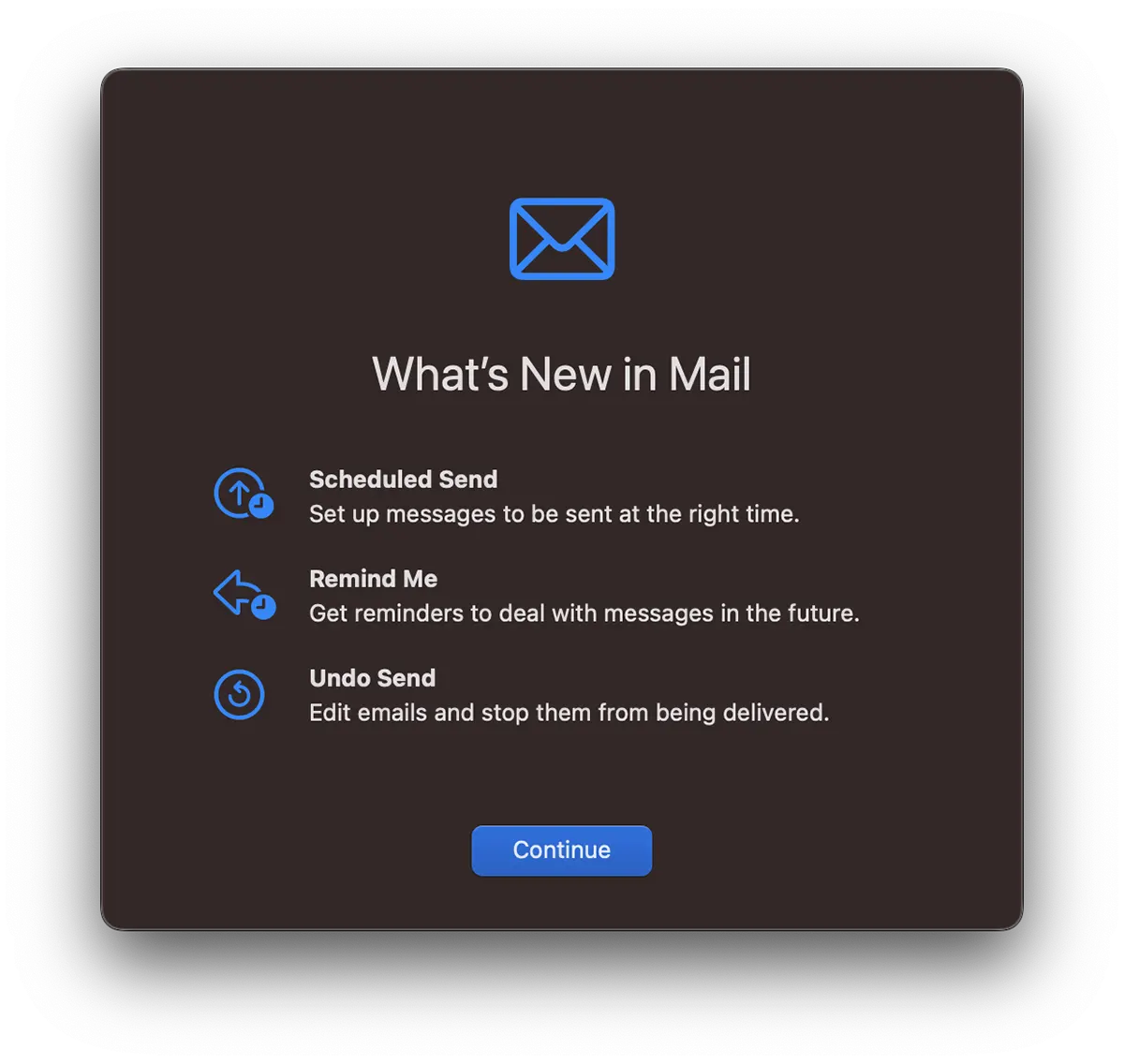
Apple 不断开发操作系统和本地应用程序 Mac,,,, iPhone 和 iPad。最新版本 IOS,,,, MacOS 和 iPados 为生产力带来有用的消息。 提醒我,,,, 计划发送 和 撤消发送 在 邮件 当我们 取决于电子邮件 用于工作或商务。
目录
Mac 上邮件中的新功能“提醒我”、“计划发送”和“撤消发送”
对于那些熟悉 Microsoft Outlook 甚至 Mozilla Thunderbird 的人来说,这三个功能并不是一项创新或新事物。然而,它们受到沉迷于邮件的苹果粉丝的欢迎。正如预期的那样,该应用程序在 Apple 设备上运行得最好。顺便说一句,在超过 15 年的 Mac 使用过程中,唯一在给定时间给我带来错误的应用程序是 OneDrive(由 Microsoft 开发)。
计划发送
计划发送或“稍后发送”(在其他邮件应用程序中称为此选项)允许我们设置发送邮件的日期和时间。撰写消息并输入收件人地址后,我们设置发送消息的日期和时间。更简单地说,它是按计划发送电子邮件。 更多的 详细信息在这里。
撤消发送
当按下“发送”发送消息后,我们意识到忘记更正某些内容、填写内容或只是在收件人地址中犯了错误时,“撤消发送”是一个非常有用的选项。 撤消发送 将取消已发送消息的发送。
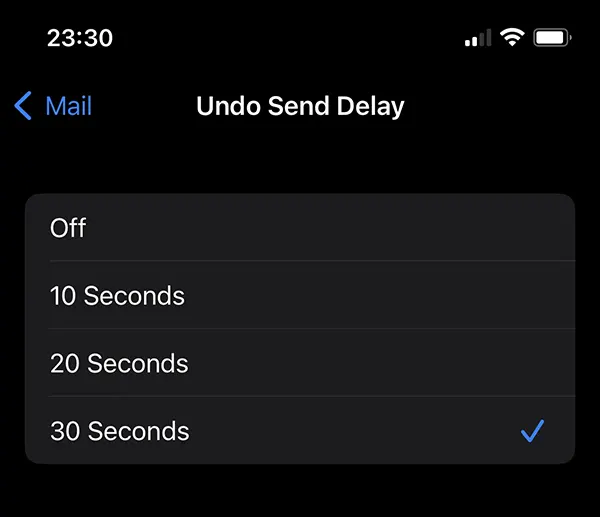
在 macOS、iPhone 或 iPad 上的邮件应用程序的设置中,我们可以设置 10 秒、20 或 30 秒的时间间隔,在此期间我们可以取消从邮件应用程序发送消息。
该选项称为 Undo Send Delay 我们在 iPhone 上找到它 Settings → Mail → Undo Send Delay。
提醒我
提醒我也是提高工作效率的有用选项。我们可能会在无法给予必要关注的情况下通过电子邮件收到一条重要消息。
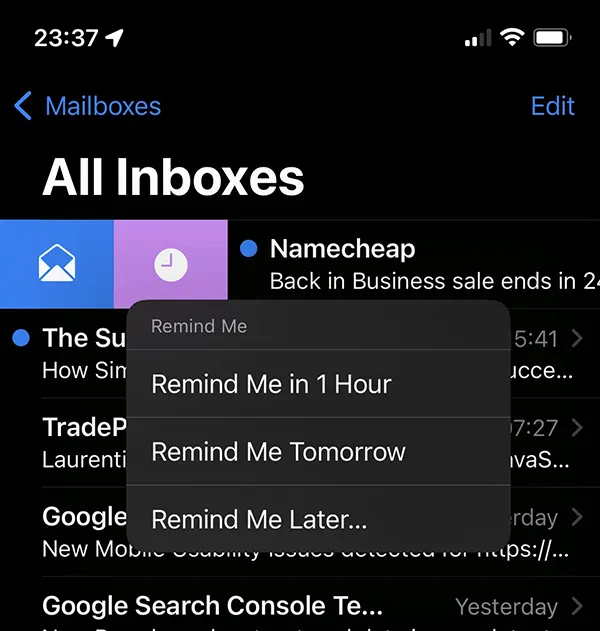
我们可以选择在一小时、明天或我们设定的日期和时间收到有关所选消息的通知。例如,如果我们在下班后收到一封有关工作的电子邮件,我们可以选择在第二天返回办公室时通过通知提醒我们。
所以, 提醒我,,,, 计划发送 和 撤消发送 在 邮件 对于办公和生产力来说,有三个非常有用的功能。
这些新选项 提醒我,,,, 计划发送 和 撤消发送 在 邮件 适用于 iOS 16、iPadOS 16 和 macOS Ventura 操作系统或更高版本。





































最后是一个非常实用的功能,尤其是提醒功能。我经常会收到邮件中的重要信息,然后就忘记了。 Mac 上的 Outlook 不如本机邮件应用程序强大。