
anydesk それは良い選択肢です TeamViewer、両方です Windows そして MacOS。特に、TeamViewerが使用されていることを誤って検出した場合 商業目的のための申請 そして私たちだけを残します 5分 そうでない場合は、別のPCとのリモート接続 ライセンスを購入します。
AnyDesk for MacOSは非常に直感的なアプリケーションであり、あまり多くのオプションを提供しませんが、無料版では仕事をします。別のPCの距離接続の場合、非常に問題ありません。高すぎるラグのない高速接続、リモート、最小限の直感的なオプションの良質の画像。
AnyDeskアプリケーションの唯一の問題はそれです MacOSシステムの開始とともに単独で開きます、そしてオプション /好みでは、 スタートアップでAnyDeskを無効にします。幸いなことに、MACを起動するときにアプリケーションのアプリケーションを防ぐための非常に簡単な方法があります。
Macのスタートアップからanydeskを無効 /削除する方法
通常、オペレーティングシステムから始めるように設定されているアプリケーションは、 システム環境設定 -> Users & Groups -> ログイン項目。しかし、何かを表示するanydeskのようなアプリケーションがあります」ログイン項目「また、インターフェイスまたはオプションからスタートアップを無効にするオプションはユーザーに提供されません。この場合、アプリケーションの自動起動ファイルを手動で削除する必要があります。
ファインダーを開きます(シフト +コマンド + g)そして、フォルダーを参照してください:
/Library/LaunchDaemons
そして
/Library/LaunchAgents
これらのフォルダーでは、AnyDeskアプリケーションに属するファイルをアーカイブし、削除します。
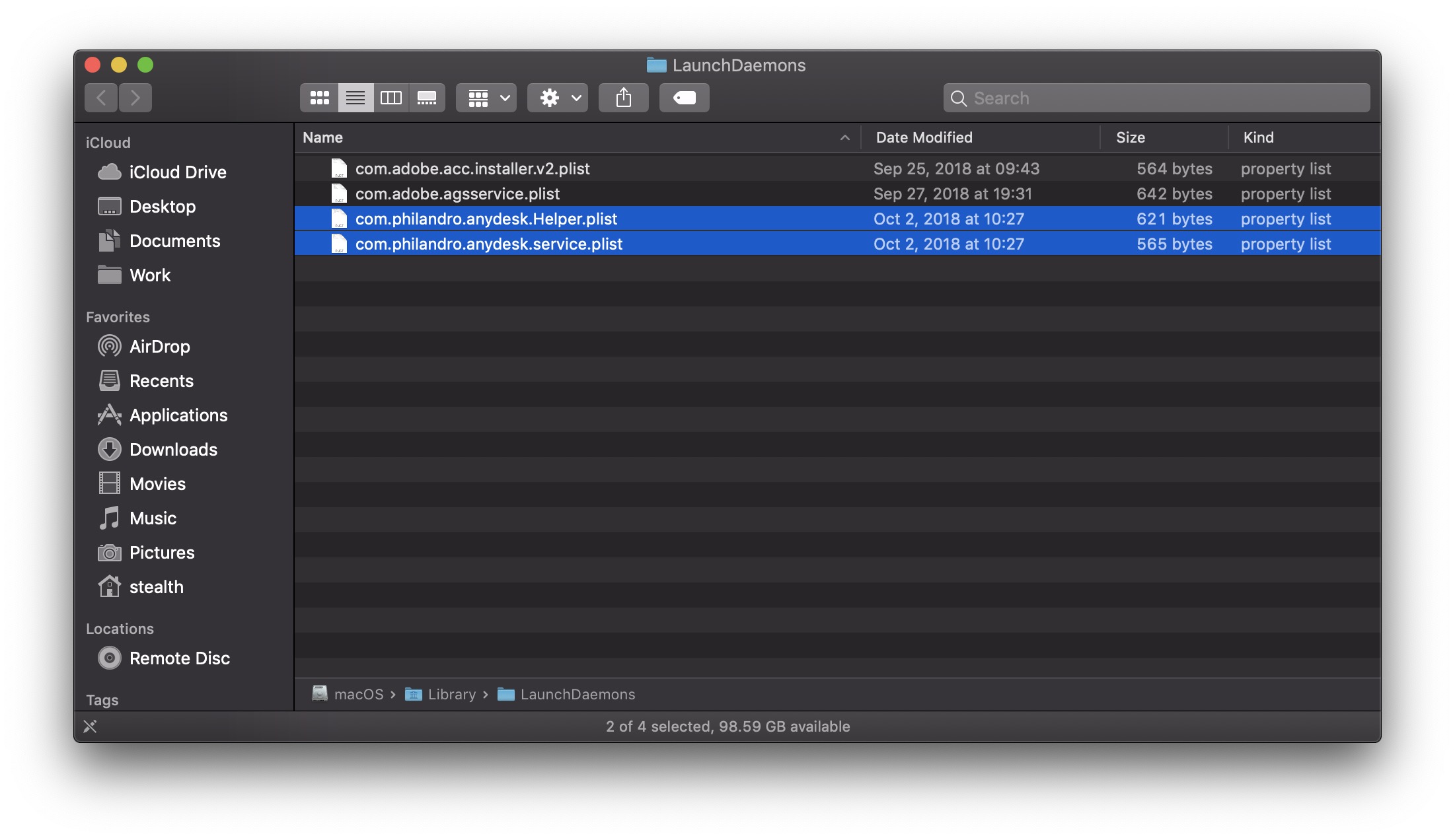
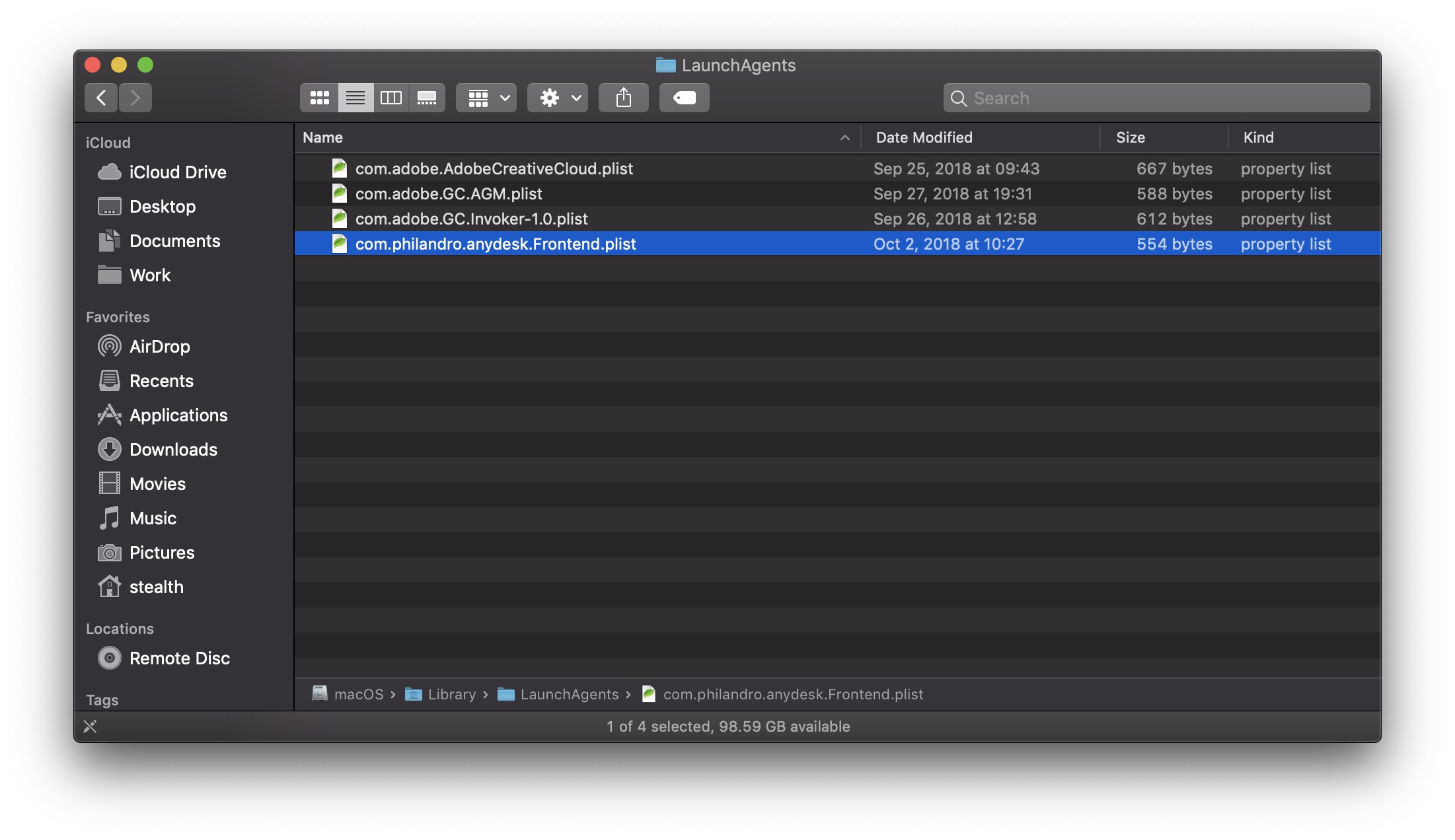
スタートアップの任意のデスクを復元する場合に備えて、アーカイブ化が推奨されます。ファイルを削除した後、MacOSシステムの次の再起動時に、AnyDeskはリリースされなくなります。
このチュートリアルは、Macos Mojave 10.14でテストされました。





































メルシ。
どうもありがとうございました。
ありがとう、私はすでにこれに忍耐を失っていました。
ありがとう。
それは非常にうまく機能します!自分のPCをリモートで支援する必要がある場合は、連絡先を失うため、自分のPCを再起動することはできないことに注意してください。
サイトの作成を著者におめでとうございます! 🙂
チャンピオンあなたはそうです
通常、それは下にあります
taskmanager => autostart => deaktiviere anydesk
Certeiroのヒントは、私のMacos Sieraで働いていました
こんにちは、このチュートリアルをありがとう、私はそれぞれのスタート(モントレー)に開かれていることにうんざりしていました(モントレー)。