

Anydesk 这是一个很好的选择 TeamViewer,都开 Windows 和 MacOS。特别是如果TeamViewer错误地检测到它已被使用 商业目的申请 只留下我们 5分钟 与另一台PC的远程连接,如果没有的话 我们购买许可证。
MACOS的Anydesk是一个非常直观的应用程序,并且没有提供太多选项,但是您可以在免费版本中使用它。对于不时在另一台PC上的距离连接,这是非常可以的。快速连接而没有太高的滞后,远程和最小直观选项中的质量质量高。
Anydesk申请的唯一问题是 它可以独自打开MacOS系统的开始,在选项 /偏好中,没有可能 在启动中禁用Anydesk。幸运的是,有一种非常简单的方法可以防止启动MAC时应用程序的应用。
我们如何禁用 /从Mac上的启动中删除Anydesk
通常,必须从操作系统开始的设置的应用程序必须在 系统首选项 -> Users & Groups -> 登录项。但是有像Anydesk这样的应用程序显示任何内容”登录项“而且,它没有为用户提供任何选项,可以从接口或选项中停用启动。在这种情况下,我们将不得不手动删除应用程序的自动启动文件。
我们打开查找器(Shift +命令 + G)并在文件夹中浏览:
/Library/LaunchDaemons
和
/Library/LaunchAgents
在这些文件夹中,我们识别,我们存档属于Anydesk应用程序的文件,然后删除它们。
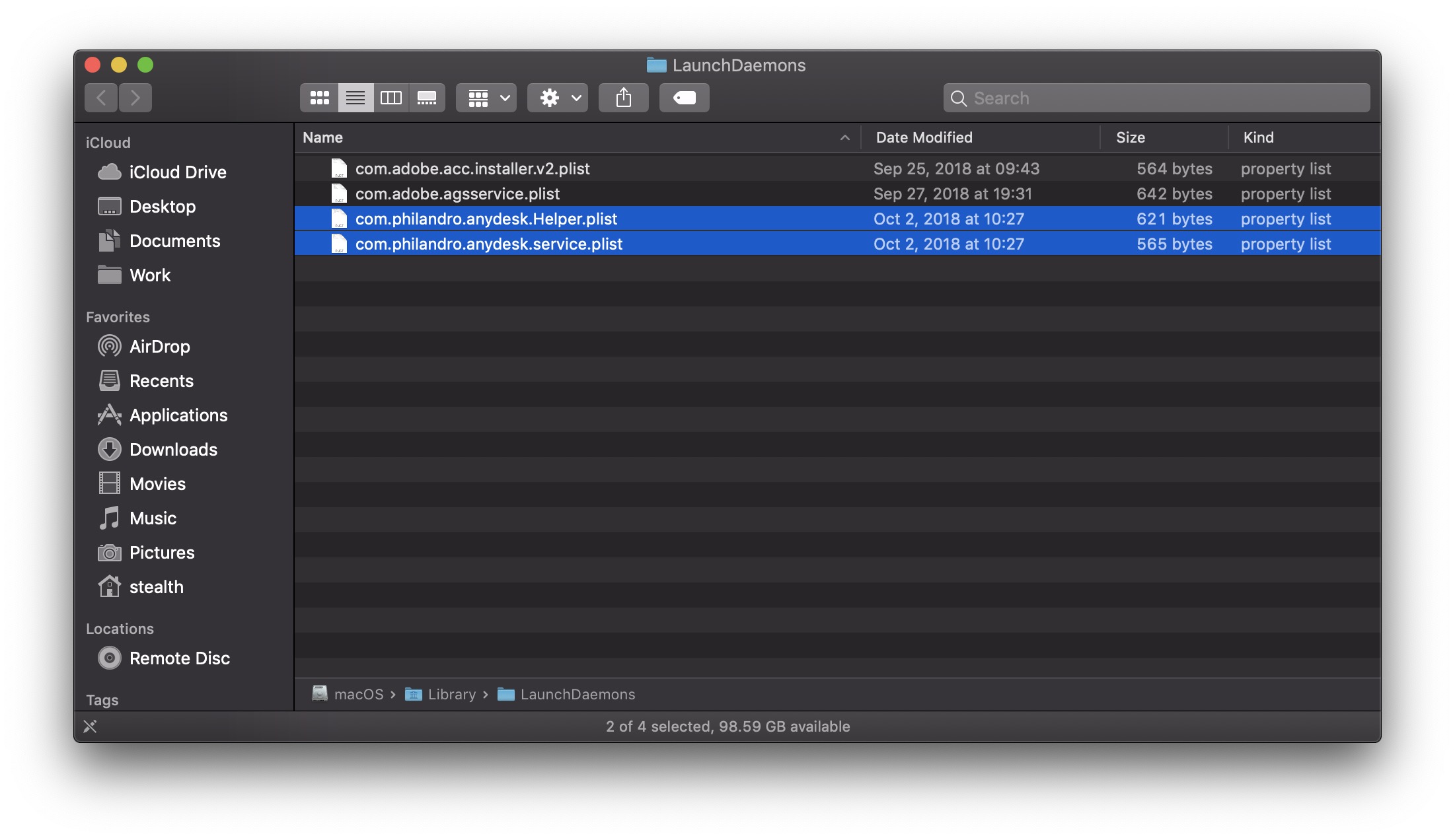
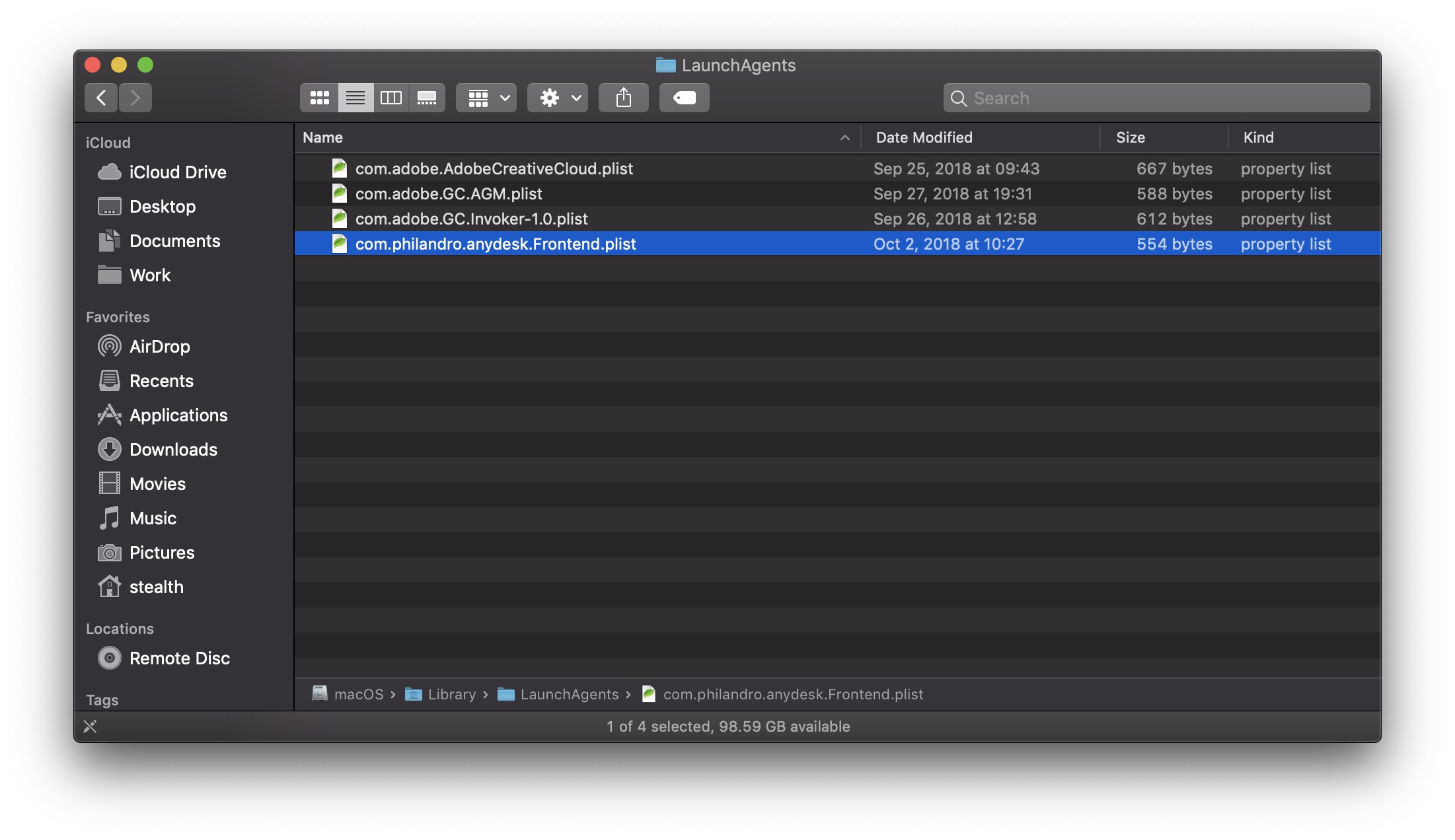
如果您想在启动中还原Anydesk,建议进行存档。删除文件后,在MACOS系统的下一次重新启动时,Anydesk将不再发布。
该教程在Macos Mojave 10.14上进行了测试。





































Merci。
非常感谢您,几乎不是。
谢谢,我已经对这个Anydesk失去了耐心。
谢谢。
它运行良好!请记住,如果您需要远程协助自己的PC,您将无法重新启动自己的PC,因为您将失去联系。
祝贺作者创建网站! 🙂
冠军你是
通常情况下
taskmanager => autostart => deaktiviere anydesk
Certeiro Tip,在我的Macos Siera工作
嗨,谢谢您的本教程,我厌倦了看到Anydesk对每个开始(蒙特雷)开放。