
AnyDesk מהווה אלטרנטיבה טובה ל TeamViewer, שניהם על Windows ו MacOS. במיוחד אם TeamViewer מזהה בטעות כי נעשה בו שימוש יישום למטרות מסחריות ופשוט עוזב אותנו 5 דקות חיבור מרחוק למחשב אחר, אם לא אני קונה את הרישיוןו
AnyDesk עבור macOS הוא אפליקציה אינטואיטיבית מאוד שאינה מציעה אפשרויות רבות, אך אתה יכול לעשות את עבודתך איתה אפילו בגרסה החינמית. לחיבור מרחוק במחשב אחר מעת לעת, זה בסדר מאוד. חיבור מהיר ללא יותר מדי פיגור, תמונה באיכות טובה בשלט ואפשרויות אינטואיטיביות מינימליות.
הבעיה היחידה עם אפליקציית AnyDesk היא זו הוא נפתח רק כאשר מערכת macOS מופעלת, ובאפשרויות / העדפות אין אפשרות של השבתת AnyDesk בעת ההפעלה. למרבה המזל, קיימת שיטה פשוטה מאוד למנוע את הפעלת היישום כאשר ה-Mac מופעל.
כיצד להשבית / למחוק את AnyDesk מההפעלה ב-Mac
בדרך כלל, היישומים המוגדרים להתחיל עם מערכת ההפעלה צריכים להימצא ב- העדפות מערכת -> Users & Groups -> פריטי כניסה. עם זאת, ישנם גם יישומים כגון AnyDesk שאינם מציגים דבר ב"פריטי כניסה" ואינו מציע למשתמש כל אפשרות להשבית את האתחול מהממשק או מהאפשרויות. במקרה זה, נצטרך למחוק ידנית את קבצי ההשקה האוטומטית של האפליקציה.
פתח את Finder (Shift + Command + G) ונווט בתיקיות:
/Library/LaunchDaemons
ו
/Library/LaunchAgents
בתיקיות אלו אנו מזהים, מאחסנים את הקבצים השייכים לאפליקציית AnyDesk ואז מוחקים אותם.
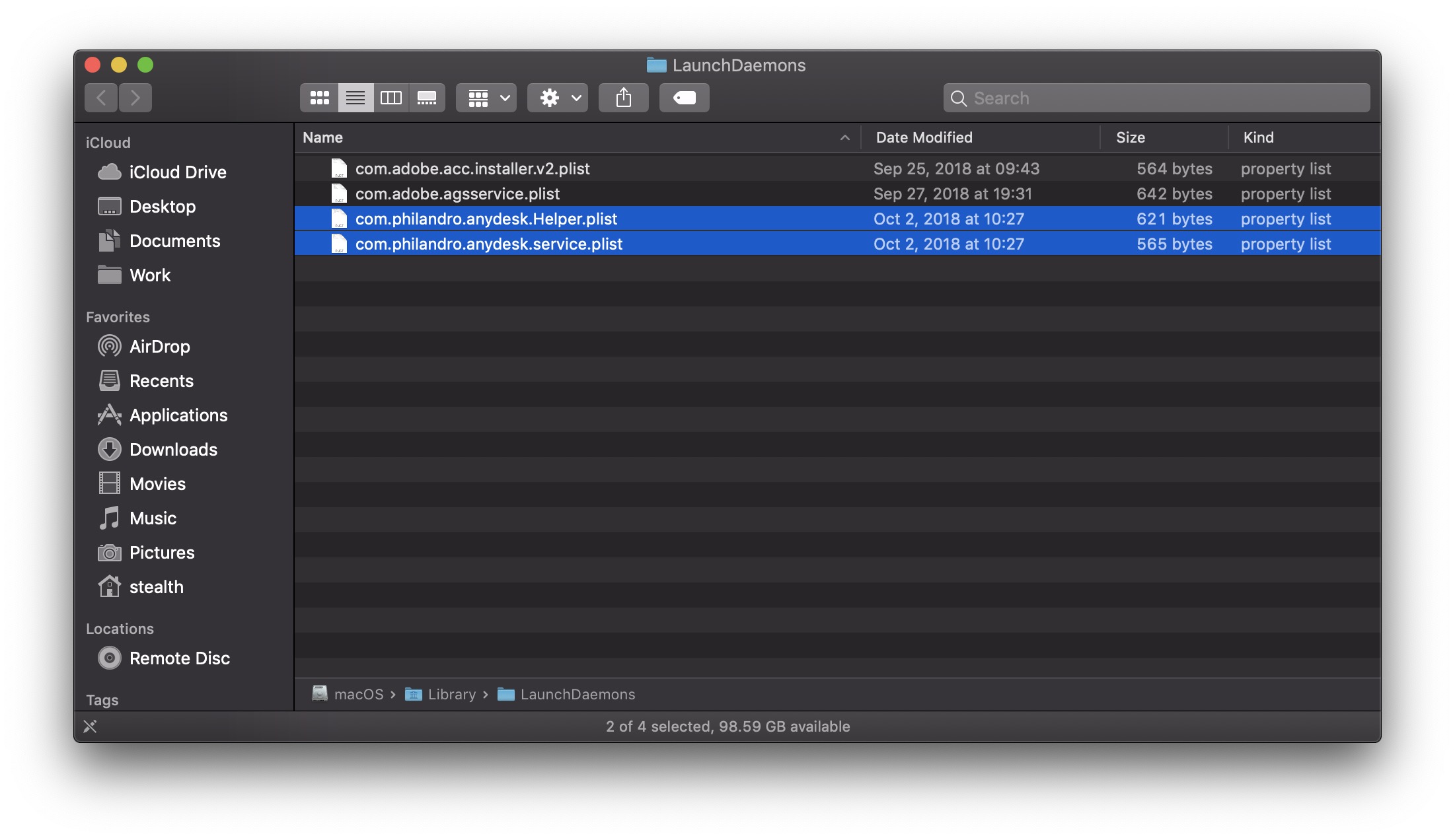
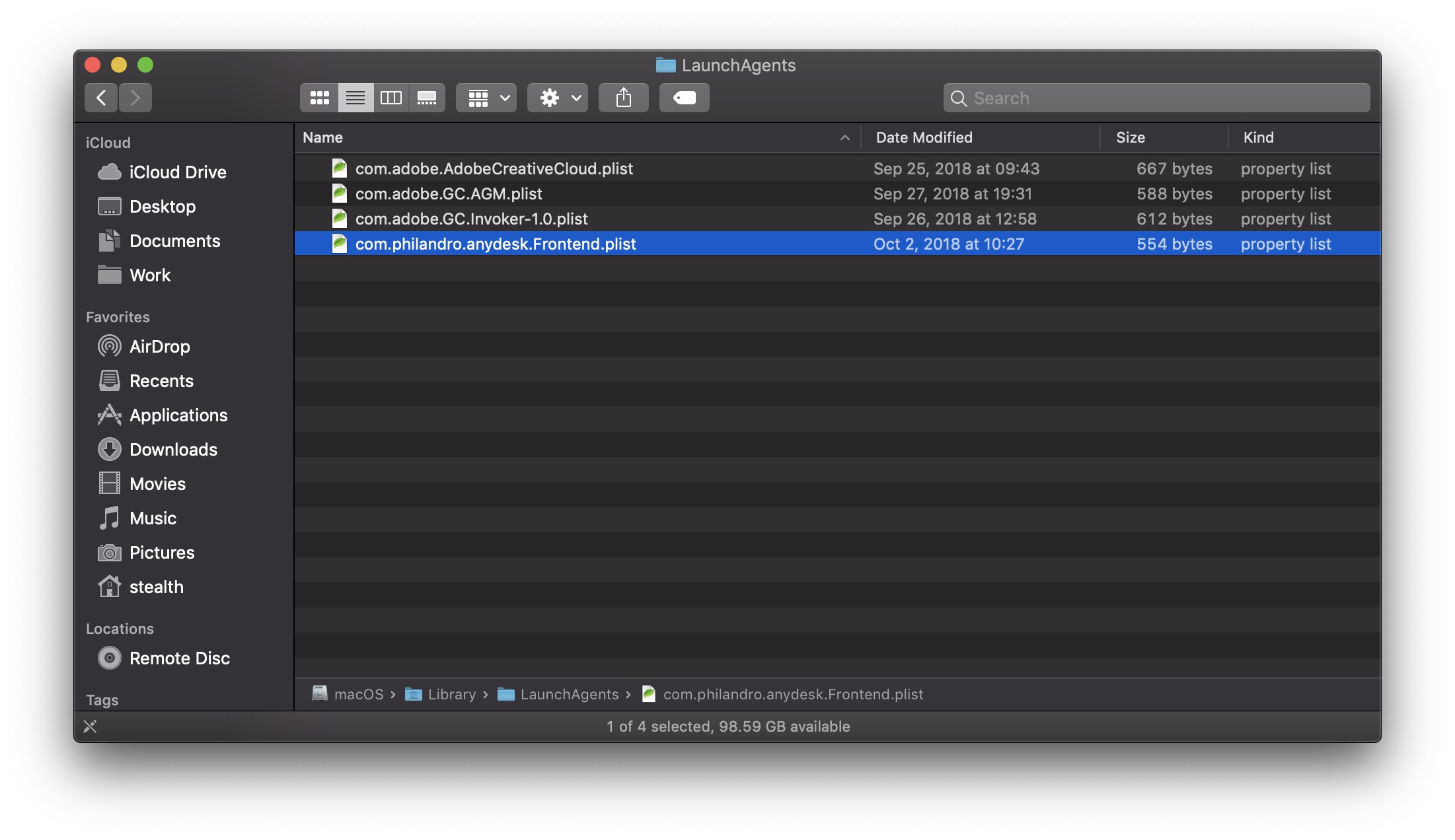
אחסון בארכיון מומלץ למקרה שבהמשך תרצה להוסיף מחדש את AnyDesk לאתחול. לאחר מחיקת הקבצים, בהפעלה מחדש הבאה של מערכת macOS, AnyDesk לא יופעל יותר באופן אוטומטי.
המדריך נבדק ב-macOS Mojave 10.14.





































מרסי.
תודה רבה, כמעט לא.
תודה רבה לך, כבר איבדתי את הסבלנות עם AnyDesk הזה.
תוֹדָה.
זה עובד נהדר! רק זכור שאם אתה צריך לתמוך במחשב משלך מרחוק, לא תוכל להפעיל מחדש את המחשב האישי שלך מכיוון שתאבד את הקשר.
ברכות למחבר על יצירת האתר! 🙂
אלוף אתה
בדרך כלל זה מתחת
taskmanager => autostart => deaktiviere anydesk
טיפ מושלם, זה באמת עבד על macos sierra שלי
היי, תודה על המדריך הזה, נמאס לי לראות את Anydesk פתוח בכל הפעלה (Monterey).