

Det händer ganska sällan att behöva inaktivera systemintegritetsskydd, eftersom denna MACOS -säkerhetskomponent inte påverkar driften av applikationer eller andra macOS -funktioner och funktioner. SIP är ett system som hjälper till att förhindra obehöriga förändringar i operativsystemet och dess applikationer.
Med andra städer fungerar SIP genom att blockera åtkomst till vissa kritiska filer och mappar i systemet, samt begränsa obehöriga applikationers förmåga att ändra eller köra kod. Detta hjälper till att skydda macOS mot skadlig programvara och andra typer av cyberattacker.
Hur kan du inaktivera System Integrity Protection (SIP) på MAC (M och Intel)?
Om du behöver inaktivera systemintegritetsskydd på en Intel -processor eller Apple M -processor kan denna operation endast göras från "återställningsläge", enligt stegen från guiden nedan:
1. Intel: Återställ MAC och när skärmen visas svart trycker du på och håll nycklarna: Command - R. Du måste göra detta innan operativsystemet laddas efter omstarten.
1. Äpple m: Stäng MAC och vänta 10 sekunder, tryck sedan och tryck sedan på Start -knappen i 10 sekunder.
2. Välj Alternativikonen (Alternativ) och klicka sedan på knappen Kontinuerlig (fortsätt).
3. På skärmen som öppnas, gå upp till baren till användningar (verktyg) och öppna terminal.
4. Utför i terminalen kommandot nedan:
csrutil disableDu måste ange MAC -användarlösenordet och skriva ”y"För att bekräfta att du vill inaktivera systemets integritetsskydd.
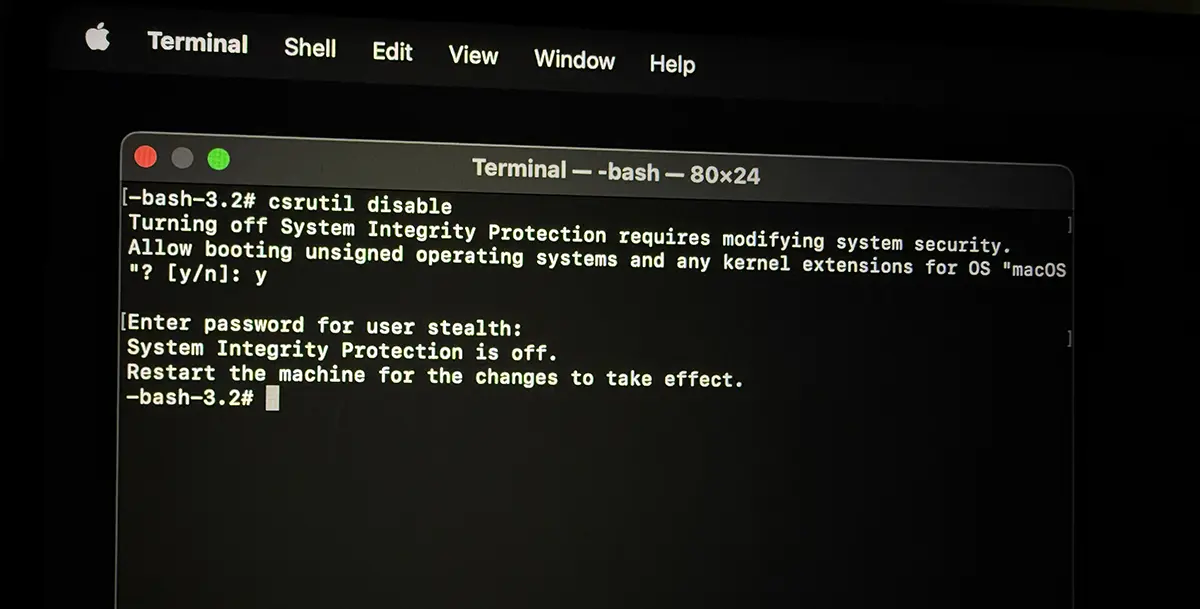
5. Reboot Mac.
Systemintegritetsskydd är inaktiverat, men det är mycket viktigt att detta skydd återaktiveras så snart som möjligt för att upprätthålla Säkerhet och integriteten i MACCOS -operativsystemet.




































