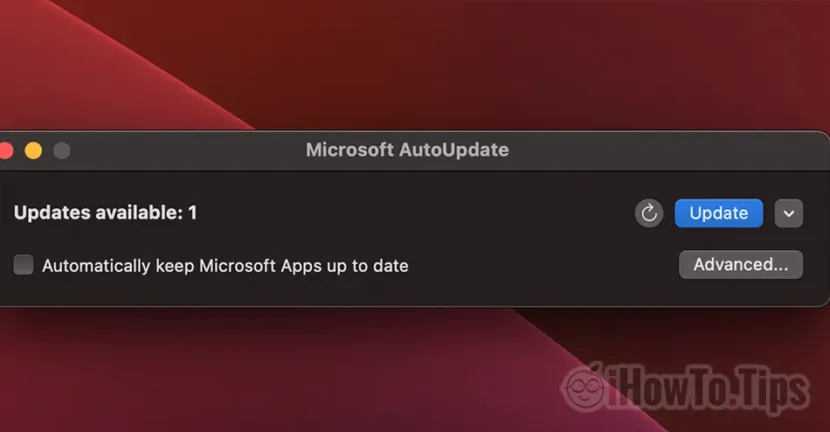

Приложенията на Apple и тези на повечето разработчици на приложения за Mac често се актуализират във фонов режим през App Store или чрез отделни услуги, които не безпокоят потребителя. При приложенията на Microsoft нещата са малко по-различни, поради което бихте искали да знаете как да деактивирате Microsoft AutoUpdate на MacOS. Диалоговият прозорец, който ви информира, че един или повече продукти на Microsoft трябва да бъдат актуализирани.
Изглежда, че Microsoft не иска потребителите на Mac да забравят какво означават стресиращите и безсмислени известия, които често присъстват в Windows.
Актуализацията на приложенията на Microsoft, инсталирани на Mac, можеше да се извърши по по-безшумен начин, както се случва с Google Chrome и други услуги на Google, Opera или други приложения.
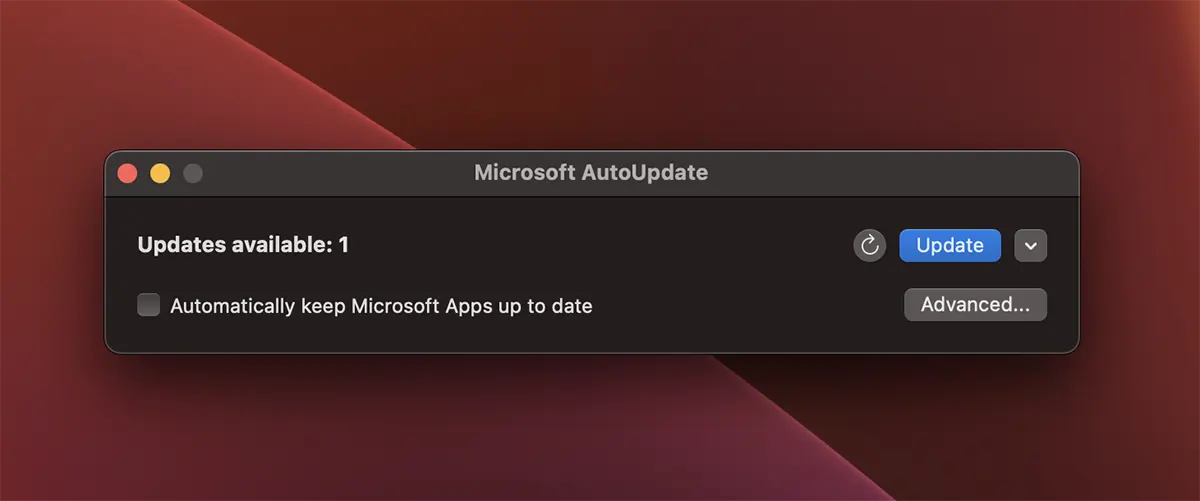
Как деактивирате Microsoft самостоятелно макрософт
Преди да видите как можете да деактивирате Microsoft AutoUpdate, трябва да знаете, че тази услуга, дори и да е стресираща, се грижи за актуализирането на всички приложения на Microsoft, инсталирани на Mac. от Microsoft 365 и до Microsoft Edge, OneDrive или OneNote.
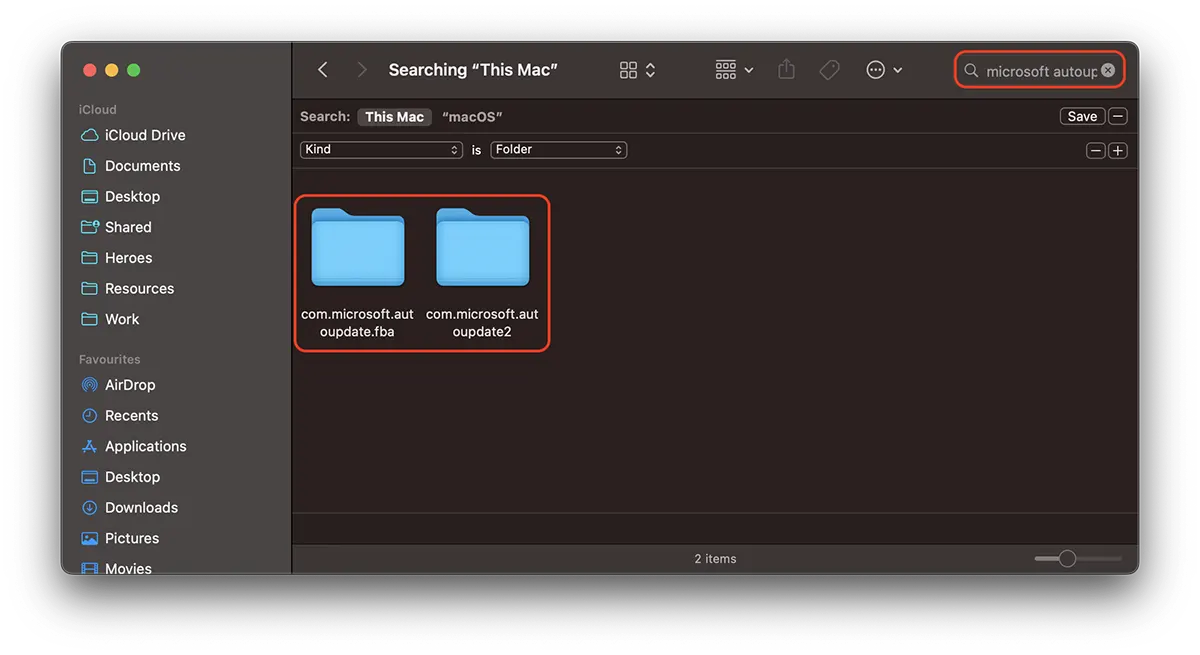
1. Отворено Finder и потърсете папките, съдържащи името "microsoft.autoupdateТези две папки трябва да бъдат изтрити.
2. Навигирайте от Finder до местоположението:
/Library/Application Support/Microsoft/MAU2.0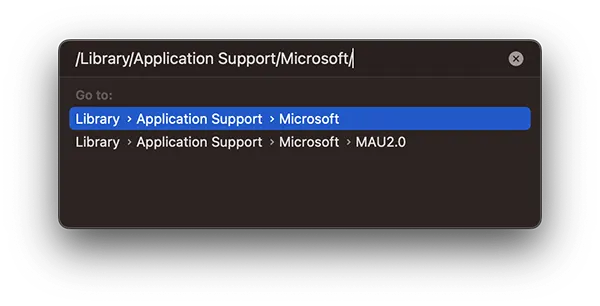
3. Изтрийте приложението "Microsoft AutoUpdateЩе ви е необходима администраторската парола, за да можете да изтриете приложението.
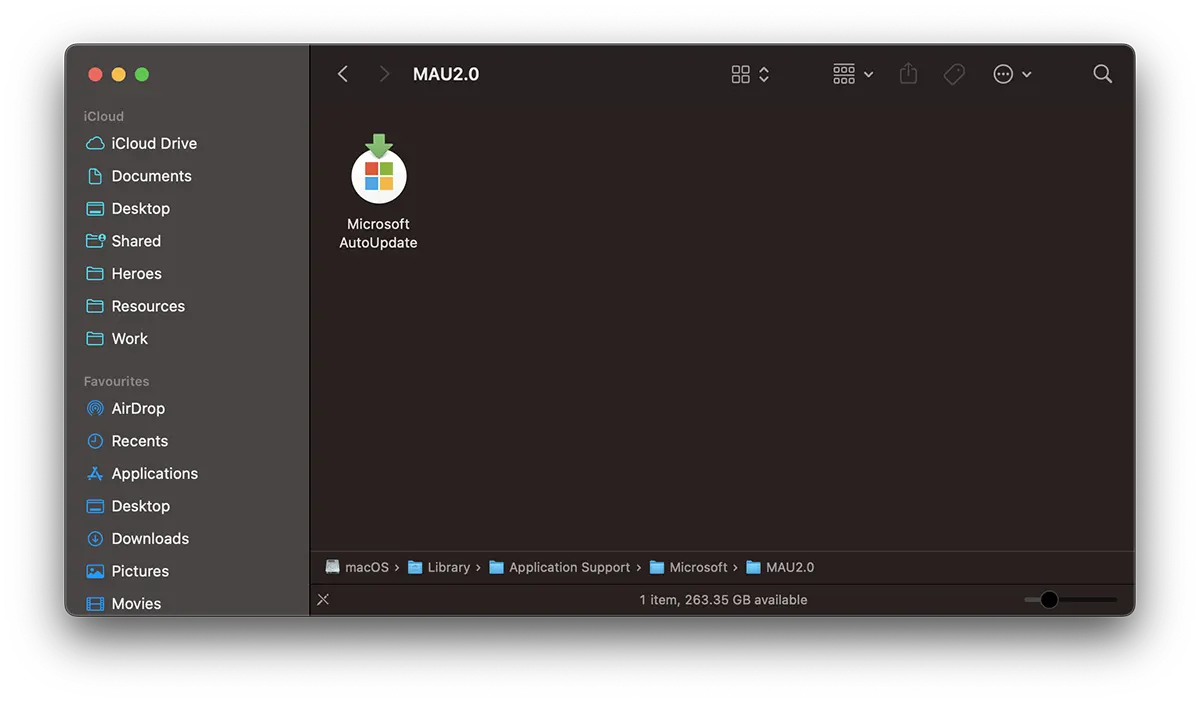
След тази стъпка Microsoft AutoUpdate се деинсталира от macOS.
Все още е добре да следвате ръчно, ако се появят нови актуализации за приложения на Microsoft. Те могат да включват подобрения в производителността, корекции на грешки и проблеми със сигурността.





































благодаря Мерси!