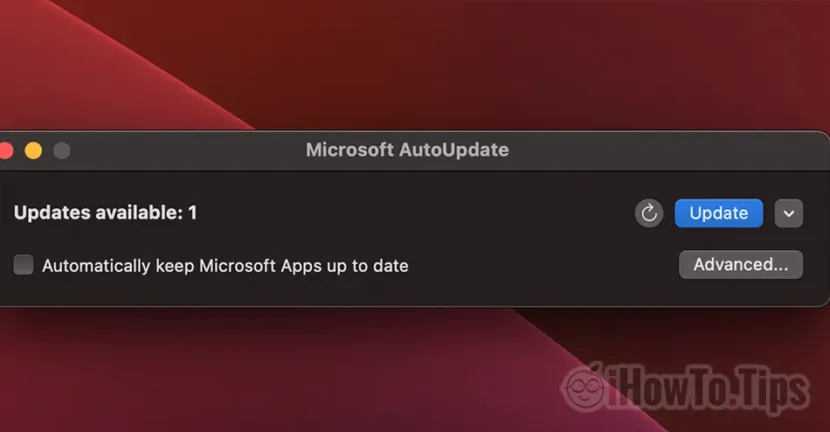

Apple のアプリケーションやほとんどの Mac アプリケーション開発者のアプリケーションは、多くの場合、App Store またはユーザーの邪魔にならない個別のサービスを通じてバックグラウンドで更新されます。 Microsoft アプリケーションの場合は状況が少し異なります。そのため、非アクティブ化する方法を知りたいのです。 Microsoft AutoUpdate 上 MacOS。 1 つ以上の Microsoft 製品を更新する必要があることを通知するダイアログ ボックス。
Microsoft は、Windows に頻繁に表示されるストレスのかかる無意味な通知が何を意味するのかを Mac ユーザーに忘れてほしくないようです。
Mac にインストールされている Microsoft アプリケーションの更新は、Google Chrome やその他の Google サービス、Opera またはその他のアプリケーションと同様に、よりサイレントな方法で実行できたはずです。
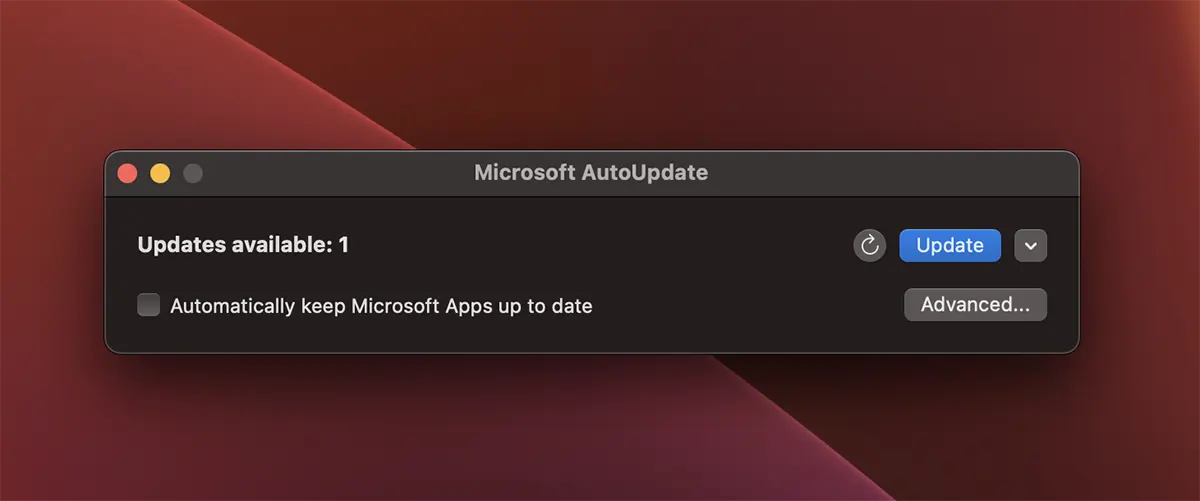
Microsoftの自己ペッドマクロソフトをどのように無効にしますか
Microsoft AutoUpdate を無効にする方法を確認する前に、このサービスは、ストレスがかかる場合でも、Mac にインストールされているすべての Microsoft アプリケーションの更新を処理することを知っておく必要があります。から Microsoft 365 Microsoft Edge、OneDrive、または OneNote まで。
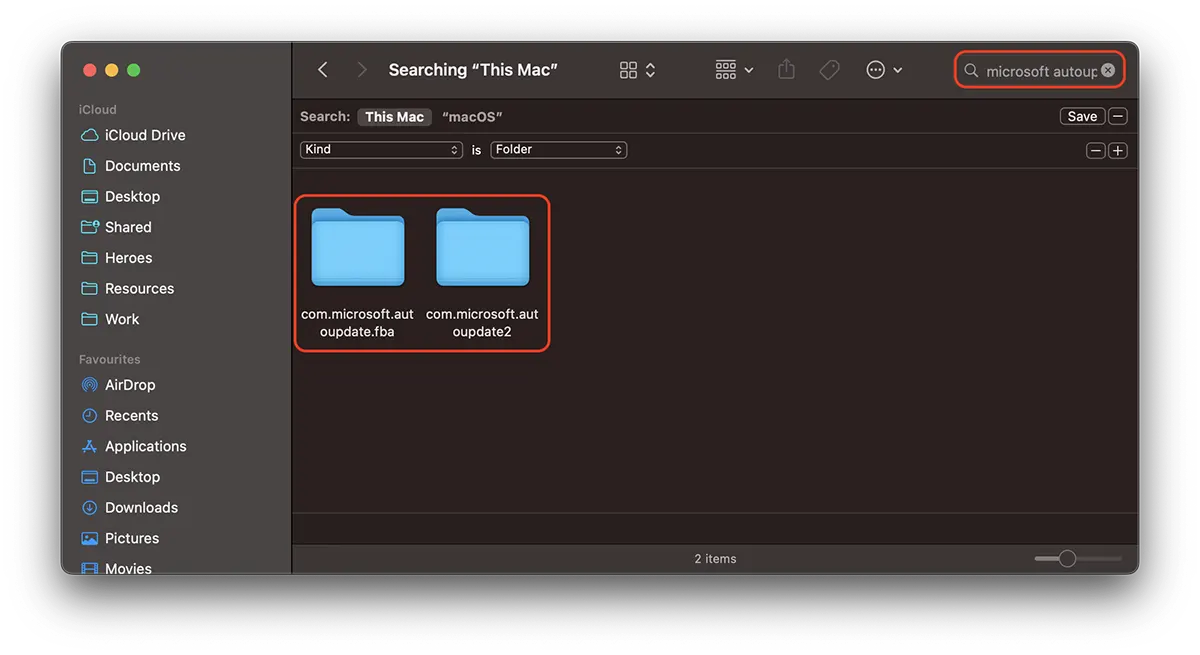
1。開く Finder 「」という名前が含まれるフォルダーを探します。microsoft.autoupdateこれら 2 つのフォルダーを削除する必要があります。
2. Finder から次の場所に移動します。
/Library/Application Support/Microsoft/MAU2.0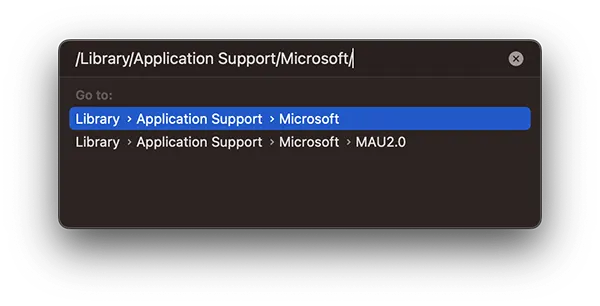
3. アプリケーションを削除します。Microsoft AutoUpdateアプリケーションを削除するには管理者パスワードが必要です。
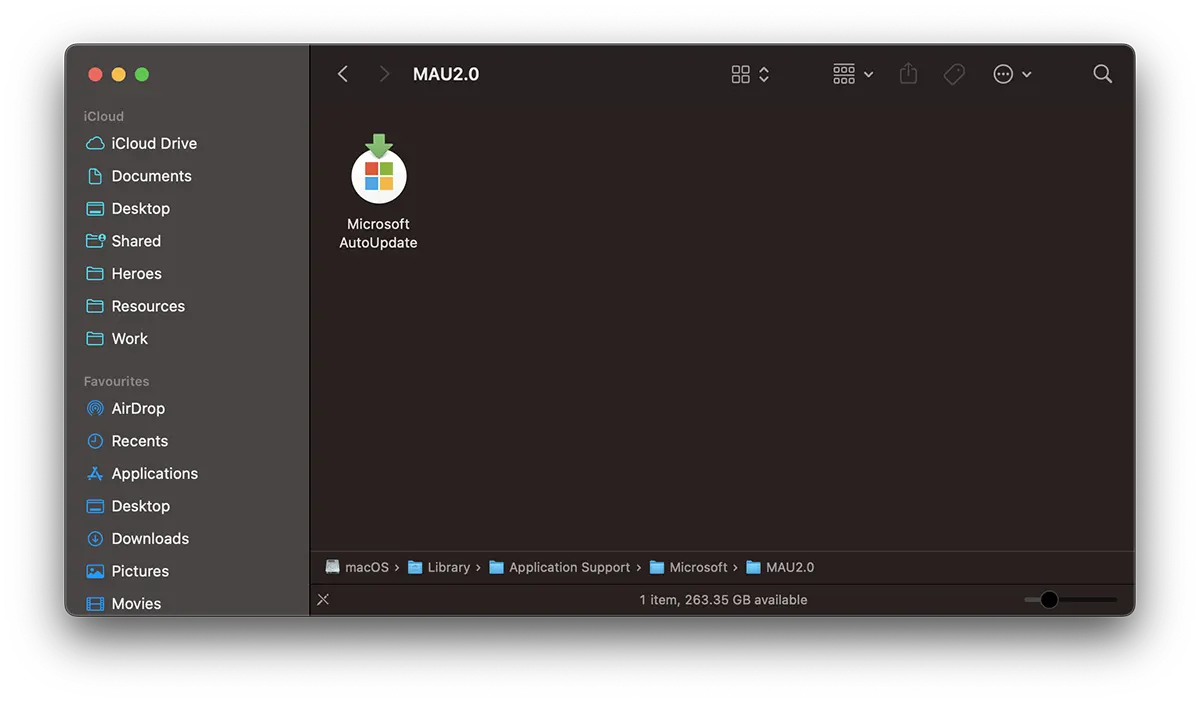
この手順の後、Microsoft AutoUpdate が macOS からアンインストールされます。
Microsoft アプリケーションに新しいアップデートが表示された場合は、手動でフォローすることをお勧めします。これらには、パフォーマンスの向上、バグ修正、セキュリティ問題が含まれる場合があります。





































ありがとう!メルシー!