

Wi-Fi ネットワークに接続すると、ほとんどの場合、しばらくすると Wi-Fi パスワードを忘れてしまいます。したがって、しばらくしてから別のデバイスに接続したい場合、またはパスワードを他の人に教えたい場合は、次のことを知っておくとよいでしょう。 iPhone または iPad で Wi-Fi パスワードを確認する方法。
機密保持の理由から、Apple は長い間、iPhone および iPad ユーザーの Wi-Fi リレー パスワードへのアクセスを制限してきました。資格情報を手動で入力した場合でも、Wi-Fi ネットワークに接続すると資格情報が表示されなくなります。
iOS 16 および iPadOS 16 では、iPhone および iPad ユーザーは、接続している、または接続していた Wi-Fi ネットワークのパスワードを確認できます。
iPhoneまたはiPadでWi-Fiパスワードをどのように見ますか
まず、最新バージョンの iOS または iPadOS オペレーティング システムを搭載した iPhone または iPad が必要です。接続しているネットワーク、または接続していたネットワークの Wi-Fi パスワードを表示するオプションは、iOS 16 および iPadOS 16 に導入されました。
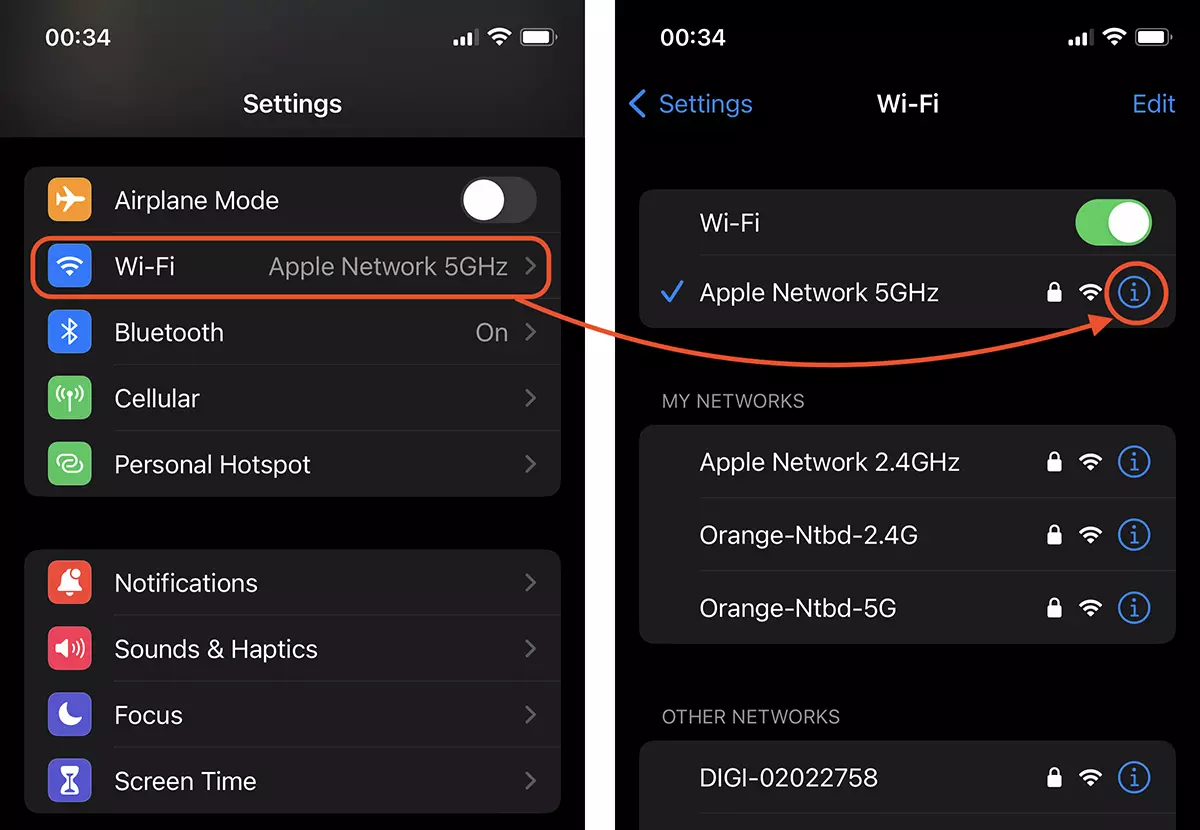
開ける Settings iPhone または iPad で、次のサイトにアクセスします。 Wi-Fi そしてサインを押してください “i” サークルから。
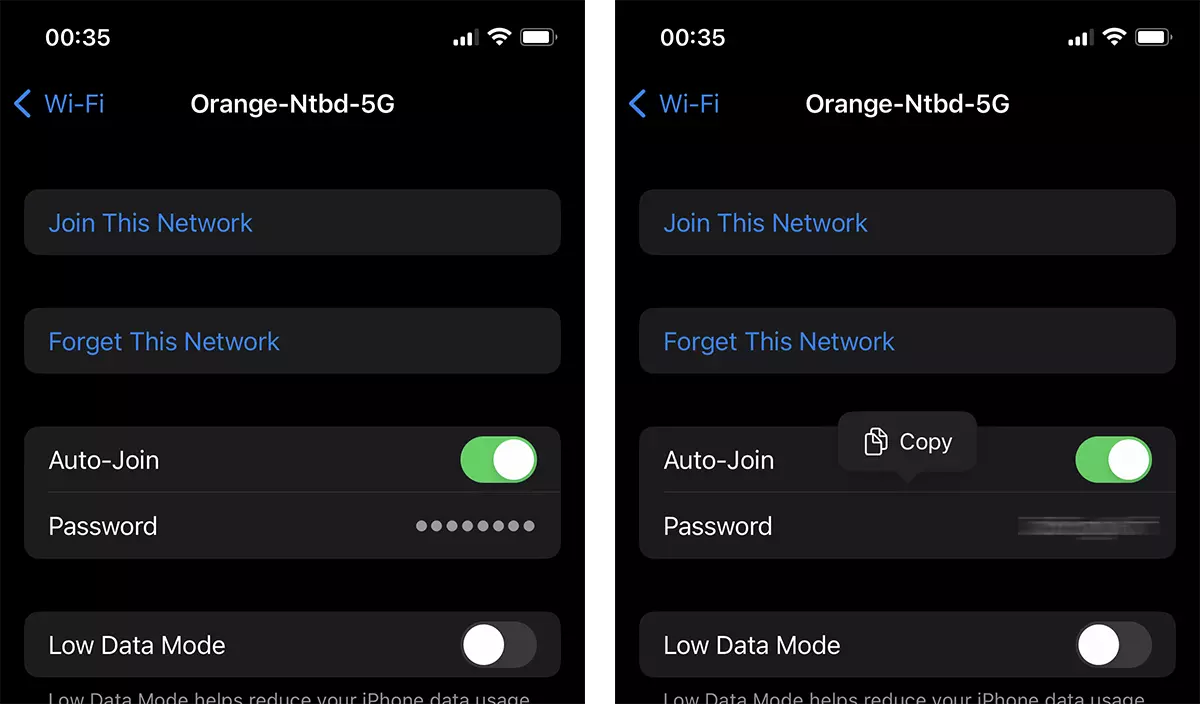
ネットワーク接続設定で、Wi-Fi 接続パスワードを見つけることができます。パスワードはドットで表示され、表示するにはドットをクリックする必要があります。 Face ID/Touch IDまたはデバイスのパスワードによる本人確認が必要です。
- パスワードを知らずにiPhone、iPad、MacBook-Wi-Fi接続のWi-Fiパスワードを共有する
- 私はのWi-Fiへの自動接続の順序を変更するにはどうすればよいのMacOS上に保存
- 私はのWi-Fiへの自動接続の順序を変更するにはどうすればよいのMacOS上に保存
Wi-Fi ネットワークのパスワードをコピーして、その Wi-Fi ネットワークに接続したい別の人に送信できます。
iPad の場合は、上記のチュートリアルと同じ手順に従う必要があり、デバイスが接続されている、または接続されていたネットワークの Wi-Fi パスワードを確認できます。保存された Wi-Fi ネットワーク。





































1 「iPhoneまたはiPadでWi-Fiパスワードをどのように見ますか」