

När vi ansluter till ett Wi-Fi-nätverk, för det mesta, efter ett tag glöms Wi-Fi-lösenordet bort. Så om du vill ansluta till en annan enhet efter ett tag eller ge lösenordet till någon annan är det bra att veta hur man ser Wi-Fi-lösenord på iPhone eller iPad.
Av konfidentialitetsskäl har Apple under lång tid begränsat tillgången för iPhone- och iPad-användare till Wi-Fi-relälösenord. Även om autentiseringsuppgifterna matades in manuellt kunde de inte längre ses efter anslutning till Wi-Fi-nätverket.
Med iOS 16 och iPadOS 16 kan iPhone- och iPad-användare se lösenorden för de Wi-Fi-nätverk de är eller har varit anslutna till.
Hur ser du Wi-Fi-lösenorden på iPhone eller iPad
Först och främst måste du ha en iPhone eller iPad med den senaste versionen av operativsystemet iOS eller iPadOS. Alternativet att se Wi-Fi-lösenorden för de nätverk du är ansluten till eller har varit ansluten till introducerades på iOS 16 och iPadOS 16.
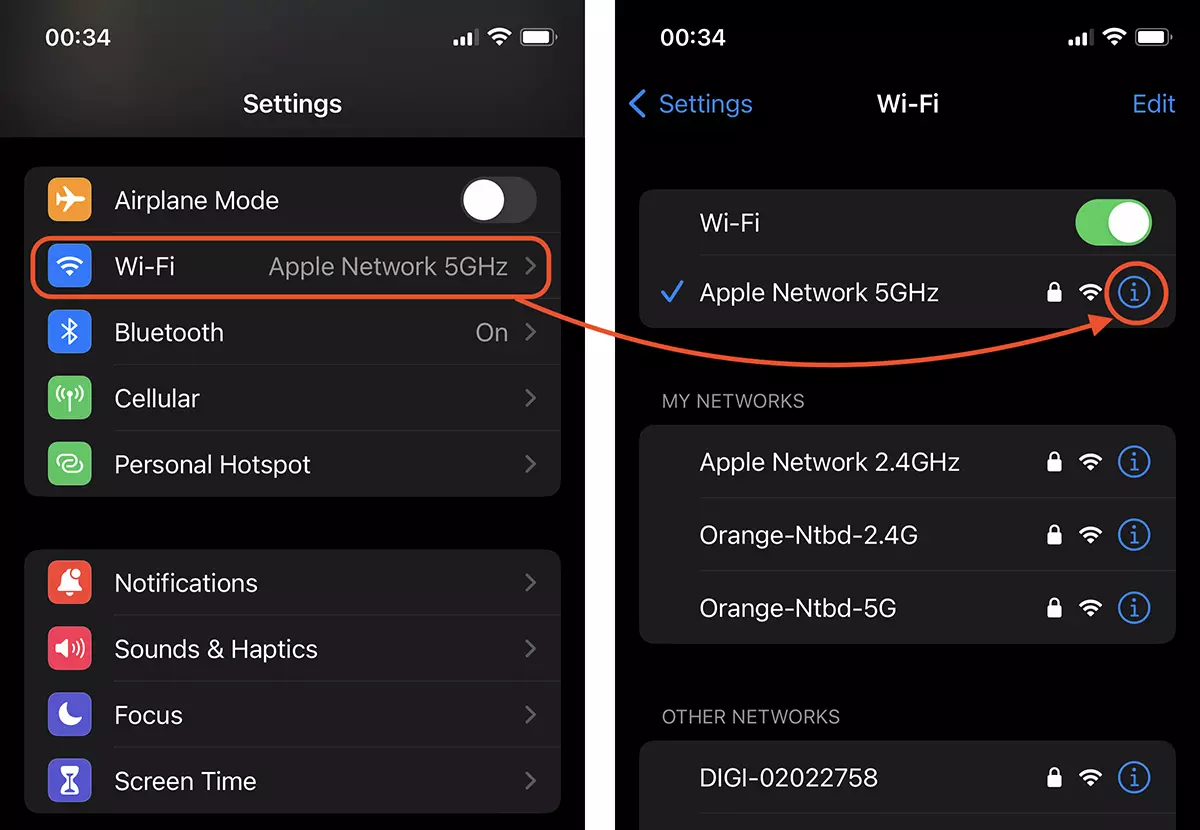
öppna Settings på din iPhone eller iPad och gå sedan till Wi-Fi och tryck på tecknet “i” från cirkeln.
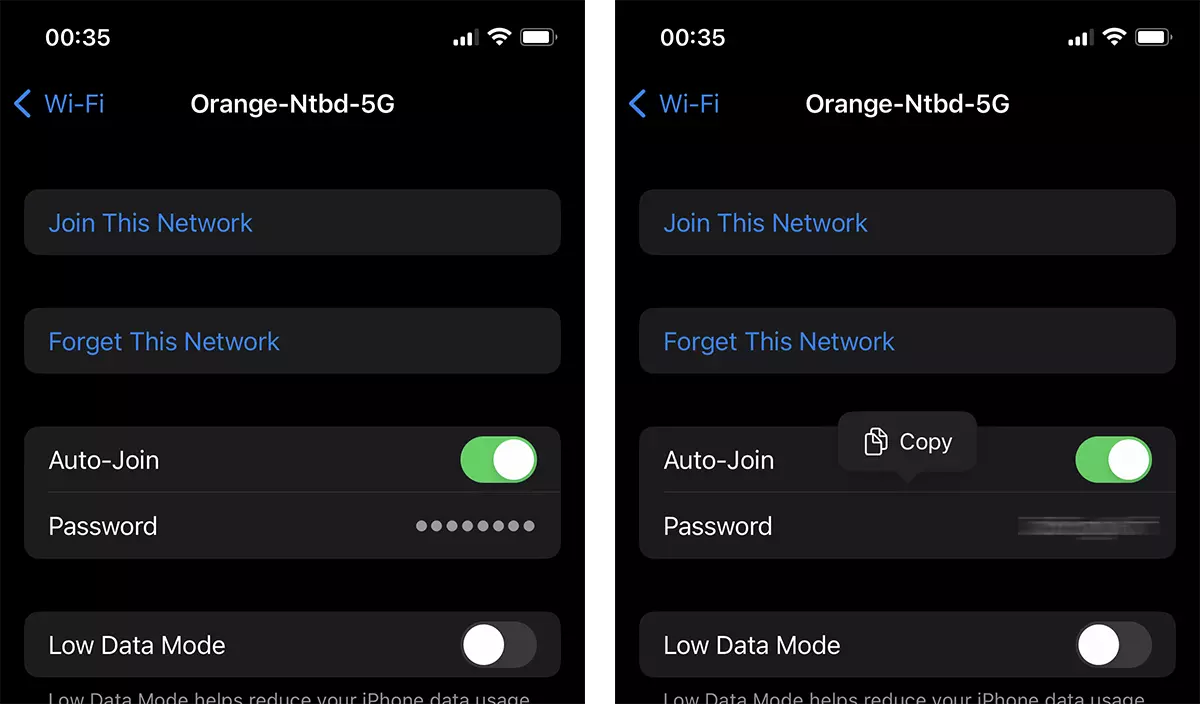
I nätverksanslutningsinställningarna kan du hitta lösenordet för Wi-Fi-anslutningen. Lösenordet visas med prickar och du måste klicka på dem för att göra dem synliga. Det är nödvändigt att bekräfta din identitet med Face ID / Touch ID eller enhetslösenord.
- Dela Wi-Fi-lösenord för iPhone, iPad och MacBook-Wi-Fi utan att veta ditt lösenord
- Hur ändrar jag ordningen på automatisk anslutning till Wi-Fi sparas på MacOS
- Hur ändrar jag ordningen på automatisk anslutning till Wi-Fi sparas på MacOS
Du kan kopiera lösenordet till Wi-Fi-nätverket och skicka det till en annan person som vill ansluta till det Wi-Fi-nätverket.
För iPad måste du följa samma steg från handledningen ovan och du kommer att ta reda på Wi-Fi-lösenordet för nätverket som enheten är eller var ansluten till. Sparade Wi-Fi-nätverk.





































1 tänkte på “Hur ser du Wi-Fi-lösenorden på iPhone eller iPad”