

Saat kita terhubung ke jaringan Wi-Fi, sering kali, setelah beberapa saat, kata sandi Wi-Fi terlupakan. Jadi jika Anda ingin terhubung dengan perangkat lain setelah beberapa saat atau memberikan kata sandi kepada orang lain, ada baiknya Anda mengetahuinya cara melihat kata sandi Wi-Fi di iPhone atau iPad.
Untuk alasan kerahasiaan, Apple telah lama membatasi akses pengguna iPhone dan iPad ke kata sandi relai Wi-Fi. Meskipun kredensial dimasukkan secara manual, kredensial tersebut tidak lagi terlihat setelah tersambung ke jaringan Wi-Fi.
Dengan iOS 16 dan iPadOS 16, pengguna iPhone dan iPad dapat melihat kata sandi jaringan Wi-Fi yang sedang atau pernah mereka sambungkan.
Bagaimana Anda melihat kata sandi Wi-Fi di iPhone atau iPad
Pertama-tama, Anda harus memiliki iPhone atau iPad dengan sistem operasi iOS atau iPadOS versi terbaru. Opsi untuk melihat kata sandi Wi-Fi dari jaringan yang tersambung atau pernah Anda sambungkan diperkenalkan di iOS 16 dan iPadOS 16.
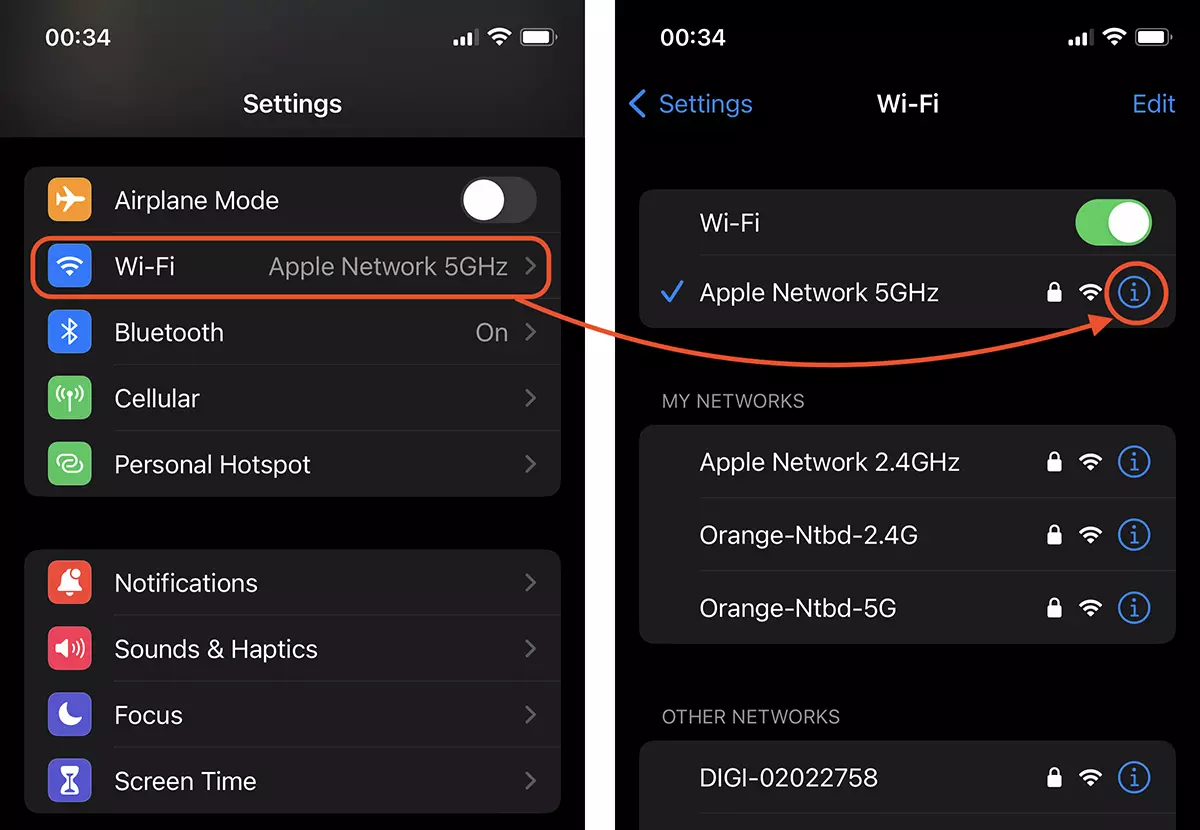
membuka Settings di iPhone atau iPad Anda, lalu buka Wi-Fi dan tekan tandanya “i” dari lingkaran.
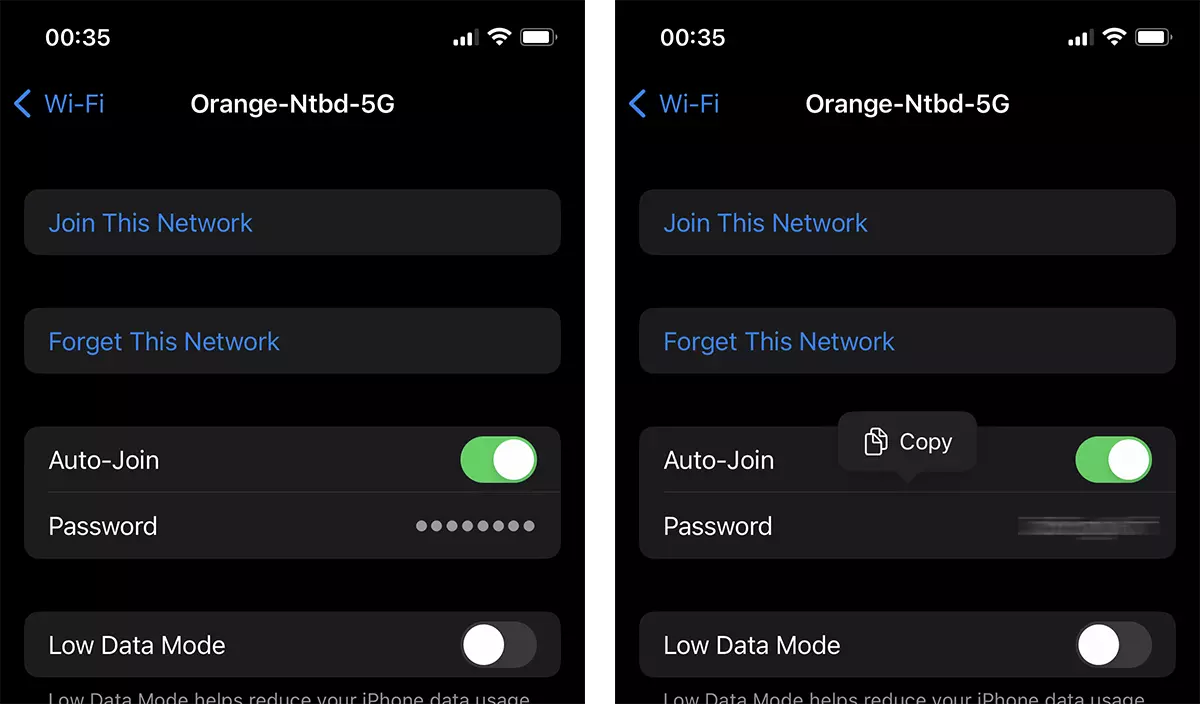
Dalam pengaturan koneksi jaringan, Anda dapat menemukan kata sandi koneksi Wi-Fi. Kata sandi muncul dengan titik-titik dan Anda harus mengkliknya agar terlihat. Penting untuk mengonfirmasi identitas Anda dengan Face ID / Touch ID atau kata sandi perangkat.
- Bagikan Kata Sandi Wi-Fi untuk Koneksi iPhone, iPad dan MacBook-Wi-Fi tanpa mengetahui kata sandi Anda
- Bagaimana cara mengubah urutan koneksi otomatis untuk Wi-Fi tersimpan di MacOS
- Bagaimana cara mengubah urutan koneksi otomatis untuk Wi-Fi tersimpan di MacOS
Anda dapat menyalin kata sandi jaringan Wi-Fi dan mengirimkannya ke orang lain yang ingin terhubung ke jaringan Wi-Fi tersebut.
Untuk iPad, Anda harus mengikuti langkah yang sama dari tutorial di atas dan Anda akan mengetahui kata sandi Wi-Fi dari jaringan tempat perangkat itu terhubung atau terhubung. Jaringan Wi-Fi yang disimpan.





































1 memikirkan "Bagaimana Anda melihat kata sandi Wi-Fi di iPhone atau iPad"