

عندما نتصل بشبكة Wi-Fi، في أغلب الأحيان، بعد فترة من الوقت، يتم نسيان كلمة مرور Wi-Fi. لذا، إذا كنت تريد الاتصال بجهاز آخر بعد فترة أو إعطاء كلمة المرور لشخص آخر، فمن الجيد أن تعرف ذلك كيفية رؤية كلمات مرور Wi-Fi على iPhone أو iPad.
ولأسباب تتعلق بالسرية، قامت شركة Apple بتقييد وصول مستخدمي iPhone وiPad إلى كلمات مرور ترحيل Wi-Fi لفترة طويلة. حتى لو تم إدخال بيانات الاعتماد يدويًا، فلن يكون من الممكن رؤيتها بعد الاتصال بشبكة Wi-Fi.
مع iOS 16 وiPadOS 16، يمكن لمستخدمي iPhone وiPad رؤية كلمات المرور الخاصة بشبكات Wi-Fi المتصلة بها أو التي اتصلوا بها.
كيف ترى كلمات مرور Wi-Fi على iPhone أو iPad
أولاً، يجب أن يكون لديك جهاز iPhone أو iPad يعمل بأحدث إصدار من نظام التشغيل iOS أو iPadOS. تم تقديم خيار رؤية كلمات مرور Wi-Fi للشبكات التي تتصل بها أو التي كنت متصلاً بها على iOS 16 وiPadOS 16.
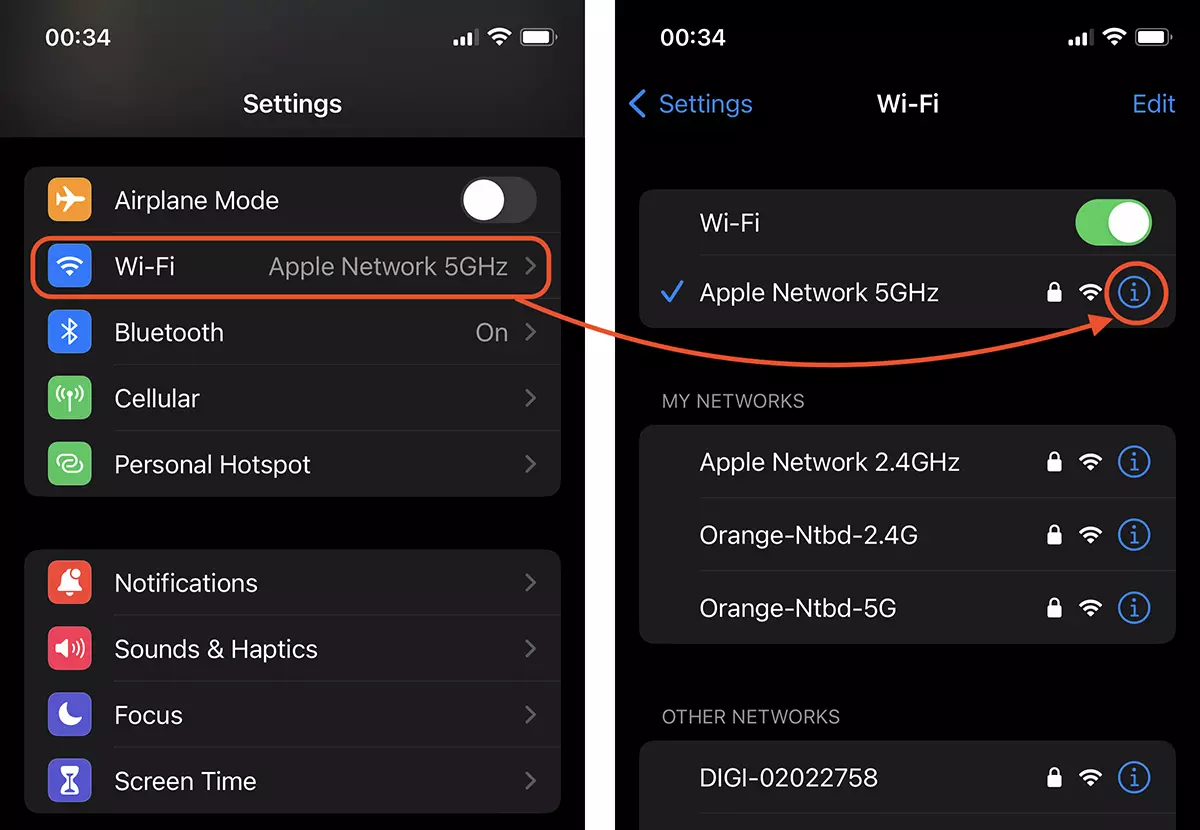
يفتح Settings على جهاز iPhone أو iPad، ثم انتقل إلى Wi-Fi واضغط على العلامة “i” من الدائرة.
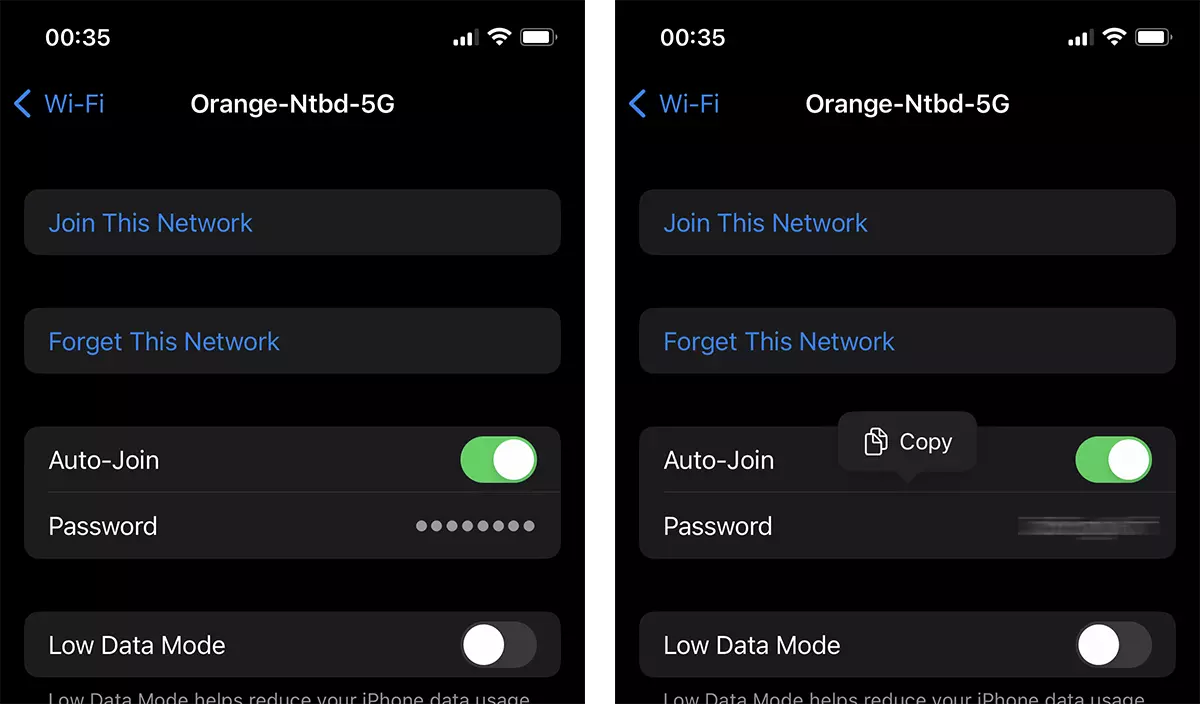
في إعدادات اتصال الشبكة، يمكنك العثور على كلمة مرور اتصال Wi-Fi. تظهر كلمة المرور على شكل نقاط وعليك النقر عليها لجعلها مرئية. من الضروري تأكيد هويتك باستخدام Face ID / Touch ID أو كلمة مرور الجهاز.
- شارك كلمة مرور Wi-Fi لجهاز iPhone و iPad و MacBook-Wi-Fi دون معرفة كلمة المرور الخاصة بك
- كيف يمكنني تغيير ترتيب الاتصال التلقائي إلى خدمة الواي فاي المحفوظة على ماك
- كيف يمكنني تغيير ترتيب الاتصال التلقائي إلى خدمة الواي فاي المحفوظة على ماك
يمكنك نسخ كلمة مرور شبكة Wi-Fi وإرسالها إلى شخص آخر يريد الاتصال بشبكة Wi-Fi تلك.
بالنسبة لجهاز iPad، يجب عليك اتباع نفس الخطوات من البرنامج التعليمي أعلاه وستكتشف كلمة مرور Wi-Fi الخاصة بالشبكة التي يتصل بها الجهاز أو كان متصلاً بها. شبكات الواي فاي المحفوظة.





































1 التفكير في "كيف ترى كلمات مرور Wi-Fi على iPhone أو iPad"