
افتراضيًا، يتصل MacBook / Mac تلقائيًا بالشبكات اللاسلكية التي قمنا بحفظ كلمات المرور الخاصة بها والتي اتصلنا بها في الماضي. يتم حفظها في حساب iCloud، بحيث إذا كنا متصلين بشبكة Wi-Fi باستخدام iPhone في الماضي، فسيقوم جهاز Mac أيضًا بالاتصال تلقائيًا بهذه الشبكة دون الحاجة إلى إدخال كلمة المرور. وفي أسوأ الأحوال سوف يطلب منا أن نعطي حصة لا بارولا اللاسلكية من الجهاز الآخر المتصل بالفعل.
في الحالة التي نكون فيها في منطقة تغطية العديد من شبكات Wi-Fi التي لدينا كلمات مرور محفوظة لها أو لدينا جهاز توجيه بتردد 2.1 جيجا هرتز و5 جيجا هرتز، لن يتصل جهاز MacBook بالشبكة ذات أقوى إشارة وأفضل جودة للإنترنت، ولكن بالشبكة الأولى في قائمة الاتصالات المتاحة. إذا أردنا تغيير الشبكة التي يتصل بها جهاز MacBook تلقائيًا، فسيتعين علينا الانتقال إلى هذه القائمة وتغيير الترتيب في قائمة شبكات Wi-Fi المحفوظة.
كيف يمكنني تغيير ترتيب الاتصال التلقائي إلى خدمة الواي فاي المحفوظة على ماك
1. نذهب إلى "نظام اﻷفضليات"→"شبكة"
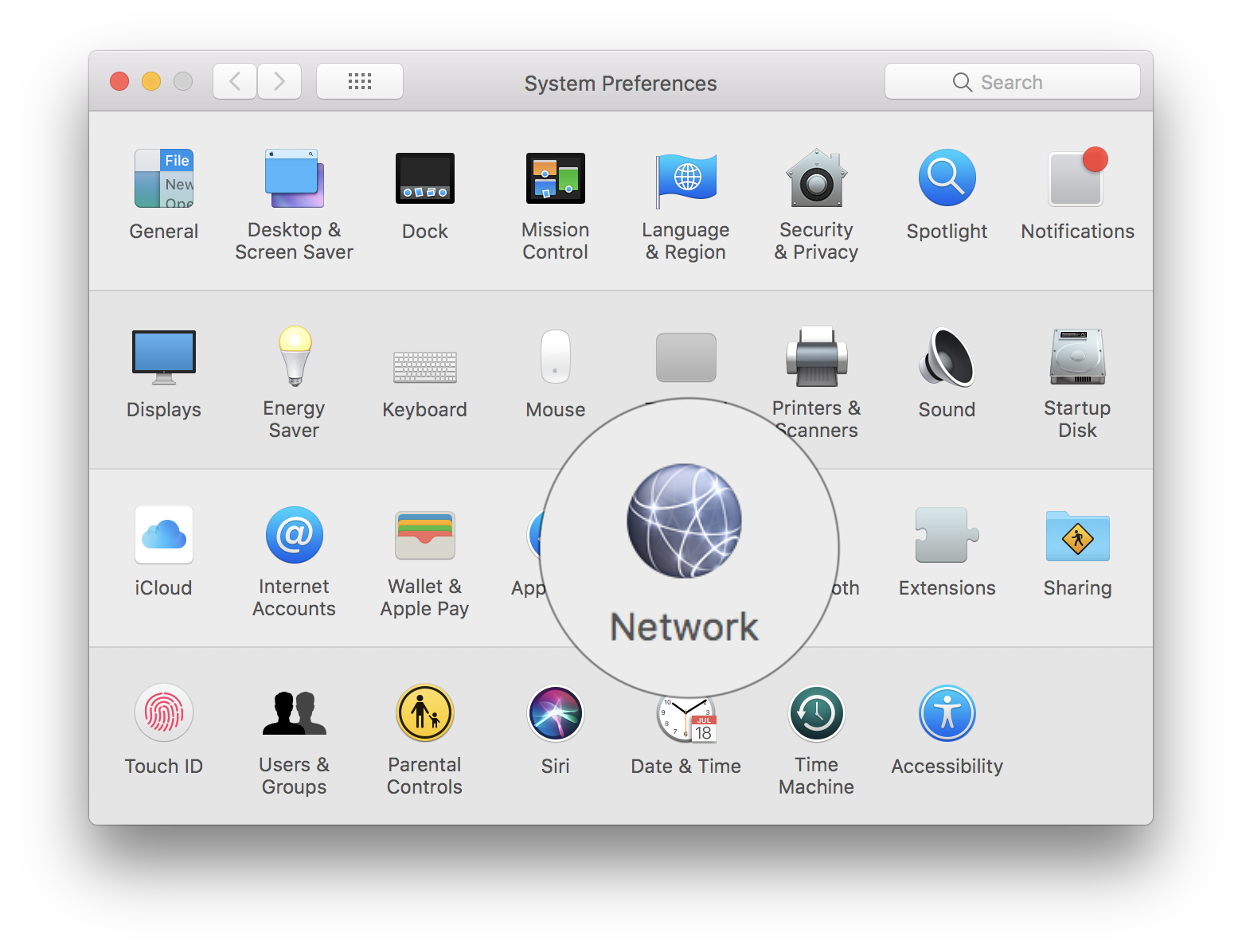
2. في "شبكة"نحن نختار"وأي فأي" من القائمة الموجودة على اليسار ثم اضغط على الزر "متقدم"من الجزء السفلي.
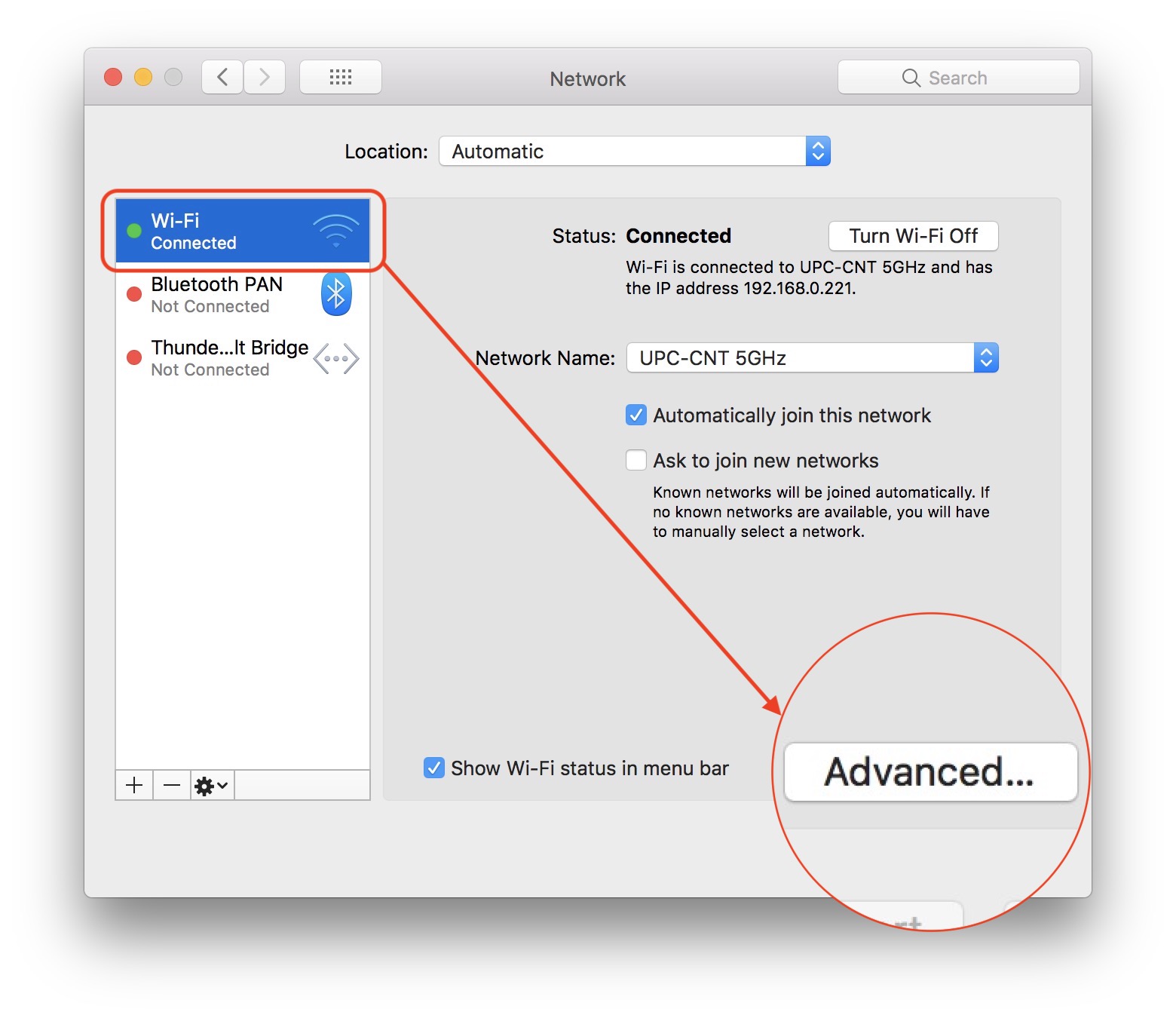
بجوار "اسم الشبكة" يظهر اسم الشبكة اللاسلكية التي نحن متصلون بها بالفعل. في حالتنا: UPC-CNT 5 جيجا هرتز.
3. في الطريق "المتقدم". قائمة شبكة لاسلكية المخزنة الذي اتصل به جهاز Mac الخاص بك بمرور الوقت. إذا كنا في منطقة تغطية عدة شبكات Wi-Fi، فسيتصل الجهاز بالشبكة الأولى في هذه القائمة. في حالتنا، نحن في المنطقة التي تغطيها الشبكات: UPC-CNT 5 جيجا هرتز، وApple Network 5 جيجا هرتز، وApple Network، وUPC-CNT.
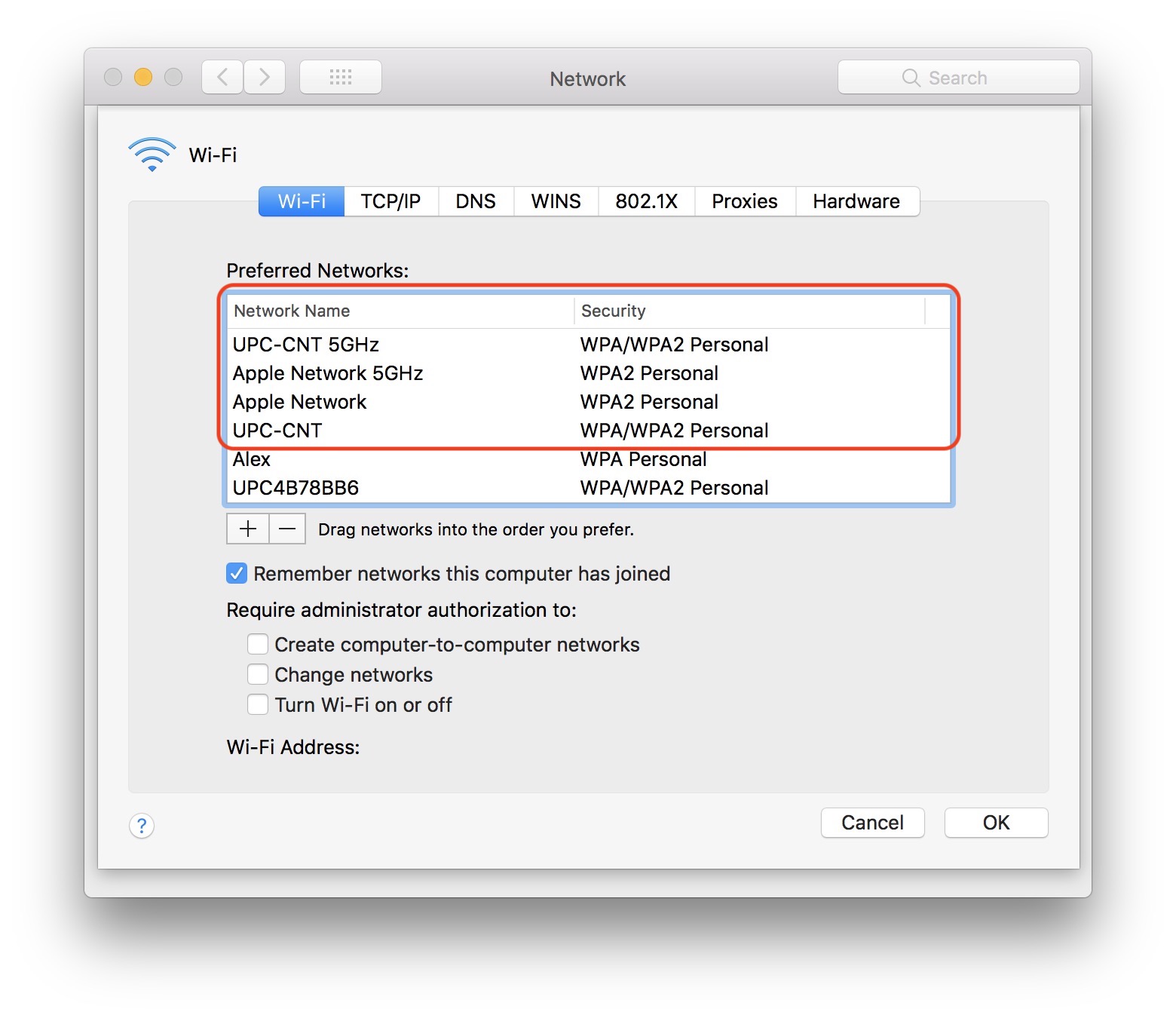
إذا أردنا ألا يتصل جهاز MacBook تلقائيًا بـ UPC-CNT 5 جيجا هرتز ولكن بشبكة Apple Network % جيجا هرتز، فكل ما يتعين علينا فعله هو حدد الشبكة التي تريد الاتصال تلقائيا وتقديم أعلى من القائمة. نقوم بسحبه بالماوس / المؤشر.
عند إعادة تشغيل نظام التشغيل MacBook، سيتصل بشبكة Wi-Fi الأولى في هذه القائمة.
ومن هنا أيضًا يمكننا حذف أو إضافة شبكات لاسلكية جديدة.





































غير فعال تحت OS Ventura 13.2.1....
نعم، أنت على حق. لم أكن أعرف هذا. شكرًا لك!
لا يزال هناك خيار إلغاء تحديد الاتصال التلقائي بالشبكات التي لا تريد الاتصال بها. اترك "الانضمام التلقائي" إلى مفضلتك فقط.