
Standaard maakt MacBook/Mac automatisch verbinding met de draadloze netwerken waarvoor we de wachtwoorden hebben opgeslagen en waarmee we in het verleden verbinding hebben gemaakt. Deze worden opgeslagen in het iCloud-account, zodat als we in het verleden met de iPhone verbinding hebben gemaakt met een Wi-Fi-netwerk, de Mac ook automatisch verbinding maakt met dit netwerk zonder dat we het wachtwoord hoeven in te voeren. In het ergste geval zullen wij gevraagd worden om te geven aandeel la parola draadloze vanaf het andere apparaat dat al is aangesloten.
In de situatie waarin we ons in het dekkingsgebied bevinden van meerdere Wi-Fi-netwerken waarvan we de wachtwoorden hebben opgeslagen of we een router hebben met 2,1 Ghz en 5 GHz, zal de MacBook geen verbinding maken met het netwerk met het sterkste signaal en de beste internetkwaliteit, maar met het eerste netwerk in de lijst met beschikbare verbindingen. Als we het netwerk willen wijzigen waarmee de MacBook automatisch verbinding maakt, zullen we naar deze lijst moeten gaan en de volgorde in de lijst met opgeslagen Wi-Fi-netwerken moeten wijzigen.
Hoe kan ik de volgorde van de automatische verbinding met Wi-Fi te wijzigen die zijn opgeslagen op MacOS
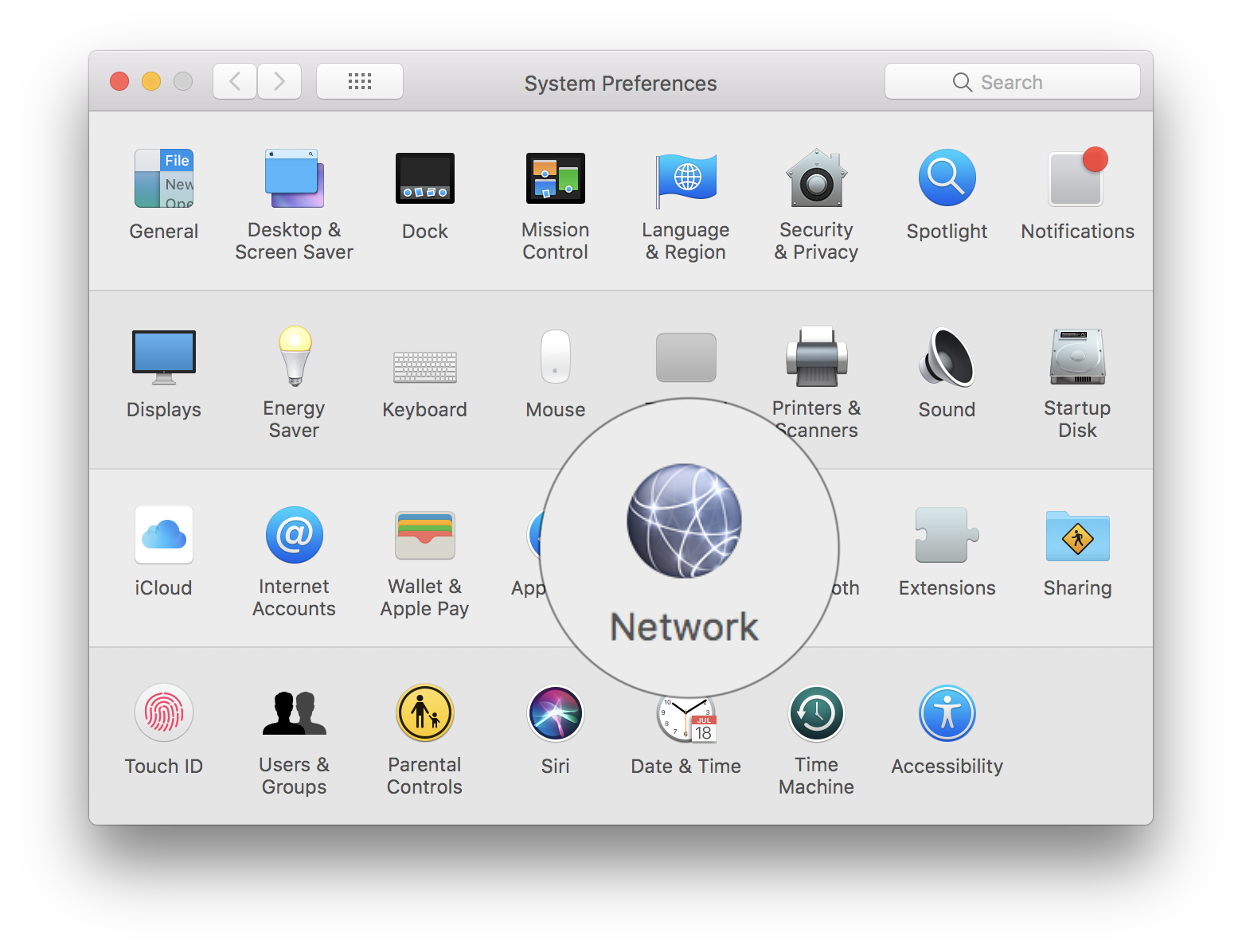
1. We gaan naar "Systeemvoorkeuren"→"Netwerk"
2. In “Netwerk"wij selecteren"Wi-Fi” uit de lijst aan de linkerkant en klik vervolgens op de knop “Geavanceerde”van het onderste gedeelte.
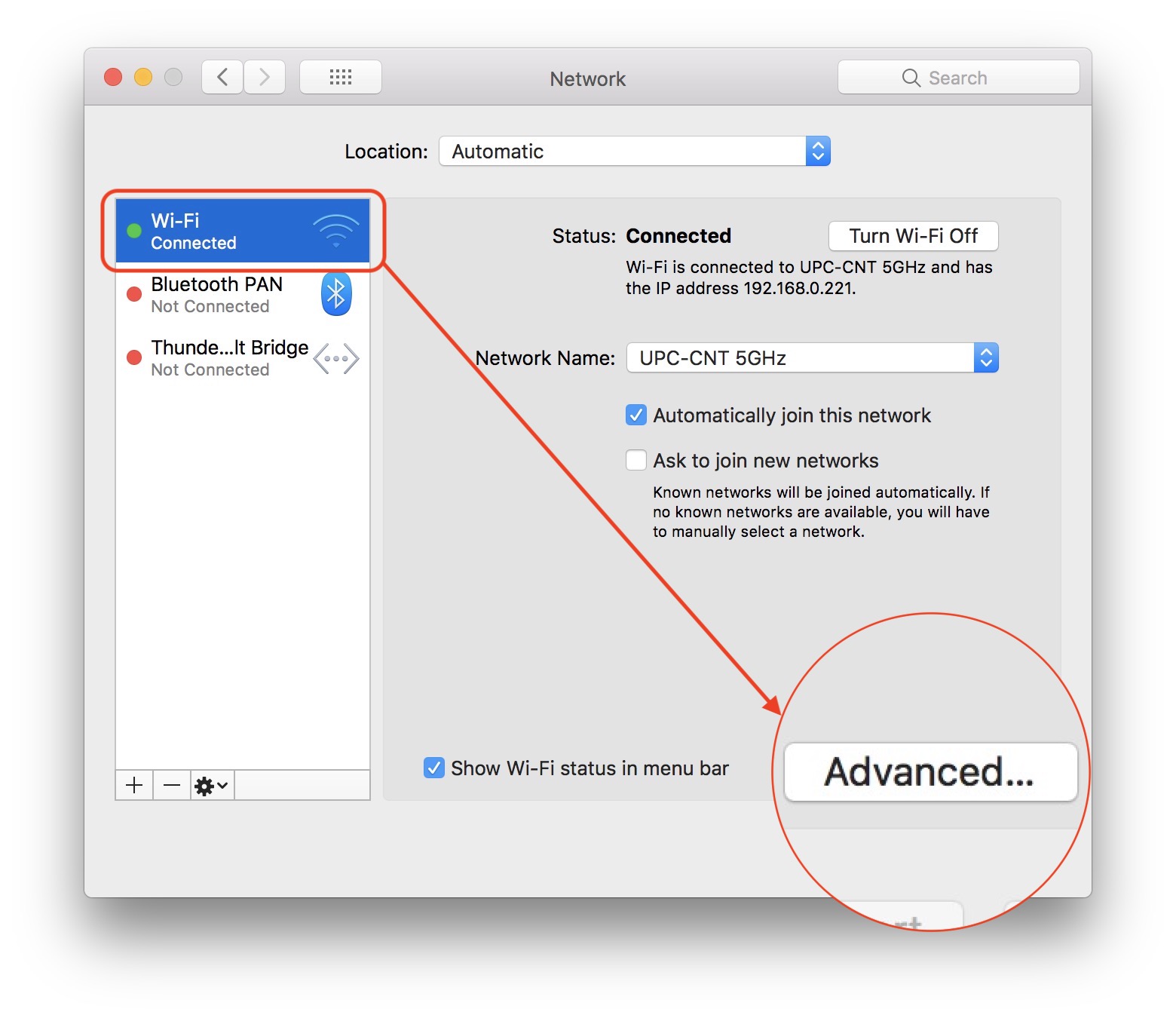
Naast "Netwerknaam" verschijnt de naam van het draadloze netwerk waarmee we al verbonden zijn. In ons geval: UPC-CNT 5GHz.
3. In “Geavanceerd” gem draadloos netwerk opgeslagen lijst waarmee uw Mac in de loop van de tijd verbinding heeft gemaakt. Als we ons in het dekkingsgebied van meerdere Wi-Fi-netwerken bevinden, maakt het apparaat verbinding met de eerste in deze lijst. In ons geval bevinden we ons in het gebied dat wordt gedekt door de netwerken: UPC-CNT 5GHz, Apple Network 5GHz, Apple Network en UPC-CNT.
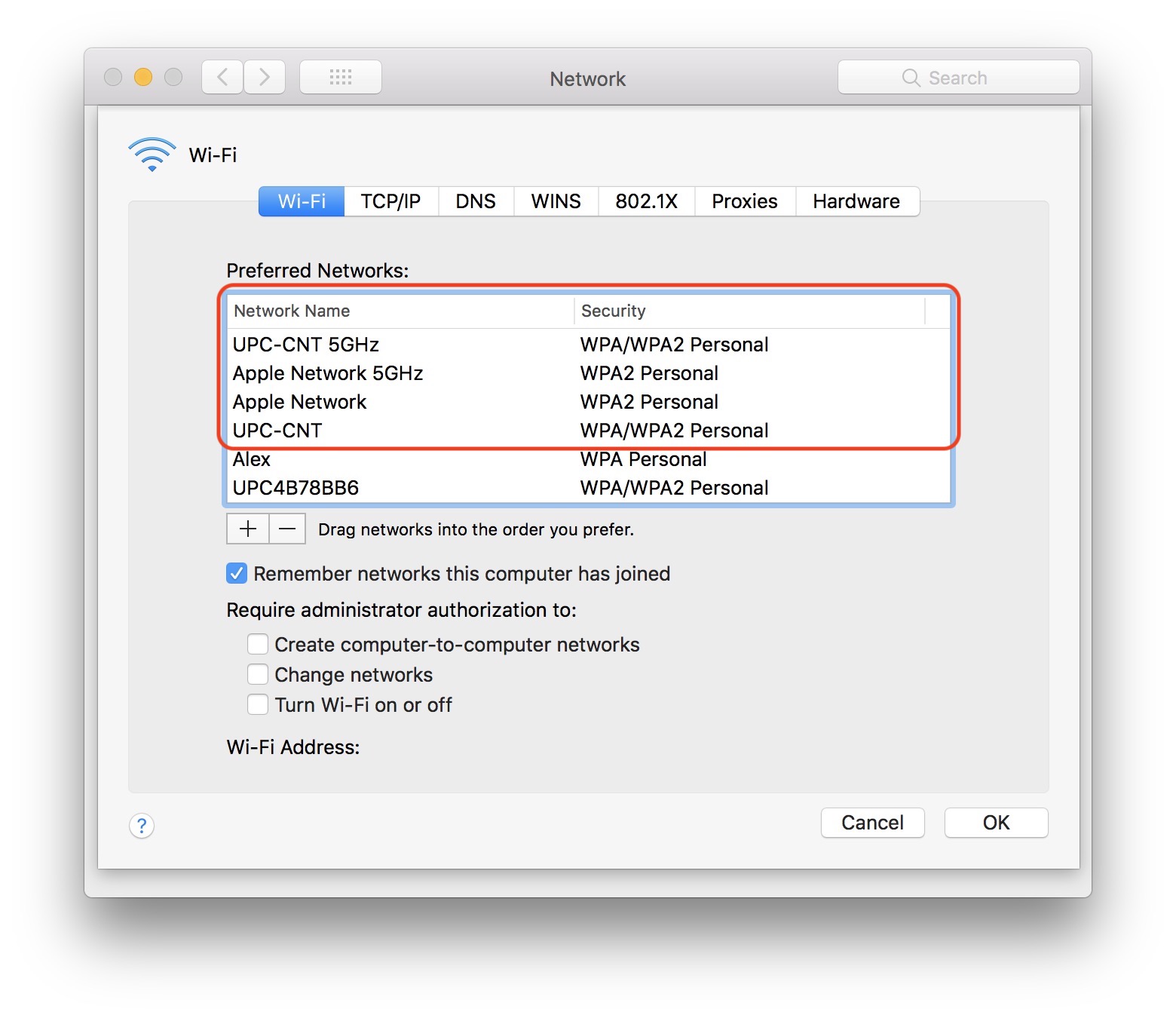
Als we willen dat de MacBook niet automatisch verbinding maakt met de UPC-CNT 5GHz maar met het Apple Network %GHz, hoeven we alleen maar Selecteer het netwerk dat u wilt automatisch een verbinding en breng de top van de lijst. We slepen het met de muis / cursor.
Wanneer het MacBook-besturingssysteem opnieuw wordt opgestart, wordt verbinding gemaakt met het eerste Wi-Fi-netwerk in deze lijst.
Ook vanaf hier kunnen we nieuwe draadloze netwerken verwijderen of toevoegen.





































werkt niet onder OS Ventura 13.2.1….
Ja, je hebt gelijk. Ik wist dit niet. Bedankt!
Er is nog steeds de mogelijkheid om de automatische verbinding met de netwerken waarmee u geen verbinding wilt maken, uit te schakelen. Laat “auto join” alleen over aan uw favorieten.