
Standardmäßig verbindet sich MacBook/Mac automatisch mit den drahtlosen Netzwerken, für die wir die Passwörter gespeichert haben und mit denen wir uns in der Vergangenheit verbunden haben. Diese werden im iCloud-Konto gespeichert, sodass sich, wenn wir uns in der Vergangenheit mit dem iPhone mit einem WLAN-Netzwerk verbunden haben, auch der Mac automatisch mit diesem Netzwerk verbindet, ohne dass das Passwort eingegeben werden muss. In the worst case we will be asked to give Teilen la parola drahtlose de pe celalalt device deja conectat.
Wenn wir uns im Abdeckungsbereich mehrerer Wi-Fi-Netzwerke befinden, für die wir die Passwörter gespeichert haben, oder wenn wir einen Router mit 2,1 GHz und 5 GHz haben, verbindet sich das MacBook nicht mit dem Netzwerk mit dem stärksten Signal und der besten Internetqualität, sondern mit dem ersten Netzwerk in der Liste der verfügbaren Verbindungen. Wenn wir das Netzwerk ändern möchten, mit dem sich das MacBook automatisch verbindet, müssen wir zu dieser Liste gehen und die Reihenfolge in der Liste der gespeicherten Wi-Fi-Netzwerke ändern.
Wie kann ich die Reihenfolge der automatischen Verbindung zum Wi-Fi gespeichert ändern auf MacOS
1. Wir gehen zu "Systemeinstellungen"→"Netzwerk”
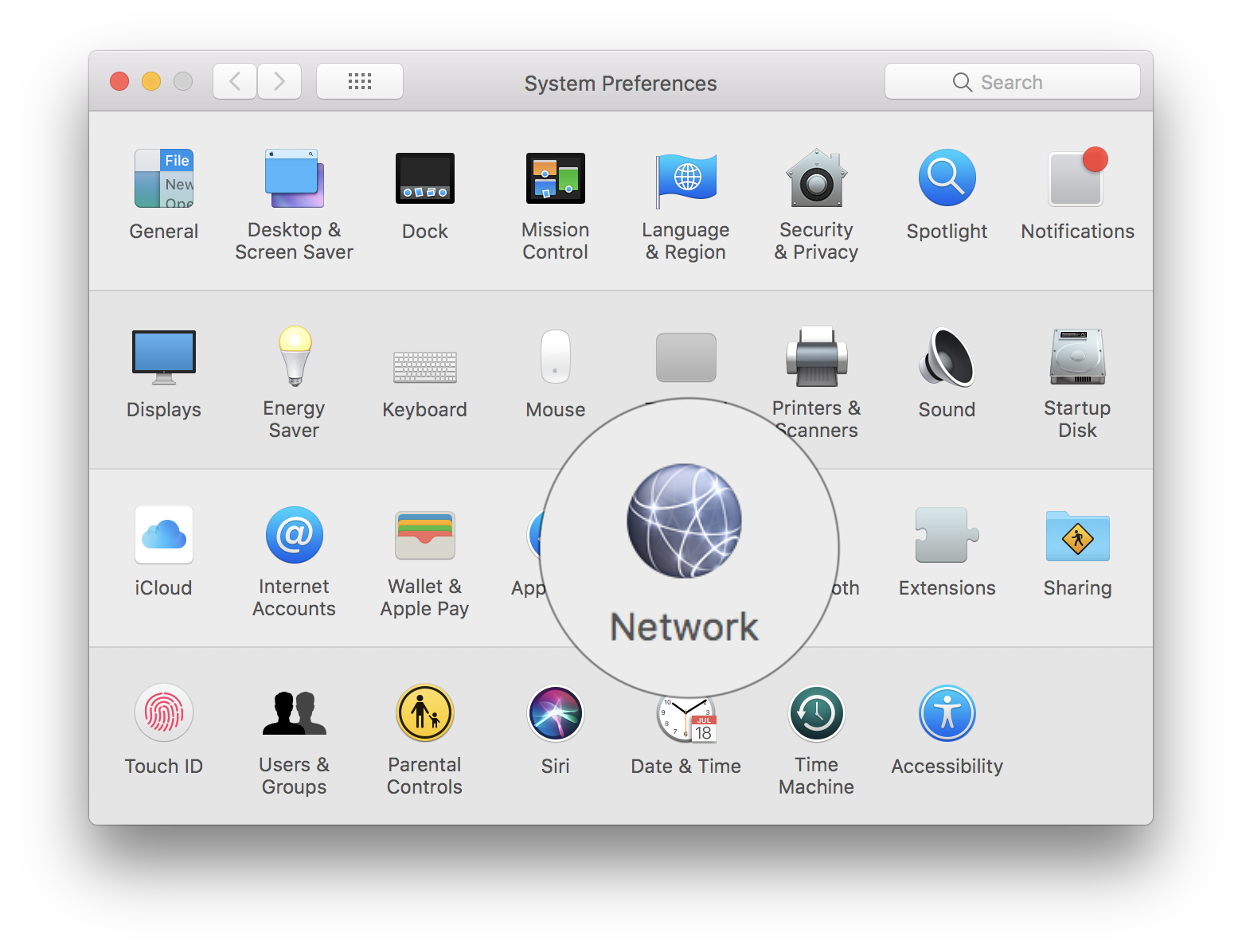
2. in “Netzwerk” selectam “Wi-Fi” aus der Liste auf der linken Seite, dann klicken Sie auf die Schaltfläche „Erweiterte” din partea inferioara.
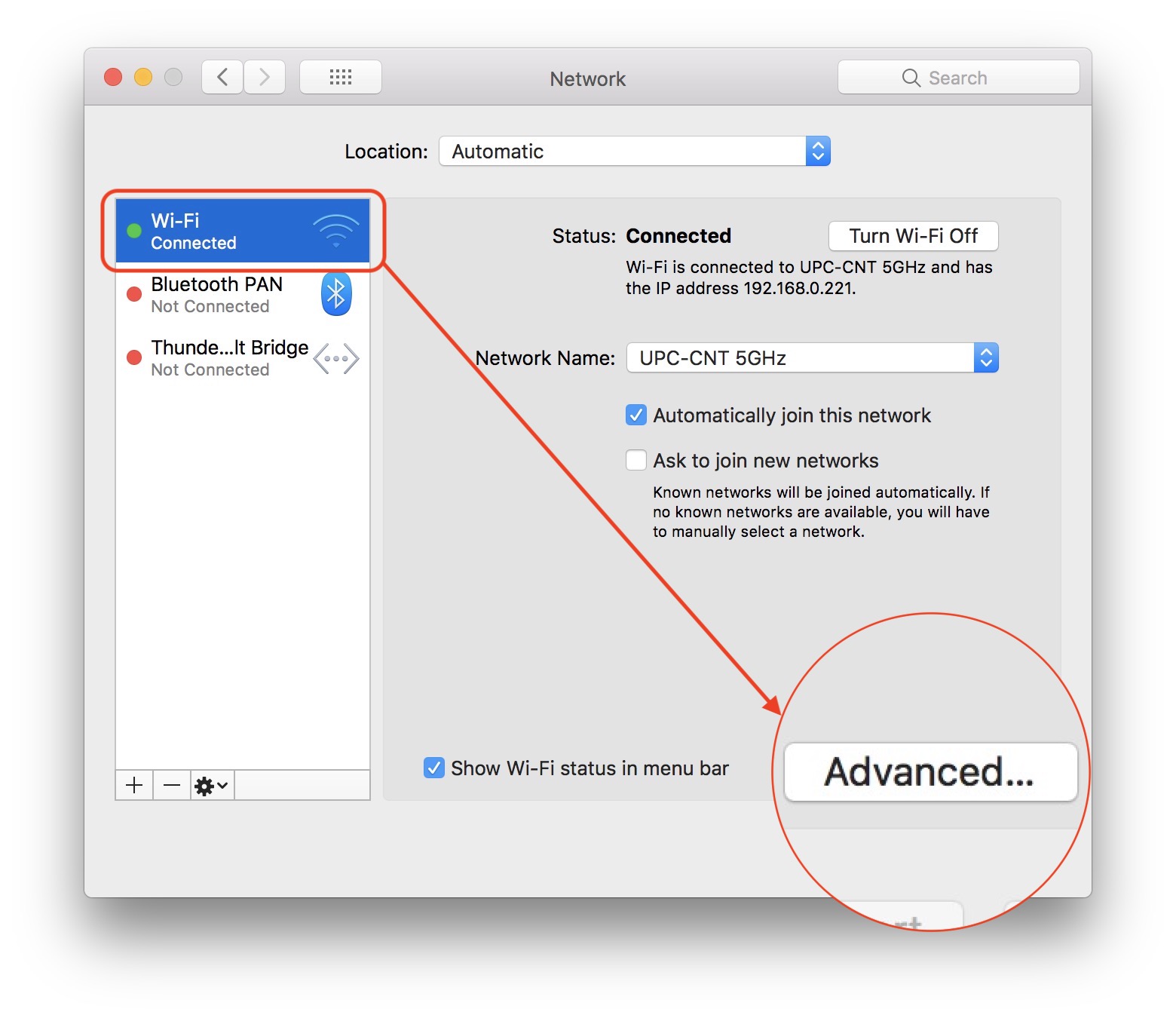
Neben „Netzwerkname“ erscheint der Name des drahtlosen Netzwerks, mit dem wir bereits verbunden sind. In unserem Fall: UPC-CNT 5GHz.
3. Im „Fortgeschrittenen“-Bereich Wireless-Netzwerk-Liste gespeichert that your Mac has connected to over time. Wenn wir uns im Abdeckungsbereich mehrerer Wi-Fi-Netzwerke befinden, stellt das Gerät eine Verbindung zum ersten in dieser Liste her. In unserem Fall befinden wir uns im Bereich, der von den Netzwerken abgedeckt wird: UPC-CNT 5GHz, Apple Network 5GHz, Apple Network und UPC-CNT.
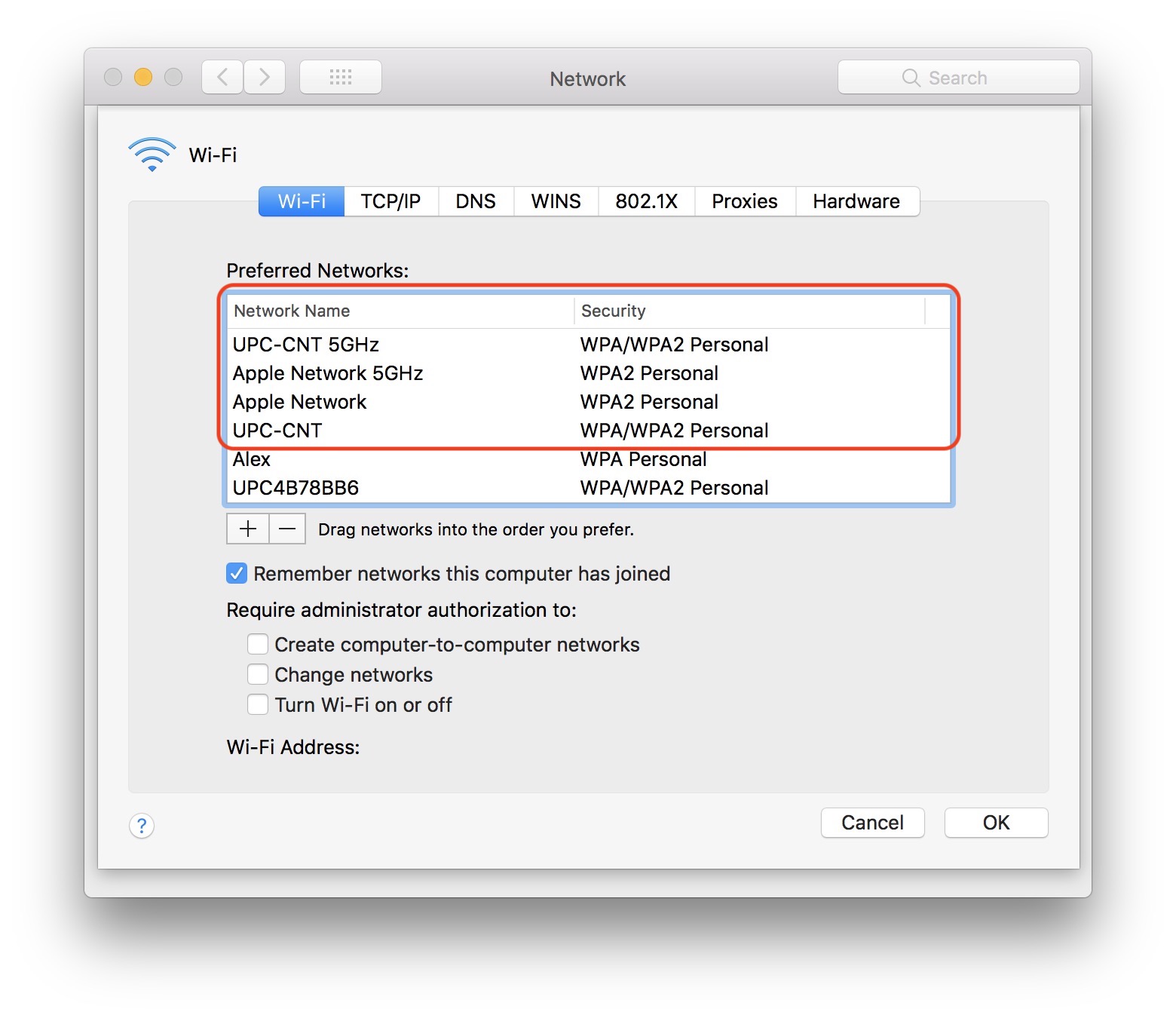
Wenn wir möchten, dass das MacBook nicht automatisch eine Verbindung zum UPC-CNT 5GHz, sondern zum Apple-Netzwerk %GHz herstellt, müssen wir nur dies tun Wählen Sie das Netzwerk automatisch eine Verbindung herstellen möchten, und bringen Sie die obere der Liste. We drag it with the mouse / cursor.
Wenn das MacBook-Betriebssystem neu startet, stellt es eine Verbindung zum ersten Wi-Fi-Netzwerk in dieser Liste her.
Von hier aus können wir auch drahtlose Netzwerke löschen oder neue hinzufügen.





































inopérant sous OS Ventura 13.2.1….
Ja, du hast recht. I didn’t know this. Danke!
Es besteht weiterhin die Möglichkeit, die automatische Verbindung zu den Netzwerken zu deaktivieren, mit denen keine Verbindung hergestellt werden soll. Leave “auto join” only to your favourites.