
Από προεπιλογή, το MacBook / Mac συνδέεται αυτόματα στα ασύρματα δίκτυα για τα οποία έχουμε αποθηκεύσει τους κωδικούς πρόσβασης και στα οποία έχουμε συνδεθεί στο παρελθόν. Αυτά αποθηκεύονται στον λογαριασμό iCloud, έτσι ώστε αν έχουμε συνδεθεί σε δίκτυο Wi-Fi με το iPhone στο παρελθόν, το Mac θα συνδεθεί αυτόματα σε αυτό το δίκτυο χωρίς να χρειάζεται να εισαγάγετε τον κωδικό πρόσβασης. Στη χειρότερη περίπτωση θα μας ζητηθεί να δώσουμε μερίδιο la Parola ασύρματη από την άλλη συσκευή που είναι ήδη συνδεδεμένη.
Στην περίπτωση που βρισκόμαστε στην περιοχή κάλυψης πολλών δικτύων Wi-Fi για τα οποία έχουμε αποθηκευμένους κωδικούς πρόσβασης ή έχουμε δρομολογητή με 2,1 Ghz και 5 GHz, το MacBook δεν θα συνδεθεί στο δίκτυο με το ισχυρότερο σήμα και την καλύτερη ποιότητα Διαδικτύου, αλλά στο πρώτο δίκτυο στη λίστα των διαθέσιμων συνδέσεων. Εάν θέλουμε να αλλάξουμε το δίκτυο στο οποίο συνδέεται αυτόματα το MacBook, θα πρέπει να πάμε σε αυτήν τη λίστα και να αλλάξουμε τη σειρά στη λίστα με τα αποθηκευμένα δίκτυα Wi-Fi.
Πώς μπορώ να αλλάξω τη σειρά των αυτόματη σύνδεση σε δίκτυο Wi-Fi που είναι αποθηκευμένα σε MacOS
1. Πηγαίνουμε στο "Προτιμήσεις συστήματος"→"Δίκτυο«
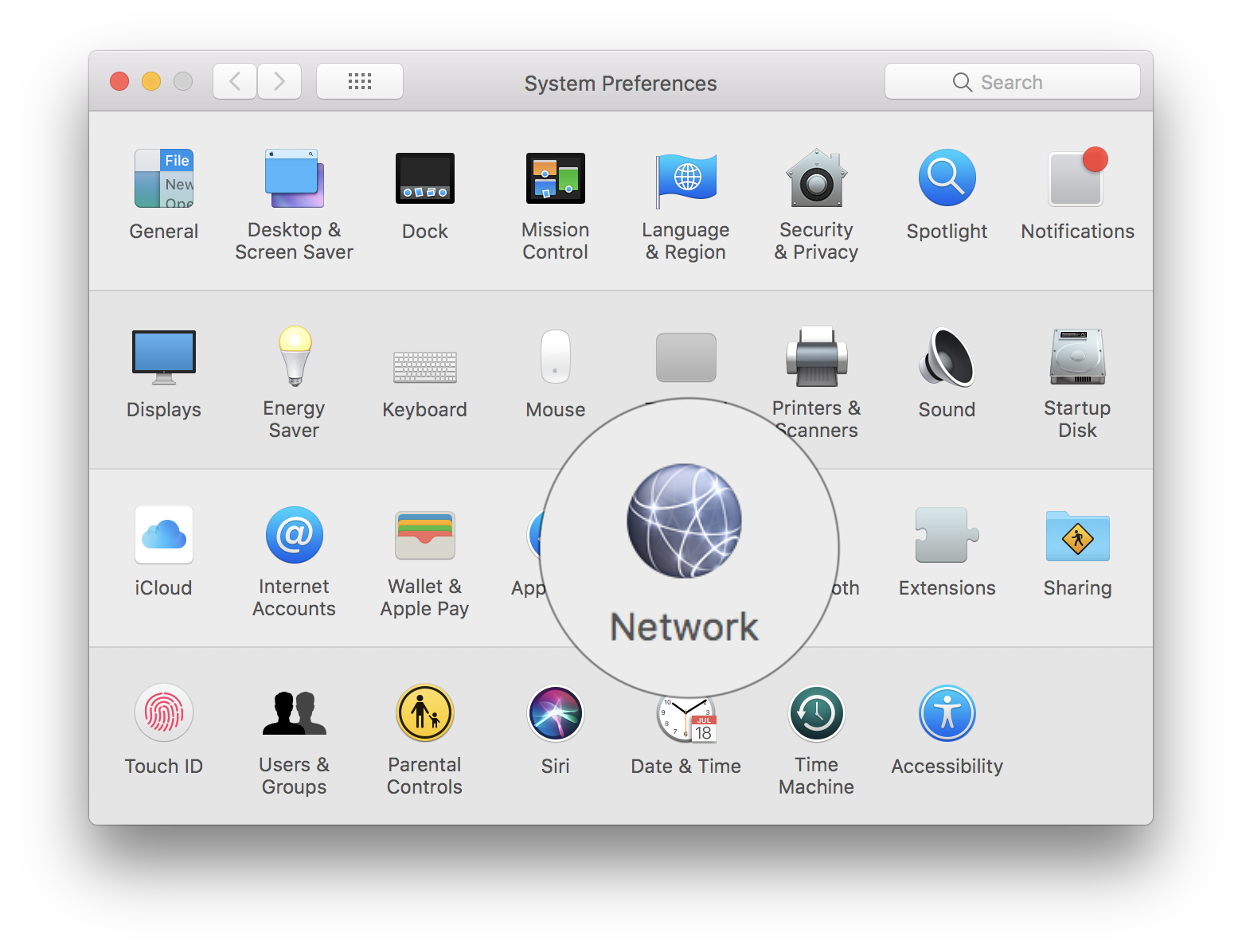
2. Σε "Δίκτυο"επιλέγουμε"Wi-Fi" από τη λίστα στα αριστερά και μετά κάντε κλικ στο κουμπί "Για προχωρημένους” από το κάτω μέρος.
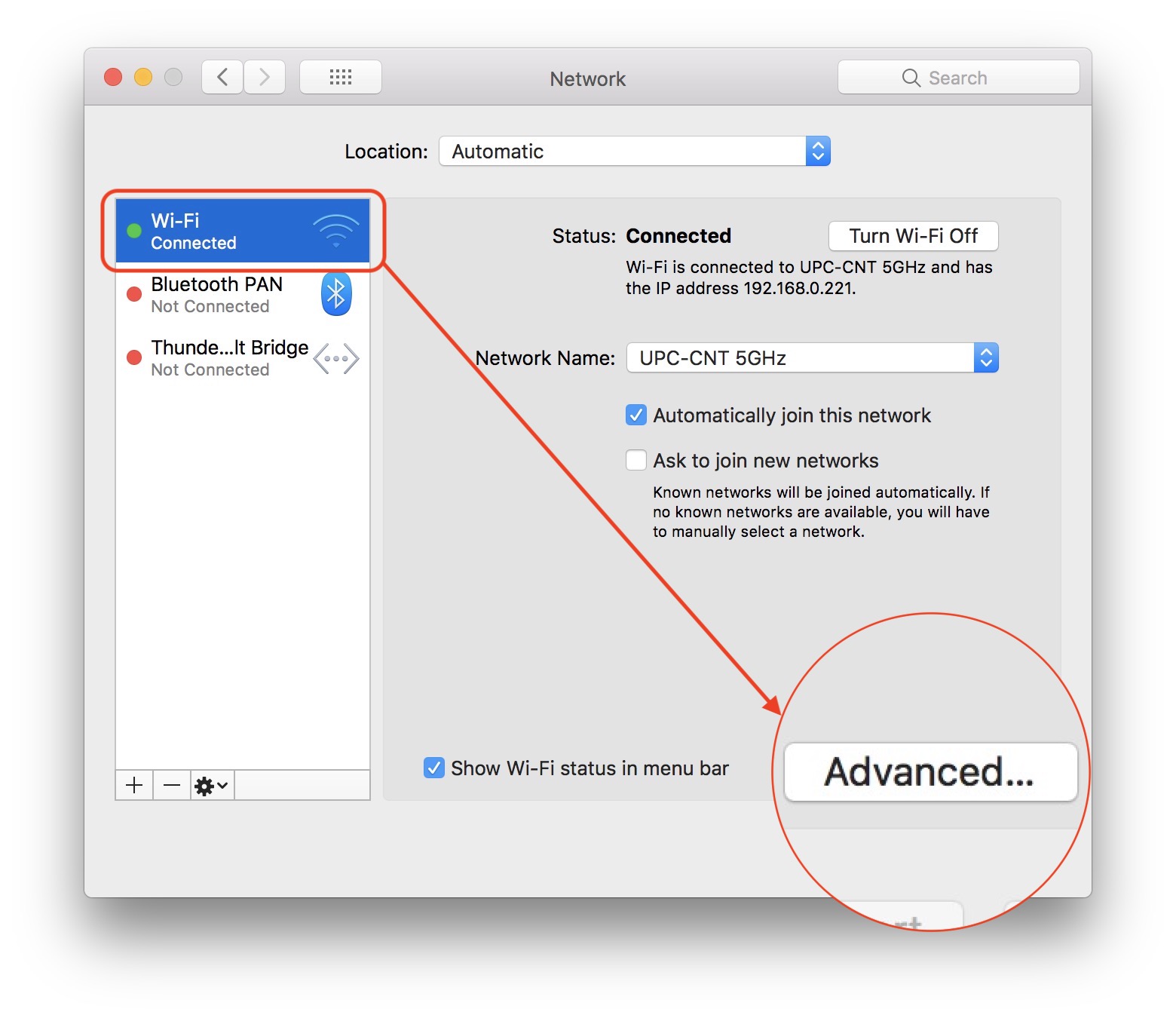
Δίπλα στο "Network Name" εμφανίζεται το όνομα του ασύρματου δικτύου στο οποίο είμαστε ήδη συνδεδεμένοι. Στην περίπτωσή μας: UPC-CNT 5GHz.
3. Στο "Advanced" avem λίστα ασύρματων δικτύων αποθηκεύονται στο οποίο έχει συνδεθεί ο Mac σας με την πάροδο του χρόνου. Εάν βρισκόμαστε στην περιοχή κάλυψης πολλών δικτύων Wi-Fi, η συσκευή θα συνδεθεί με το πρώτο σε αυτήν τη λίστα. Στην περίπτωσή μας, βρισκόμαστε στην περιοχή που καλύπτουν τα δίκτυα: UPC-CNT 5GHz, Apple Network 5GHz, Apple Network και UPC-CNT.
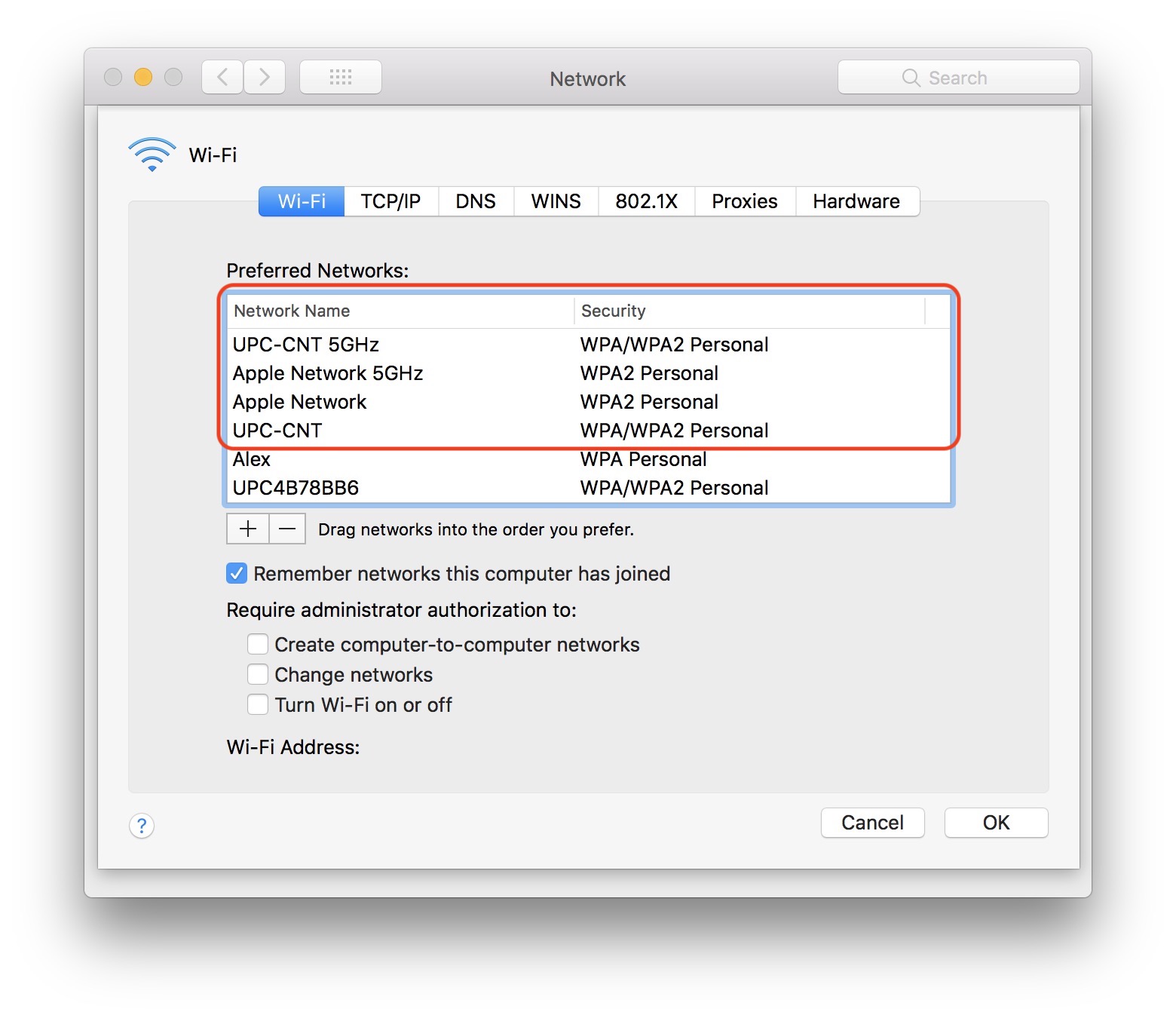
Αν θέλουμε το MacBook να μην συνδέεται αυτόματα στο UPC-CNT 5GHz αλλά στο Apple Network %GHz, το μόνο που έχουμε να κάνουμε είναι να Επιλέξτε το δίκτυο που θέλετε να συνδεθείτε αυτόματα και να φέρει στην κορυφή της λίστας. Το σύρουμε με το ποντίκι/κέρσορα.
Όταν γίνει επανεκκίνηση του λειτουργικού συστήματος MacBook, θα συνδεθεί στο πρώτο δίκτυο Wi-Fi σε αυτήν τη λίστα.
Επίσης από εδώ μπορούμε να διαγράψουμε ή να προσθέσουμε νέα ασύρματα δίκτυα.





































δεν λειτουργεί υπό το OS Ventura 13.2.1….
Ναι, έχεις δίκιο. δεν το ήξερα αυτό. Σας ευχαριστώ!
Υπάρχει ακόμα η επιλογή να αποεπιλέξετε την αυτόματη σύνδεση με τα δίκτυα στα οποία δεν θέλετε να συνδεθεί. Αφήστε το "auto join" μόνο στα αγαπημένα σας.